
FonePaw iOS System Recovery是一款非常专业且值得信赖的手机数据恢复程序,可以为你的iPhone、iPad、iOS等设备进行各种数据恢复;不管是视频、图片、通讯录、短信、聊天记录、文件/文档、音乐、应用程序等等都各种不同类型的数据都可以为你轻松恢复;且操作也简单,几乎全部都是小白式操作;你只需将你的设备连接到程序中,之后软件就会自动扫描你的设备中的数据,随后扫描完毕后便会为你以列表的形式显示出丢失的数据,甚至还有文件的详细详细;比如文件大小、类型、加入时间等等,最后设置好保存路径即可点击一键恢复;整个过程可以说非常简单!不仅如此,软件不仅仅可以恢复数据,当你的设备系统出问题时它还可以帮你进行优化复原;比如系统卡住、无法滑动解锁/关闭电源、禁用iPhone/iPad、卡在更新中、黑色、红色或蓝色屏幕等等多达50多个常见的系统问题都可以轻松解决。同时,软件还有多种安全模式来保护的系统升级,比如标准模式,不仅可以修复你的系统问题,期间设备上的所有数据都不会丢失。而且,即便与我们熟知的iTunes相比,也是丝毫不会落下风的,甚至本程序还有更为直观的操作界面,以及简单高效的工作方式完全可以代替它!不过值得注意的是经过本程序修复后的系统将会自动更新到目前最新的版本,如果你的设备不兼容最新的操作系统,请慎重操作!而本次为大家带来的是FonePaw iOS System Recovery破解版,软件所有功能全部免费,你可以随意使用!
2、进入安装向导点击“next”进入下一步
3、选择第一项“I accept the agreement”(我接受许可协议的条款),再点击“next”进入下一步
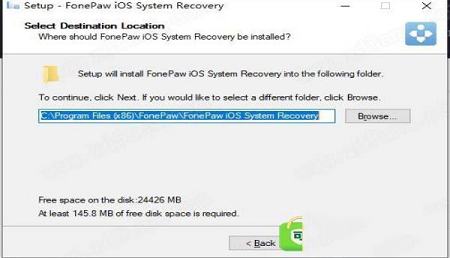
4、选择安装位置,默认路径为“C:\Program Files (x86)\FonePaw\FonePaw iOS System Recovery”,建议最好不要安装到系统盘(C盘)
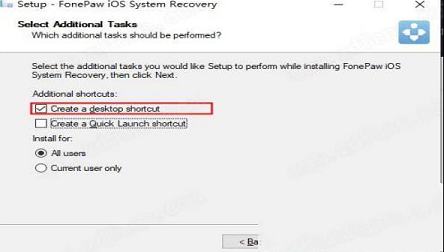
5、勾选“create a dessktop icon”(创建一个桌面图标)
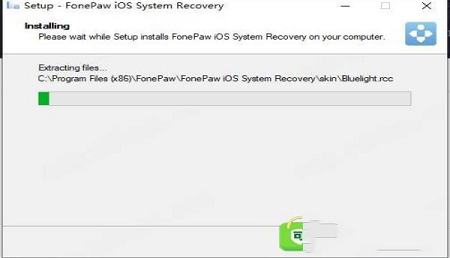
6、软件安装需要一些时间请耐心等待即可
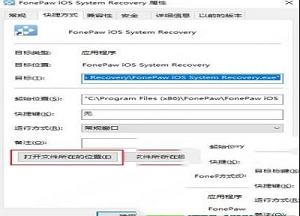
8、如果程序已经运行就将其关闭,回到你的电脑桌面鼠标右键点击软件的快捷方式选择“属性”-“打开文件所在的文件”
8、回到刚才下载的数据包中将“fix”文件夹中的破解文件复制到上一步打开的软件安装目录中
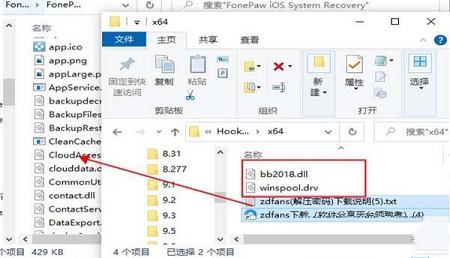
9、在跳出的窗口中点击第一项“替换目标中的文件”
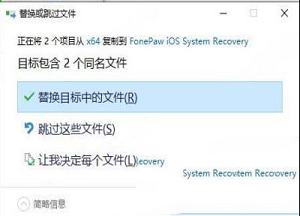
10、最后运行软件即可开始免费使用咯,破解完成!
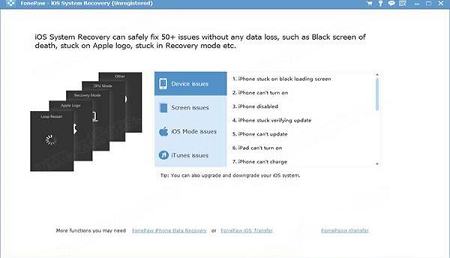
通过此智能iOS系统恢复,最多可以解决50多个OS常见问题。除上述问题外,还支持iPhone更新错误,iPhone应用程序卡死等。立即尝试修复您的iPhone。
恢复模式
DFU模式
耳机模式
苹果标志
冻结状态
黑色,红色或蓝色屏幕
连续重启
无法滑动以解锁/关闭电源
卡在更新中
iPhone / iPad已禁用
iPhone已禁用...
二、标准模式
使用此模式修复您的设备,iDevice上的所有数据都不会丢失。
三、高级模式
使用此模式修复设备,iDevice上的所有数据将被删除。
四、修复系统问题的安全方法
当您无法以正常方式进入系统时,FonePaw iOS System Recovery系统恢复是修复您的iOS设备的专家,并且与iTunes相比,它可以用详细信息更直接地指导用户。此外,它以非常安全的方式工作,因此您的iDevice不会丢失任何数3
五、易于使用来还原系统
要进行恢复,不需要准备任何特殊的东西。只需将冻结/禁用的iPhone / iPad / iPod插入PC并单击几下即可遵循提示,然后您便可以进入系统并开始使用经过彻底维修的手机了。
首先,您需要知道该程序的用户界面是干净的,并且要求不高,所有还原选项都近在咫尺。它的功能分为三个主要部分,每个部分提出了通往设备正常运行的不同途径。
因此,您可以从iOS设备以及iTunes或iCloud备份文件还原系统。将iPhone,iPad或iPod插入计算机后,系统会为您提供全面的指示,因此您无需担心复杂的过程即可恢复丢失的数据。
2、执行iOS恢复,同时为您提供全面的指示
此外,该程序还可以告知您一些方面的信息,并且您必须考虑这些方面。更具体地说,您必须知道如果您的设备已越狱,它将恢复其原始状态,这同样适用于手机已解锁的情况。
此外,一旦使用此程序修复了iPhone,iPod或iPad,它将运行最新的OS版本,因此您将拥有所有功能的最新信息。
3、可恢复iDevice的正常状态
最后,FFonePaw iOS System Recovery是一个易于使用的应用程序,只要您的Apple设备似乎无响应并且看到数据丢失的威胁性观点,就可以依靠它。
它不仅可以使用上述设备的强大功能来解决问题,而且可以通过在响应界面中使用iTunes或iCloud备份文件来解决问题。
1、修复困在恢复中的免费iPhone
当您的iPhone处于RESTORE循环时,您可以尝试一个简单的技巧:
请同时按“Home”。按钮和“Power”按钮在同一时间直到徽标“白苹果“出现在屏幕上。如果硬重启无法修复被困在恢复模式循环中的iPhone,请继续使用下一个技巧。
二、使用IOS系统恢复退出恢复模式
步骤1:在您的计算机中下载、安装和运行该程序。
步骤2:通过数字USB电缆将您的iPhone连接到计算机上。
步骤3:转到“更多工具”进入IOS系统恢复。当程序识别您的设备时,将出现如下窗口。
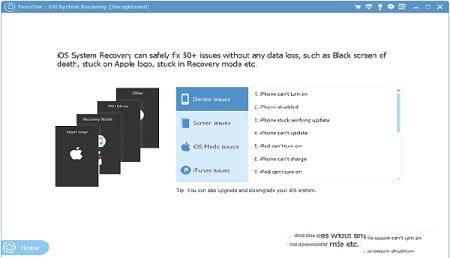
步骤4:在那之后,选择你的手机模型并下载固件来修复你的设备陷入恢复模式,这样它就会恢复到以前的状态。会有一个信号告诉你这个过程已经完成了。
三、在恢复模式下如何从iPhone中恢复丢失的数据
步骤1:启动程序并将iPhone连接到计算机
安装后启动程序,并将您的iPhone连接到计算机上。
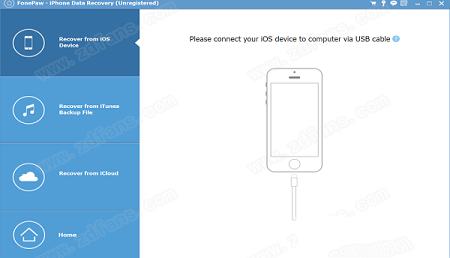
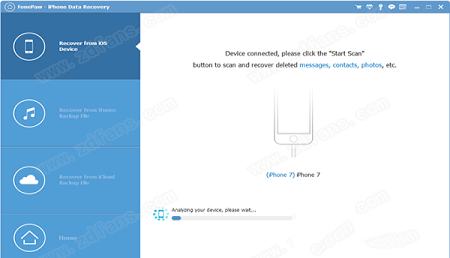
步骤2:开始扫描你的iPhone
单击“开始扫描”按钮开始扫描数据。如果数据量不是很大,此过程将持续很短时间。
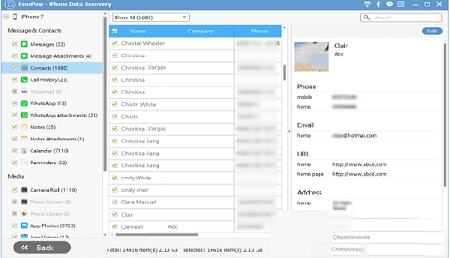
步骤3:预览iPhone数据
扫描后,可以开始预览窗口中列出的数据。选择要恢复的类别并逐个预览它们。例如,如果你要重新获得照片,你可以选择**“相机卷”*,如果你想恢复消息,你可以选择“讯息”.
步骤4:恢复丢失的数据
在预览中记下所有您想要的内容后,请继续到**“恢复”**按钮来恢复它
安装破解教程
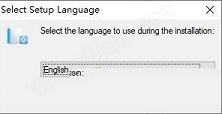
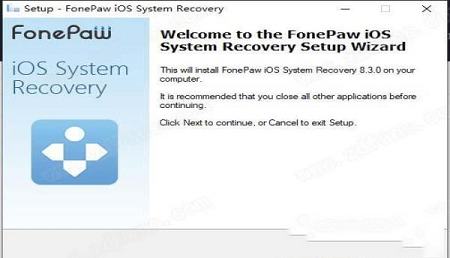
1、在本站下载好数据包后进行解压得到安装程序“ios-system-recovery-64.exe”,鼠标双击运行,选择“English”(暂不支持简体中文)2、进入安装向导点击“next”进入下一步
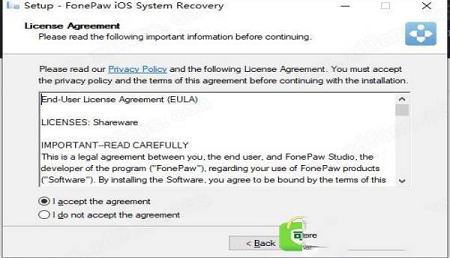
3、选择第一项“I accept the agreement”(我接受许可协议的条款),再点击“next”进入下一步
4、选择安装位置,默认路径为“C:\Program Files (x86)\FonePaw\FonePaw iOS System Recovery”,建议最好不要安装到系统盘(C盘)
5、勾选“create a dessktop icon”(创建一个桌面图标)
6、软件安装需要一些时间请耐心等待即可
8、如果程序已经运行就将其关闭,回到你的电脑桌面鼠标右键点击软件的快捷方式选择“属性”-“打开文件所在的文件”
8、回到刚才下载的数据包中将“fix”文件夹中的破解文件复制到上一步打开的软件安装目录中
9、在跳出的窗口中点击第一项“替换目标中的文件”
10、最后运行软件即可开始免费使用咯,破解完成!
功能介绍
一、修复50多个iOS卡住场景通过此智能iOS系统恢复,最多可以解决50多个OS常见问题。除上述问题外,还支持iPhone更新错误,iPhone应用程序卡死等。立即尝试修复您的iPhone。
恢复模式
DFU模式
耳机模式
苹果标志
冻结状态
黑色,红色或蓝色屏幕
连续重启
无法滑动以解锁/关闭电源
卡在更新中
iPhone / iPad已禁用
iPhone已禁用...
二、标准模式
使用此模式修复您的设备,iDevice上的所有数据都不会丢失。
三、高级模式
使用此模式修复设备,iDevice上的所有数据将被删除。
四、修复系统问题的安全方法
当您无法以正常方式进入系统时,FonePaw iOS System Recovery系统恢复是修复您的iOS设备的专家,并且与iTunes相比,它可以用详细信息更直接地指导用户。此外,它以非常安全的方式工作,因此您的iDevice不会丢失任何数3
五、易于使用来还原系统
要进行恢复,不需要准备任何特殊的东西。只需将冻结/禁用的iPhone / iPad / iPod插入PC并单击几下即可遵循提示,然后您便可以进入系统并开始使用经过彻底维修的手机了。
软件特色
1、可以在多种情况下还原您的iOS设备首先,您需要知道该程序的用户界面是干净的,并且要求不高,所有还原选项都近在咫尺。它的功能分为三个主要部分,每个部分提出了通往设备正常运行的不同途径。
因此,您可以从iOS设备以及iTunes或iCloud备份文件还原系统。将iPhone,iPad或iPod插入计算机后,系统会为您提供全面的指示,因此您无需担心复杂的过程即可恢复丢失的数据。
2、执行iOS恢复,同时为您提供全面的指示
此外,该程序还可以告知您一些方面的信息,并且您必须考虑这些方面。更具体地说,您必须知道如果您的设备已越狱,它将恢复其原始状态,这同样适用于手机已解锁的情况。
此外,一旦使用此程序修复了iPhone,iPod或iPad,它将运行最新的OS版本,因此您将拥有所有功能的最新信息。
3、可恢复iDevice的正常状态
最后,FFonePaw iOS System Recovery是一个易于使用的应用程序,只要您的Apple设备似乎无响应并且看到数据丢失的威胁性观点,就可以依靠它。
它不仅可以使用上述设备的强大功能来解决问题,而且可以通过在响应界面中使用iTunes或iCloud备份文件来解决问题。
使用帮助
一、iPhone升级时陷入恢复模式1、修复困在恢复中的免费iPhone
当您的iPhone处于RESTORE循环时,您可以尝试一个简单的技巧:
请同时按“Home”。按钮和“Power”按钮在同一时间直到徽标“白苹果“出现在屏幕上。如果硬重启无法修复被困在恢复模式循环中的iPhone,请继续使用下一个技巧。
二、使用IOS系统恢复退出恢复模式
步骤1:在您的计算机中下载、安装和运行该程序。
步骤2:通过数字USB电缆将您的iPhone连接到计算机上。
步骤3:转到“更多工具”进入IOS系统恢复。当程序识别您的设备时,将出现如下窗口。
步骤4:在那之后,选择你的手机模型并下载固件来修复你的设备陷入恢复模式,这样它就会恢复到以前的状态。会有一个信号告诉你这个过程已经完成了。
三、在恢复模式下如何从iPhone中恢复丢失的数据
步骤1:启动程序并将iPhone连接到计算机
安装后启动程序,并将您的iPhone连接到计算机上。
步骤2:开始扫描你的iPhone
单击“开始扫描”按钮开始扫描数据。如果数据量不是很大,此过程将持续很短时间。
步骤3:预览iPhone数据
扫描后,可以开始预览窗口中列出的数据。选择要恢复的类别并逐个预览它们。例如,如果你要重新获得照片,你可以选择**“相机卷”*,如果你想恢复消息,你可以选择“讯息”.
步骤4:恢复丢失的数据
在预览中记下所有您想要的内容后,请继续到**“恢复”**按钮来恢复它
∨ 展开
 小米刷机工具(MiFlashPro)v4.5官方版
 海马苹果助手v5.2.6最新版
 爱思助手v7.98.12电脑官方版
 Xiaomi HyperOS(小米澎湃系统) V15.0.0 官方最新版







 Soulstice修改器 V1.0 Steam版
 Ghost Trails(3DS MAX路径拖尾动画插件) V2024 最新免费版
 安信证券MD5码生成器v1.0绿色版
 仙剑奇侠传7修改器v1.0.1正式版
 秀儿是你吗表情包高清版
 SuperVideoCap(视频录制软件) V3.5 官方版
 dbForge Studio2019破解版(附破解文件)
 twinmotion2021安装包 V2021.1 官方版
 originos3.0刷机包 官方最新版
 MIUI14刷机包 V14.0.12.11.19 官方最新版
 originos刷机包全机型 V3.0 官方最新版
 iremovalpro专业版 V5.9.2 官方最新版
 MIUI14稳定版安装包 V14.0.12.11.19 官方最新版
 HFZ Activator Ramdisk工具绕过物主与锁定 V1.3.2 免费版
 小米电脑助手 V1.1.0.316 官方最新版
 Misaka巨魔商店2 V8.0.7 官方最新版