
Apeaksoft iPhone Transfer是一款专门为iPhone用户打造的文件传输软件,凭借其安全性和高速性,使iOS设备、PC和iTunes之间的数据免费传输成为现实,可以灵活地传输文件,满足用户的不同需求。该软件界面简洁、功能全面、操作简单,并具有传输文件灵活、传输速度快的特点,同时还支持多种文件格式,可以在iOS设备和电脑之间或iOS和iTunes之间备份文本信息、联系人、图片、音乐、视频、书籍、PDF、消息、照片、电影、铃声、语音备忘录,以及iPhone、iPad和iPod上的更多内容,与最新的iOS 11兼容,该软件可以同步iPhone X/8 Plus/8/7 Plus/7 Plus/6s Plus/6 Plus/6 Plus/6 Plus/ 5/ 5s/5c/5/4S/4/3GS、iPad Rro、iPad mini、iPad Air、iPod等等的文件,可以方便、快捷的在IOS、ITunes和Windows系统之间进行文件传输。Apeaksoft iPhone Transfer可以帮助大家很好的管理媒体文件,凭借其60倍的高速,你可以快速传输照片、音乐、视频、联系人、消息等,同时还可以用于制作iPhone手机铃声,直接添加苹果设备,功能还是很强大。
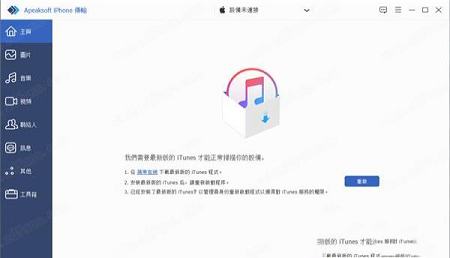

2、点击Next下一步

3、阅读软件协议,勾选我接受协议

4、选择软件安装位置,点击Browser可自行更换安装路径

5、自行选择所需进行勾选

6、一切准备就绪,点击Install开始安装

7、正在安装中,请耐心等待一会

8、安装成功,将运行软件的勾选去掉,点击Finish退出安装向导

9、先不要运行软件,将Crack文件夹内的所有破解补丁复制到软件安装目录下替换

10、运行软件后,找到Language切换语言中文

11、安装破解完成,软件已经可以免费使用了

Apeaksoft iPhone Transfer可以灵活地传输文件,以满足用户的不同需求。凭借安全性和高速性,它使iOS设备,PC和iTunes之间的数据免费传输成为现实。它是替代方法,但优于iTunes。这是它可以为您做的。凭借60倍的高速,您可以快速传输照片,音乐,视频,联系人,消息等。
2、从iPhone转移到iPhone
一键式在iOS设备之间传输大多数数据。
3、从iPhone转移到PC / Mac
轻松将文件从iOS设备复制到计算机/ Mac,如照片和联系人。
4、从PC / Mac转移到iPhone
从计算机快速将数据导入iPhone。
5、在PC / iOS设备和iTunes之间传输
在iTunes和PC / iOS设备之间安全地移动数据。
6、照片管理器-一劳永逸
传输和管理照片。您可以为iPhone / iPad / iPod创建/重命名/删除相册,预览图像和照片详细信息。您还可以转换HEIC图像。
7、联系助理-一站式流程
使用此联系人助手,您可以在计算机上编辑单个联系人或组联系人,例如添加,删除,更改,重复数据删除,备份/还原等。
8、管理您的播放列表
您可以在iOS设备上删除/重命名/创建播放列表,并将播放列表导出到另一个iOS设备/ PC / iTunes。更重要的是?您还可以将PC上的媒体文件和文件夹添加到iOS设备上的播放列表中,并直接使用此软件播放播放列表。
9、编辑ID3信息
这是一个不错的音频信息编辑器,它使您能够编辑ID3信息,例如名称,艺术家,专辑,流派,艺术品等。它使您轻松享受匹配的音乐文件。
10、预览内容
您可以预览所有媒体文件,包括音乐,电影,电视节目,铃声,音乐视频,播客,iTunes U,有声读物和语音备忘录。顺便说一句,您还可以预览播放列表中的文件。
11、传输档案
软件的传输方式不仅灵活,而且文件种类繁多。您可以为iOS设备,PC和iTunes传输音乐,电影,电视节目,铃声,音乐视频,播客,iTunes U,有声读物和语音记事。
12、制作铃声
您可以导入音频以制作铃声。它使您可以设置时间长度(对于iPhone通常少于40秒),并剪切所需的部分。即使是视频中的背景音乐,它也可以让您轻松制作铃声并将创建的铃声直接添加到设备。
首先,运行Apeaksoft iPhone Transfer,使用USB将iPhone连接到计算机。

2、选择数据类型
单击左窗格上的数据类型,然后在右窗口上查看详细信息。

3、传输iPhone数据
在检查了数据详细信息之后,勾选要传输的项目,单击“导出到”开始将文件从iPhone复制到计算机。另外,您可以单击“导出到iTunes库”以开始将文件从iPhone直接获取到iTunes库。

安装破解教程
1、下载安装包,解压缩并运行安装,选择语言2、点击Next下一步
3、阅读软件协议,勾选我接受协议
4、选择软件安装位置,点击Browser可自行更换安装路径
5、自行选择所需进行勾选
6、一切准备就绪,点击Install开始安装
7、正在安装中,请耐心等待一会
8、安装成功,将运行软件的勾选去掉,点击Finish退出安装向导
9、先不要运行软件,将Crack文件夹内的所有破解补丁复制到软件安装目录下替换
10、运行软件后,找到Language切换语言中文
11、安装破解完成,软件已经可以免费使用了
功能特色
1、适用于iOS设备的数据交叉传输Apeaksoft iPhone Transfer可以灵活地传输文件,以满足用户的不同需求。凭借安全性和高速性,它使iOS设备,PC和iTunes之间的数据免费传输成为现实。它是替代方法,但优于iTunes。这是它可以为您做的。凭借60倍的高速,您可以快速传输照片,音乐,视频,联系人,消息等。
2、从iPhone转移到iPhone
一键式在iOS设备之间传输大多数数据。
3、从iPhone转移到PC / Mac
轻松将文件从iOS设备复制到计算机/ Mac,如照片和联系人。
4、从PC / Mac转移到iPhone
从计算机快速将数据导入iPhone。
5、在PC / iOS设备和iTunes之间传输
在iTunes和PC / iOS设备之间安全地移动数据。
6、照片管理器-一劳永逸
传输和管理照片。您可以为iPhone / iPad / iPod创建/重命名/删除相册,预览图像和照片详细信息。您还可以转换HEIC图像。
7、联系助理-一站式流程
使用此联系人助手,您可以在计算机上编辑单个联系人或组联系人,例如添加,删除,更改,重复数据删除,备份/还原等。
8、管理您的播放列表
您可以在iOS设备上删除/重命名/创建播放列表,并将播放列表导出到另一个iOS设备/ PC / iTunes。更重要的是?您还可以将PC上的媒体文件和文件夹添加到iOS设备上的播放列表中,并直接使用此软件播放播放列表。
9、编辑ID3信息
这是一个不错的音频信息编辑器,它使您能够编辑ID3信息,例如名称,艺术家,专辑,流派,艺术品等。它使您轻松享受匹配的音乐文件。
10、预览内容
您可以预览所有媒体文件,包括音乐,电影,电视节目,铃声,音乐视频,播客,iTunes U,有声读物和语音备忘录。顺便说一句,您还可以预览播放列表中的文件。
11、传输档案
软件的传输方式不仅灵活,而且文件种类繁多。您可以为iOS设备,PC和iTunes传输音乐,电影,电视节目,铃声,音乐视频,播客,iTunes U,有声读物和语音记事。
12、制作铃声
您可以导入音频以制作铃声。它使您可以设置时间长度(对于iPhone通常少于40秒),并剪切所需的部分。即使是视频中的背景音乐,它也可以让您轻松制作铃声并将创建的铃声直接添加到设备。
使用教程
1、运行软件并将iPhone连接到计算机首先,运行Apeaksoft iPhone Transfer,使用USB将iPhone连接到计算机。
2、选择数据类型
单击左窗格上的数据类型,然后在右窗口上查看详细信息。
3、传输iPhone数据
在检查了数据详细信息之后,勾选要传输的项目,单击“导出到”开始将文件从iPhone复制到计算机。另外,您可以单击“导出到iTunes库”以开始将文件从iPhone直接获取到iTunes库。
∨ 展开
 小米刷机工具(MiFlashPro)v4.5官方版
 Xiaomi HyperOS(小米澎湃系统) V15.0.0 官方最新版
 爱思助手v7.98.12电脑官方版
 海马苹果助手v5.2.6最新版
 在我们之中(Among Us)中文破解版
 拳皇2002魔幻二全角色隐藏必杀版 中文免费版
 SignalRGB(全平台灯控软件) V2.2.32 最新中文版
 CesarFTP(免费FTP服务器) V0.99g 官方版
 FlexiPDF Pro 2019破解版 v2.0.4(附破解补丁)
 Win11 KB5014668补丁 官方版
 PhotoWorks 7专业破解版
 pvsystv6.7中文破解版
 originos3.0刷机包 官方最新版
 MIUI14刷机包 V14.0.12.11.19 官方最新版
 originos刷机包全机型 V3.0 官方最新版
 iremovalpro专业版 V5.9.2 官方最新版
 MIUI14稳定版安装包 V14.0.12.11.19 官方最新版
 HFZ Activator Ramdisk工具绕过物主与锁定 V1.3.2 免费版
 小米电脑助手 V1.1.0.316 官方最新版
 Misaka巨魔商店2 V8.0.7 官方最新版