
HttpMaster Pro 5是一款简单易用的自动化Web应用程序测试工具。这款软件为Web开发人员提供了非常专业的高级测试工具,能够满足用户许多应用测试方面的要求,这款软件是一个专门用于开发和测试工具,用于通过多种不同的选项创建,管理,执行和监视对互联网资源的请求。它可以执行对各种Web服务器的请求并显示返回的响应数据。如果用户在同一时间将多个任务添加进软件内,软件会按照添加时间来进行排序,默认情况下它们将根据主应用程序窗口中的当前排序顺序执行。这款软件会自动确定执行顺序,每个新项目的默认值是执行顺序的当前最大值加1,但是,用户可以使用软件的功能更改执行的顺序。今天给大家带来这款HttpMaster Pro 5破解版,感兴趣的朋友可以到本站下载。
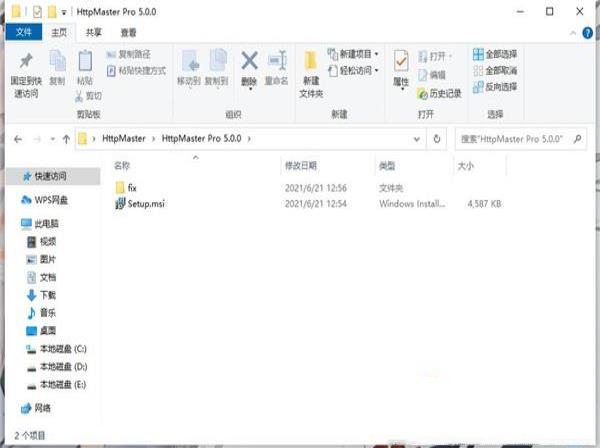
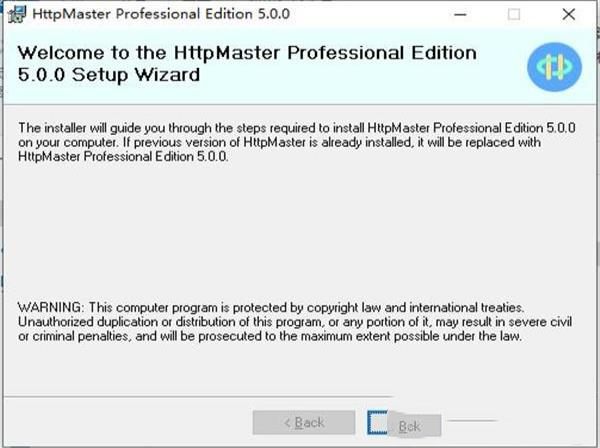
2、点击exe文件
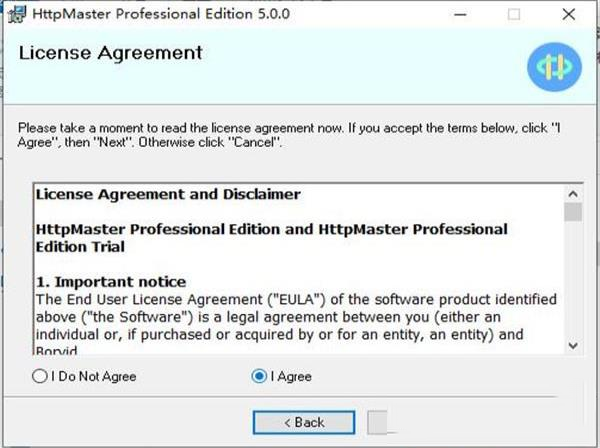
3、同意协议
4、选择安装路径
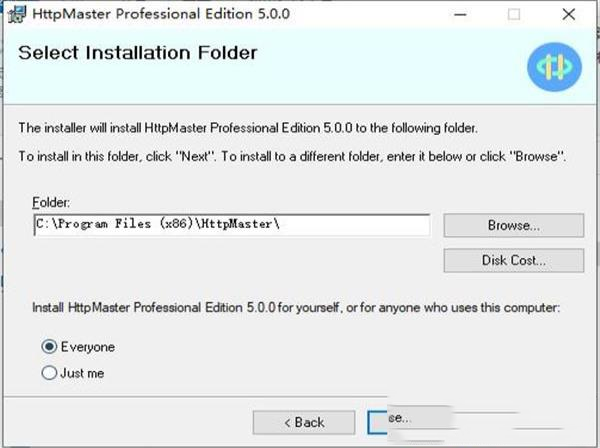
5、点击下一步
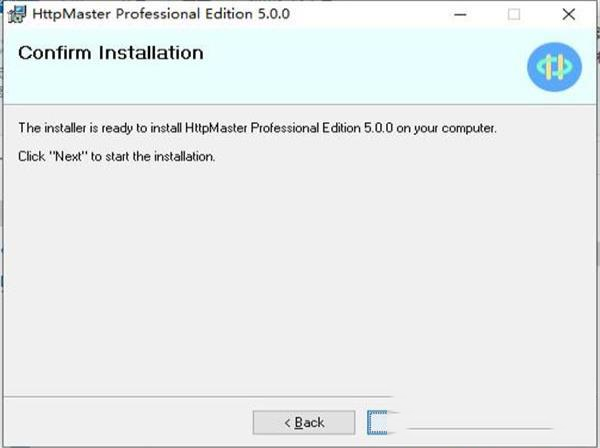
6、安装中,请稍候
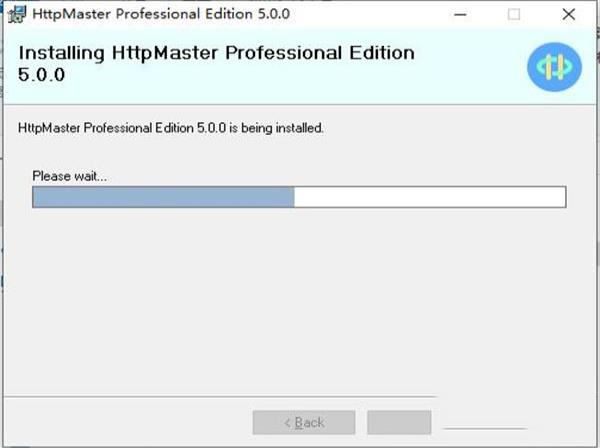
7、安装完成
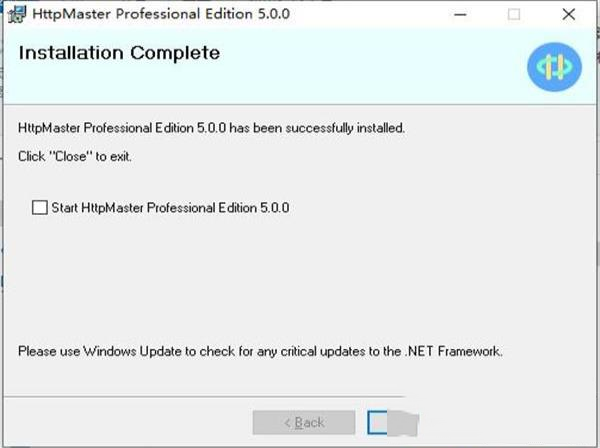
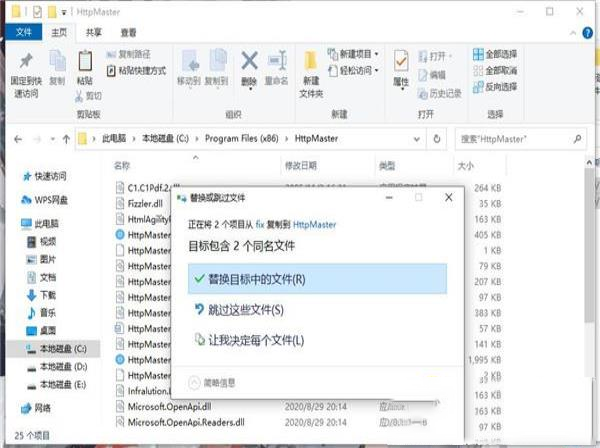
8、将破解补丁复制到安装路径上C:\Program Files (x86)\HttpMaster
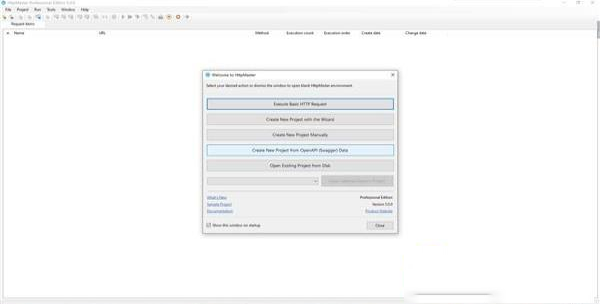
主窗口分为三部分:
主菜单和工具栏,您可以在其中启动应用程序中的大部分操作。
完整的项目清单。该列表支持方便的上下文菜单,可以通过右键单击进行访问。
显示有关项目项目(左部分)和当前打开的项目(右部分)的磁盘位置的一些统计信息的状态栏。
主列表栏
显示项目项目的主窗口列表包含以下列:
名称;该项目的指定名称。可以直接在列表中更改项目名称(单击项目两次,两次点击之间有足够的延迟)或编辑项目时(“编辑项目”菜单选项)。请注意,如果它被打开进行编辑(在其自己的选项卡中打开),则无法直接在列表中重命名该项目。
网址;该项目的URL。编辑项目项目('编辑项目'菜单选项)时可以更改此值。指定的URL可以是绝对的,相对的或全局的(从项目属性继承)。如果指定了全局URL,则此列中的值将为空。
方法;该项目的http方法。编辑项目项目('编辑项目'菜单选项)时可以更改此值。
执行计数;该项目将执行多少次请求。请求项目的执行计数只能通过使用请求项目数据中的参数间接更改。例如,如果您在请求项URL中包含特定参数,则此项的执行计数将根据此参数生成的值数(例如,5个值->5次执行)而改变。
无法直接指定项目项目的执行计数。
执行顺序;使您能够为包含在项目中的每个项目项目指定固定的执行顺序。对于添加到项目中的每个新项目,会自动确定执行顺序;每个新项目的默认值是执行顺序的当前最大值加1.但是,您可以使用以下功能更改项目中任何项目的执行顺序:
更改特定请求项目的执行顺序。
通过拖放管理多个请求项目的执行顺序。
将请求项目的执行顺序与当前排序顺序对齐。
请求项目的紧凑执行顺序。
如果您在批次中同时执行多个项目项目,则执行顺序很有用。当执行多个项目项目时,默认情况下它们将根据主应用程序窗口中的当前排序顺序执行。但是,您可以指定始终根据执行顺序执行项目,无论它们当前如何在主窗口中进行排序。您可以在应用程序选项中更改此设置。
创建日期;请求项目创建时的日期和时间。该值由自动确定,不能直接指定。
改变日期;请求项目上次保存的日期和时间。该值由自动确定,不能直接指定。
排序主列表
您可以通过单击其标题对任何列上的项目项进行排序。当应用程序关闭时,当前选定的排序顺序被保留;这样,下次启动时,项目项目将按照您希望的排序顺序排序。
隐藏主列表中的列
如果您想隐藏主列表中的特定列,请将其标题大小调整为零宽度,并从视图中消失。应用程序关闭时保留当前列宽度;这样,保存的宽度将在下次启动时自动应用,并且所有宽度为零的列都将保持隐藏状态。要将列宽重置为其默认值,请使用菜单选项“重置列”。
如何执行ad-hoc互联网请求
要在不创建项目的情况下执行互联网请求,请选择菜单选项'工具/基本请求'或按'Ctrl+B'。输入所有必要的数据,单击执行工具栏中的“执行选定的请求标签”按钮,并等待执行完成。执行结果将显示在请求数据下方的面板中。有关执行基本Internet请求的更多信息,请参阅相应的主题。
如何手动创建项目来执行Internet请求
创建项目功能更加强大,可以使您进一步自定义请求属性。按照以下步骤创建项目并针对Internet资源执行请求:
选择菜单选项'File/NewProject'或按'Ctrl+N'。带有项目属性的窗口打开。
在“项目名称”字段中输入项目名称,然后单击“确定”按钮。
选择菜单项“项目/新建项目”或按“Ctrl+I”在项目中创建新的请求项目。新的请求项目在单独的选项卡中打开。
在“请求项目名称”字段中输入请求项目的名称。
在“网址”字段中输入绝对网址。
点击相应的操作按钮,然后选择'执行'选项或按'F5'。执行窗口将打开,您将可以查看执行结果。
如何使用向导创建项目
要使用向导创建项目,请执行以下步骤:
选择菜单选项'文件/项目向导'或按'Ctrl+Shift+N'。项目向导窗口打开。
在“项目名称”字段中输入项目名称,在“请求项目名称”字段中输入请求项目名称,在“请求项目URL”字段中输入请求URL。点击“下一步”按钮。
选择将在项目创建时执行的操作。点击“完成”按钮。
如何使用参数
如果您想要对同一互联网资源执行多个请求,但参数稍有不同,例如每个请求的查询字符串参数值不同,则参数非常有用。各种数据类型和生成类型的参数可以在项目属性中定义,然后在每个项目请求项目中使用。在请求项目定义中应用参数也会影响请求项目的执行计数,例如,如果您已应用具有五个可能值的参数,则其执行计数将自动更改为5,并且执行此项目将产生五个请求。
在请求项中应用参数是更改请求项的执行计数值的唯一方法。
如果您想使用特定请求项目的参数,请按照以下步骤操作:
从主应用程序菜单或工具栏打开项目属性并切换到“参数”选项卡。
在'参数'选项卡中,单击'添加新'按钮,然后为您的参数指定名称。
在窗口的右侧部分更改参数的定义。一般来说,您必须指定参数将生成的值和数量。
完成参数定义后,单击确定按钮应用项目属性。您的新参数现在已创建并存储在项目中。
选择您希望使用项目参数的请求项目并打开它进行编辑(菜单选项“编辑项目”)。
在请求项目定义中,可以在以下字段中使用项目参数:
URL。
请求正文。
额外的请求标头。
您可以通过以下方式在这些字段中使用参数:
直接在所需字段中键入参数的名称,并用花括号将其名称括起来。
在场内按下“Ctrl+Space”。这将显示可用参数的列表。
点击字段旁边的相应按钮打开可用操作列表。可用操作列表将包括菜单选项以显示可用参数列表。
使用的项目参数必须总是用大括号括起来,否则将不会识别它们,并将它们作为文本文本处理。
将更改应用于您的请求项目,并验证此项目在主应用程序窗口中的执行计数值。现在应该根据所有使用参数产生的值的数量来改变项目的执行计数。
如何计算请求项目的执行计数
您可以在请求项目内使用任意数量的参数。请求项目的执行计数被确定为所有使用参数的标量乘积。例如,如果您在请求项目定义中使用了三个参数(第一个产生三个值,第二个产生五个值,第三个产生八个值),则此请求项目的执行计数将为120(3*5*8=120)。相同的参数可以在单个请求项中多次使用;如果第一个参数将被使用两次,那么请求项的总执行计数将是360(3*3*5*8=360)。
如果请求项定义中未使用参数,则其执行计数始终为1。
如果参数定义更改,请求项目的执行计数如何受影响
如果某些请求项目中已经使用了某个特定参数,并且该参数以这种方式发生变化而影响其产生的值的数量,则在应用参数更改时会自动重新计算所有请求项目的执行计数(OK按钮单击在项目属性窗口中)。
如何重命名项目参数
参数可以随时在项目属性中重命名。如果某些请求项目中正在使用重命名的参数,则在应用项目更改(请求项目属性将使用新名称更新)后,此重命名将立即反映在请求项目定义中。即使请求项目当前在其自己的选项卡中打开以进行编辑,使用重命名参数的UI控件将立即用新名称更新。
如何在请求项目中指定它们之后添加项目参数
即使在项目属性中存在具有此名称的参数之前,也可以使用花括号将请求项定义中的某些文本括起来。如果稍后在项目属性中使用这种名称创建参数,将确定请求项属性的某些部分是否可以与新创建的参数匹配,并且如果找到这些匹配项,它们将自动连接它们。
如何使用验证*
验证可用于验证请求项目的执行响应数据。例如,您可以定义要求响应主体等于确切文本值的验证规则,然后将此验证规则用于特定的请求项目。这将指示只在响应主体与验证规则中定义的文本匹配时才将每个执行标识为成功。
也可以在多个验证与逻辑运算符连接的情况下创建验证表达式。
如果您想对特定请求项目使用验证,请按照以下步骤操作:
从主应用程序菜单或工具栏打开项目属性并切换到“验证”选项卡。
在“验证”标签中,点击“添加新的”按钮,然后为您的验证指定名称。
在窗口右侧更改您的验证定义。一般来说,您必须指定应在其上执行验证的响应数据类型。所有可用的验证类型在实际执行期间评估为真或假。
完成验证定义后,单击确定按钮应用项目属性。您的新验证现在已创建并存储在项目中。
选择您希望使用项目验证的请求项目并打开它进行编辑(菜单选项“编辑项目”)。
内部请求项目切换到“验证”选项卡。
通过手动输入验证表达式为请求项目创建验证表达式;所有使用的项目验证都必须用大括号括起来。或者,您可以在字段内按下“Ctrl+空格”以显示可用项目验证列表或“Ctrl+Shift+空格”以显示可用验证操作员列表。
将更改应用于您的请求项目。此请求项目的执行现在将始终根据您指定的验证表达式进行评估。
如何重命名项目验证
验证可以随时在项目属性中重命名。如果某些请求项目中正在使用重命名的验证,则在应用项目更改(请求项目验证表达式将使用新名称更新)后,此重命名将立即反映在请求项目定义中。即使请求项当前在其自己的选项卡中打开以进行编辑,验证表达式设计器和文本字段也会立即用新名称更新。

安装步骤
1、在本站下载解压文件2、点击exe文件
3、同意协议
4、选择安装路径
5、点击下一步
6、安装中,请稍候
7、安装完成
8、将破解补丁复制到安装路径上C:\Program Files (x86)\HttpMaster
使用帮助
主HttpMaster窗口主窗口分为三部分:
主菜单和工具栏,您可以在其中启动应用程序中的大部分操作。
完整的项目清单。该列表支持方便的上下文菜单,可以通过右键单击进行访问。
显示有关项目项目(左部分)和当前打开的项目(右部分)的磁盘位置的一些统计信息的状态栏。
主列表栏
显示项目项目的主窗口列表包含以下列:
名称;该项目的指定名称。可以直接在列表中更改项目名称(单击项目两次,两次点击之间有足够的延迟)或编辑项目时(“编辑项目”菜单选项)。请注意,如果它被打开进行编辑(在其自己的选项卡中打开),则无法直接在列表中重命名该项目。
网址;该项目的URL。编辑项目项目('编辑项目'菜单选项)时可以更改此值。指定的URL可以是绝对的,相对的或全局的(从项目属性继承)。如果指定了全局URL,则此列中的值将为空。
方法;该项目的http方法。编辑项目项目('编辑项目'菜单选项)时可以更改此值。
执行计数;该项目将执行多少次请求。请求项目的执行计数只能通过使用请求项目数据中的参数间接更改。例如,如果您在请求项URL中包含特定参数,则此项的执行计数将根据此参数生成的值数(例如,5个值->5次执行)而改变。
无法直接指定项目项目的执行计数。
执行顺序;使您能够为包含在项目中的每个项目项目指定固定的执行顺序。对于添加到项目中的每个新项目,会自动确定执行顺序;每个新项目的默认值是执行顺序的当前最大值加1.但是,您可以使用以下功能更改项目中任何项目的执行顺序:
更改特定请求项目的执行顺序。
通过拖放管理多个请求项目的执行顺序。
将请求项目的执行顺序与当前排序顺序对齐。
请求项目的紧凑执行顺序。
如果您在批次中同时执行多个项目项目,则执行顺序很有用。当执行多个项目项目时,默认情况下它们将根据主应用程序窗口中的当前排序顺序执行。但是,您可以指定始终根据执行顺序执行项目,无论它们当前如何在主窗口中进行排序。您可以在应用程序选项中更改此设置。
创建日期;请求项目创建时的日期和时间。该值由自动确定,不能直接指定。
改变日期;请求项目上次保存的日期和时间。该值由自动确定,不能直接指定。
排序主列表
您可以通过单击其标题对任何列上的项目项进行排序。当应用程序关闭时,当前选定的排序顺序被保留;这样,下次启动时,项目项目将按照您希望的排序顺序排序。
隐藏主列表中的列
如果您想隐藏主列表中的特定列,请将其标题大小调整为零宽度,并从视图中消失。应用程序关闭时保留当前列宽度;这样,保存的宽度将在下次启动时自动应用,并且所有宽度为零的列都将保持隐藏状态。要将列宽重置为其默认值,请使用菜单选项“重置列”。
如何执行ad-hoc互联网请求
要在不创建项目的情况下执行互联网请求,请选择菜单选项'工具/基本请求'或按'Ctrl+B'。输入所有必要的数据,单击执行工具栏中的“执行选定的请求标签”按钮,并等待执行完成。执行结果将显示在请求数据下方的面板中。有关执行基本Internet请求的更多信息,请参阅相应的主题。
如何手动创建项目来执行Internet请求
创建项目功能更加强大,可以使您进一步自定义请求属性。按照以下步骤创建项目并针对Internet资源执行请求:
选择菜单选项'File/NewProject'或按'Ctrl+N'。带有项目属性的窗口打开。
在“项目名称”字段中输入项目名称,然后单击“确定”按钮。
选择菜单项“项目/新建项目”或按“Ctrl+I”在项目中创建新的请求项目。新的请求项目在单独的选项卡中打开。
在“请求项目名称”字段中输入请求项目的名称。
在“网址”字段中输入绝对网址。
点击相应的操作按钮,然后选择'执行'选项或按'F5'。执行窗口将打开,您将可以查看执行结果。
如何使用向导创建项目
要使用向导创建项目,请执行以下步骤:
选择菜单选项'文件/项目向导'或按'Ctrl+Shift+N'。项目向导窗口打开。
在“项目名称”字段中输入项目名称,在“请求项目名称”字段中输入请求项目名称,在“请求项目URL”字段中输入请求URL。点击“下一步”按钮。
选择将在项目创建时执行的操作。点击“完成”按钮。
如何使用参数
如果您想要对同一互联网资源执行多个请求,但参数稍有不同,例如每个请求的查询字符串参数值不同,则参数非常有用。各种数据类型和生成类型的参数可以在项目属性中定义,然后在每个项目请求项目中使用。在请求项目定义中应用参数也会影响请求项目的执行计数,例如,如果您已应用具有五个可能值的参数,则其执行计数将自动更改为5,并且执行此项目将产生五个请求。
在请求项中应用参数是更改请求项的执行计数值的唯一方法。
如果您想使用特定请求项目的参数,请按照以下步骤操作:
从主应用程序菜单或工具栏打开项目属性并切换到“参数”选项卡。
在'参数'选项卡中,单击'添加新'按钮,然后为您的参数指定名称。
在窗口的右侧部分更改参数的定义。一般来说,您必须指定参数将生成的值和数量。
完成参数定义后,单击确定按钮应用项目属性。您的新参数现在已创建并存储在项目中。
选择您希望使用项目参数的请求项目并打开它进行编辑(菜单选项“编辑项目”)。
在请求项目定义中,可以在以下字段中使用项目参数:
URL。
请求正文。
额外的请求标头。
您可以通过以下方式在这些字段中使用参数:
直接在所需字段中键入参数的名称,并用花括号将其名称括起来。
在场内按下“Ctrl+Space”。这将显示可用参数的列表。
点击字段旁边的相应按钮打开可用操作列表。可用操作列表将包括菜单选项以显示可用参数列表。
使用的项目参数必须总是用大括号括起来,否则将不会识别它们,并将它们作为文本文本处理。
将更改应用于您的请求项目,并验证此项目在主应用程序窗口中的执行计数值。现在应该根据所有使用参数产生的值的数量来改变项目的执行计数。
如何计算请求项目的执行计数
您可以在请求项目内使用任意数量的参数。请求项目的执行计数被确定为所有使用参数的标量乘积。例如,如果您在请求项目定义中使用了三个参数(第一个产生三个值,第二个产生五个值,第三个产生八个值),则此请求项目的执行计数将为120(3*5*8=120)。相同的参数可以在单个请求项中多次使用;如果第一个参数将被使用两次,那么请求项的总执行计数将是360(3*3*5*8=360)。
如果请求项定义中未使用参数,则其执行计数始终为1。
如果参数定义更改,请求项目的执行计数如何受影响
如果某些请求项目中已经使用了某个特定参数,并且该参数以这种方式发生变化而影响其产生的值的数量,则在应用参数更改时会自动重新计算所有请求项目的执行计数(OK按钮单击在项目属性窗口中)。
如何重命名项目参数
参数可以随时在项目属性中重命名。如果某些请求项目中正在使用重命名的参数,则在应用项目更改(请求项目属性将使用新名称更新)后,此重命名将立即反映在请求项目定义中。即使请求项目当前在其自己的选项卡中打开以进行编辑,使用重命名参数的UI控件将立即用新名称更新。
如何在请求项目中指定它们之后添加项目参数
即使在项目属性中存在具有此名称的参数之前,也可以使用花括号将请求项定义中的某些文本括起来。如果稍后在项目属性中使用这种名称创建参数,将确定请求项属性的某些部分是否可以与新创建的参数匹配,并且如果找到这些匹配项,它们将自动连接它们。
如何使用验证*
验证可用于验证请求项目的执行响应数据。例如,您可以定义要求响应主体等于确切文本值的验证规则,然后将此验证规则用于特定的请求项目。这将指示只在响应主体与验证规则中定义的文本匹配时才将每个执行标识为成功。
也可以在多个验证与逻辑运算符连接的情况下创建验证表达式。
如果您想对特定请求项目使用验证,请按照以下步骤操作:
从主应用程序菜单或工具栏打开项目属性并切换到“验证”选项卡。
在“验证”标签中,点击“添加新的”按钮,然后为您的验证指定名称。
在窗口右侧更改您的验证定义。一般来说,您必须指定应在其上执行验证的响应数据类型。所有可用的验证类型在实际执行期间评估为真或假。
完成验证定义后,单击确定按钮应用项目属性。您的新验证现在已创建并存储在项目中。
选择您希望使用项目验证的请求项目并打开它进行编辑(菜单选项“编辑项目”)。
内部请求项目切换到“验证”选项卡。
通过手动输入验证表达式为请求项目创建验证表达式;所有使用的项目验证都必须用大括号括起来。或者,您可以在字段内按下“Ctrl+空格”以显示可用项目验证列表或“Ctrl+Shift+空格”以显示可用验证操作员列表。
将更改应用于您的请求项目。此请求项目的执行现在将始终根据您指定的验证表达式进行评估。
如何重命名项目验证
验证可以随时在项目属性中重命名。如果某些请求项目中正在使用重命名的验证,则在应用项目更改(请求项目验证表达式将使用新名称更新)后,此重命名将立即反映在请求项目定义中。即使请求项当前在其自己的选项卡中打开以进行编辑,验证表达式设计器和文本字段也会立即用新名称更新。
∨ 展开
 clash for windows中文破解版
 EmEditor Pro 18注册码(附破解教程)
 Autodesk HSMWorks Ultimate 2020注册机
 Windows Sysinternals Suite(微软系统工具包)v2020.11.04官方免费版
 WeMeet屏幕分享 V1.0 官方版
 搞怪碰碰球电脑单机版 V2.0 绿色免费版
 CoolUtils Total Mail Converterv6.2.0.295中文绿色版
 Total Uninstall专业版 V7.5.0 绿色中文版
 比特球云盘v3.0.7.1官方版
 按键精灵全权限破解版 v9.61.12282 附脚本制作教程
 vs 2022中文语言包
 VMProtect Ultimatev3.4.0中文破解版(附注册码)
 Adobe ExtendScript Toolkit CCv4.0.0.1中文绿色版
 Visual Assist xv10.9中文破解版
 HxD Hex Editor(16进制编辑器)v2.3.0 中文绿色版
 CHM Editor(CHM编辑器)v3.0.1中文破解版