
一键ghost光盘版是一款能够一键操作即可备份、还原计算机系统的便捷工具。它是DOS之家首创的4种版本(硬盘版/光盘版/优盘版/软盘版)同步发布的启动盘,适应各种用户需要,既可独立使用,又能相互配合。而且每种版本互相配合起来,让用户使用起来更加的方便,能为你提供功能强大的系统升级、备份和恢复、软件分发、PC移植等功能。同时该软件能通过对硬盘的克隆,帮助您进行系统升级,备份和恢复,以快速简单的方法避免您电脑中数据的遗失或损毁,人性化的操作界面也使用户能够更加轻松地对整个硬盘或硬盘分区做常规的备份。另外支持win7、win10等主流操作系统,完美兼容32位或64位,让系统恢复变得更加方便。这个是光盘版拥有一键备份系统、一键恢复系统、dos工具等功能,只需要一键便可以操作完成,让你维护电脑更加轻松。安全绿色无公害,功能强大特别的实用,还等什么呢?有需要的朋友快来下载体验吧!
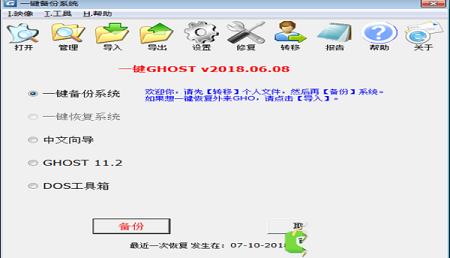
2、支持WIN7/WIN8/WIN10等新系统,以及GRUB4DOS菜单可引导本地Windows或ISO映像.
3、支持压缩/分卷及GHOST辅助性参数自定义,以满足光盘刻录和RAID等其它特殊需要.
4、不破坏系统原有结构,不向BIOS和硬盘保留扇区写入任何数据,无需划分隐藏分区.
5、WINDOWS下(鼠标)/开机菜单(方向键)/开机热键(K键)多种启动方案任由你选择.
6、映像导入/导出/移动等功能,便于GHO映像传播交流和多次/多系统备份.
2,硬盘版特别适于无软驱/无光驱/无USB接口/无人值守的台式机/笔记本/服务器使用.
3,支持WIN7/WIN8等新系统,以及GRUB4DOS菜单的DOS/Windows全系列多系统引导.
4,支持压缩/分卷及GHOST辅助性参数自定义,以满足光盘刻录和其它需要.
5,安装快速,只需1-2分钟;卸载彻底,不留垃圾文件,安全绿色无公害.
6,不破坏系统原有结构,不向BIOS和硬盘保留扇区写入任何数据,无需划分隐藏分区.
7,WINDOWS下(鼠标)/开机菜单(方向键)/开机热键(K键)多种启动方案任由你选择.
8,安装程序即便被误删除,也可使用同一版本的光盘版/优盘版进行恢复.
9,一键备份系统的映像FAT下深度隐藏,NTFS下能有效防止误删除或病毒恶意删除.
10,GHOST运行之前自动删除auto类病毒引导文件,避免返回WIN后被病毒二次感染.
11,界面友好,全中文操作,无需英语和计算机专业知识.
12,危险操作之前贴心提示,明明白白放心使用.
13,附带GHOST浏览器,能打开GHO映像,任意添加/删除/提取其中的文件.
14,映像导入/导出/移动等功能,便于GHO映像传播交流和多次备份.
15,密码设置功能,让多人共用一台电脑情况下,不被非法用户侵入.
16,多种引导模式,以兼容各种型号电脑,让特殊机型也能正常启动本软件.
17,诊断报告功能可自动收集系统信息,为作者对软件的日后改进提供线索.
18,帮助文档,图文并茂,易学易会,网上论坛,在线答疑.
1、准备好空白光盘,用油性记号笔在盘面上写上软件名称和版本号,以防时间久了与其它光盘混淆.
2、下载 -> 解压,注意:如果默认打开程序是WINRAR,请不要双击打开文件"一键GHOST光盘版.ISO",
正确方法是:是用 Nero 或 UltraISO 9.6 以上版本打开"一键GHOST光盘版.ISO",
(一)基本刻录方法(不集成GHO映像):以UltraISO为例:
所谓“不集成GHO映像”就是仅仅刻录一键GHOST光盘版.ISO,可实现一键恢复系统(来自硬盘)等功能,
不能实现一键恢复系统(来自光盘)功能。由于占用空间很少(10MB左右),1张CD即可(如果怕浪费空间,可加入其它文件,仍然推荐使用UltraISO进行编辑)。
1、将空白CD-R光盘版放入光驱(刻录机),运行 UltraISO -> 文件 -> 打开 -> 找到“一键GHOST光盘版.iso”-> 打开。
2、点击工具栏上的“刻录”图标。
3、出现“刻录光盘映像”窗口后,调整“写入速度”,为保证刻录的成功率请将“最大”改成适中的速度(如最大值为20X可改成10X),最后点击“刻录”按钮……等待直到刻录结束。
(二)高级刻录方法(集成GHO映像):
所谓“集成GHO映像”就是将保存到硬盘上的GHOST映像刻录到CD或DVD空白光盘里,利用一键GHOST光盘版提供的一键恢复系统(来自光盘)功能(如下图)实现的一种更加安全的恢复方案。
由于系统分区已用空间每台电脑情况有所不同,致使生成的映像大小也不一样,所以往往需要不止1张CD或DVD。
必须事先严格按照以下步骤刻录才能使用(试举一例:将系统分区即C盘的XP系统的一键备份映像刻录到空白CD里):
1、准备:在WINDOWS下运行一键GHOST硬盘版->设置->压缩、分卷
一键备份C盘(如果不想覆盖原映像,请首先"导出"或"移动"旧的映像到其它位置)
备份完成后,重启进入WINDOWS,一键GHOST->管理,发现C_PAN.GHO(650MB)、C_PAN001.GHS(642MB)、C_PAN.TXT共3个文件,我们只需要前两个文件。
盘算一下:我的C盘已用空间是3.4G(页面文件pagefile.sys占800MB),
高压缩公式:(C盘已用容量-页面文件)×50%=C_PAN*.*之和=光盘所需总容量
我的情况是:(3.4G-0.8G)×50%=650MB+642MB=1.3G,
OK,没错,如果用CD刻盘2张刚刚够,如果DVD刻盘1张就行了,还能富裕3G多放其它文件!
(注:光盘总容量应当包含首张光盘的一键GHOST程序即EZBOOT里的所有文件,由于只占10MB,可忽略不计)
2、刻录第1张CD或DVD:
①双击或在UltraISO 里打开"一键GHOST光盘版.ISO"
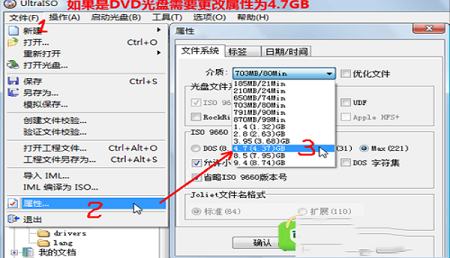
(如果刻录DVD光盘,请点击"文件->属性->介质->选择 4.7G",如图)
②使用一键GHOST->管理(打开映像文件夹)
③添加(拖拽)C_PAN.GHO到一键GHOST.ISO里(如果是DVD光盘,C_PAN001.GHS也一起添加进去吧)
④点击“刻录”图标
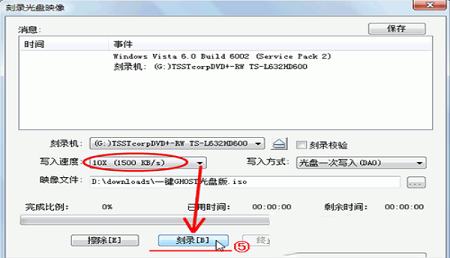
⑤调整“写入速度”,为保证刻录的成功率请将“最大”改成适中的速度(如最大值为20X可改成10X),点击“刻录”按钮……等待直到刻录结束。
⑥存盘,例如取名为 GHOST_1.ISO。弹出光盘,用笔在光盘上做好标记,以作区分。
3、刻录第2张CD:步骤与刻录第1张基本相同,仅①、③、⑥有所不同:
①打开UltraISO或新建
②使用一键GHOST->管理(打开映像文件夹)
③添加C_PAN001.GHS到新建的空ISO里
④点击“刻录”图标
⑤点击“刻录”按钮。。。等待直到刻录结束。
⑥存盘,例如取名为 GHOST_2.ISO。弹出光盘,用油性笔在光盘上做好标记,以作区分。
注:如果需要第3张、第4张。。。则按刻录第2张的套路走,
第③步的基本方法:如果是CD里添加1个C_PAN???.GHS,如果是DVD里添加多个C_PAN???.GHS时最好总容量不超过4G否则可能会出错。
(注意:按文件名从小到大依次添加)。
二、运行:
1、启动这张光盘
开机或重启之前将光盘放入光驱。启动方法有两种:
方法一:开机列表选择法。即开机按“F12”键(少数电脑按“ESC”键或“F10”键....),屏幕会显示一个驱动器列表,如图。
只要用方向键选择以“CD/DVD:”开头的那一项回车即可引导。
方法二:BIOS设置优先法。如果上述方法行不通,请使用此方法。开机按“Del”键(有的电脑按“F2”或“F1”键)进入BIOS,按方向键↓选择“Boot Configuration Features”回车,
选择“Boot Device Priority”回车,按减号“-”键或加号“+”键改变各个驱动器的启动顺序,让光驱最终处于第一启动驱动器(1st Drive Device)的位置。
最后按“F10”键,选择“OK”或“Y”回车即可保存并退出BIOS,电脑会自动重启后从光驱引导。2、光盘引导菜单:
3、MS-DOS一级菜单:
4、MS-DOS二级菜单:
5、选择映像文件来源:
说明:
来自“硬盘”为默认选择,恢复效果与硬盘版一样。
来自“光盘”的意思是恢复光盘根目录下的c_pan.gho映像,详情请参考上文的“高级刻录方法”
如果以上操作失败,请使用手动GHOST。
6、如果选择来自“硬盘”,根据不同情况(C盘映像是否存在)会从主窗口自动进入不同的子窗口:
情况1、不存在GHO(或者再次选择"备份"),则出现"备份"窗口:
情况2、存在GHO,则出现"恢复"窗口:
选择"备份"或"恢复"后,应该出现GHOST窗口:
1.下载该程序并在Windows XP系统下安装(安装在c盘),程序安装完成后会自动生成双重启动菜单,重启后按提示选择“1KEY GHOST 8.2 Build 050706”即可进入DOS。
2.接着在出现主菜单选择“一键备份C盘”。如果是恢复系统则选择“一键恢复C盘”。“一键恢复C盘”操作是建立在已经备份过C盘的基础上的。
小提示:由于是一键还原,很容易被其他用户误操作,我们可以在BIOS中设置登录密码。
3.在弹出窗口中的“确定”项按下回车,程序自动启动Ghost将系统C盘备份到“D:c_pan.gho”。
小提示:备份前要保证D盘有足够空间并不要更改GHO文件名,否则无法完成一键自动备份/恢复。
一键手动备份
1.程序一键备份默认保存在第二分区,我们还可以手工指定备份路径和文件名。在窗口选择“Ghost8.2中文向导”,在弹出窗口选择“1.备份向导”(恢复则选择“恢复向导”)。
2.在弹出窗口,将鼠标移动到需要修改地方,按提示修改即可,单击“确定”程序开始自动备份。修改了默认参数后,恢复时要选择备份文件的正确位置和文件名。
3.为了系统安全,勾选密码保护项。开始备份前,程序会弹出一个密码设置窗口,按提示设置即可。这样下次恢复系统时就需要输入这里设置的密码。
答:(1)保存位置:第一硬盘最后一个分区:\~1\C_PAN.GHO
(2)~1的优点:此文件夹在FAT分区下资源管器中完全隐藏即使打开"显示所有文件"也不可见,
在NTFS分区下可防止删除,以防止病毒的恶意行为或用户的误操作.
(3)高级操作:映像->打开/保护/管理/导出/导入/移动/删除.(详见"安装运行->硬盘版->四、其它功能)
* "一键备份系统"只能备份到第1硬盘最后一个分区吗?能备份到其它分区吗?
答:当然能,只要使用"中文向导"->"备份向导",修改分区的值即可.
但要注意:“备份向导”做的备份只能用“恢复向导”恢复,不能用“一键恢复系统”恢复。
* 如何实现对整个硬盘的操作?
答:备份向导,恢复向导,对拷向导都可实现对整个硬盘的操作:
只需将第?分区的默认值清除即可.
* 我是网管(售后维修),可以只允许用户使用“恢复”,不允许使用“备份”功能吗?
答:当然可以,方法是:设置->装机方案 或者 功能->限制扩展功能。
好消息:2017版已经完美解决了设置后无法立即备份的问题了。
小技巧:如何在“限制”模式下让“备份”再次显示出来?答:只需点击“设置->确定”即可。
* GHOST11.2有何优点?11.5有什么优点?
答:11.0.2(简称11.2)的最突出的优点是兼容性好(向上兼容11.5映像,向下兼容8.3映像);
11.5的优点是支持某些新的系统特性.
硬盘版可永久性地切换到11.5: 设置 -> 版本 -> GHOST11.5 -> 确定.
硬盘版/光盘版/优盘版都可以通过临时手动选择"MS-DOS一级菜单"切换到11.5
* 怎样防止熊猫烧香等病毒对GHO映像的恶意删除或者防止误删除?
答:最有效的方法是最后分区采用NTFS格式(如果最后分区是FAT格式可将其格式化成NTFS格式)因为本软件会对NTFS下的~1文件夹加强防删处理.
* 我想把GHO文件刻录到光盘,但生成的映像较大,一张光盘放不下,可以刻在第2,3..张光盘上吗?
答: 当然可以,详情请参看HELP.chm帮助文档->安装运行->光盘版->高级刻录方法
* 一键备份系统时出现错误(622)怎样解决?
答: 请保证你现在使用的是最新版本,另外注意:
1,如果光盘版/优盘版出现此错误,必须首先安装硬盘版.
2,将最后一个分区完全格式化NTFS或FAT32.
3,以上方法都不行,帮助->诊断报告,向站长和网友求助.
4,新消息:2014版已经完美解决动态磁盘出现错误622的问题了.
* 开机菜单等待5秒还是觉得有点长,想改成1秒,怎么改?想去掉多余菜单,怎么改?
答: 2013年7月版已经可以在安装时设置速度模式了,安装时,请选择“快速模式”即可将等待时间缩短为1秒;
安装后的设置方法:工具->设置->速度->快速模式,效果与上面的相同;
另外,工具->设置->开机->热键模式,可去掉启动时的3个额外菜单(GRUB4DOS菜单,MS-DOS一级菜单,二级菜单)
* 增加一项无法识别USB磁盘的解决方案
* 更新DiskGenius至4.9.6
* 更改C盘有效占有空间提示下限至30G
* 更新个人文件转移工具至1.8,
* 增加文件夹单项或总量超过1G时的提示
* 更改默认不勾选非C盘文件夹,以减少转移时间
* 增加帮助文档->常见问题->我是网管->小技巧
* 修正了一些小BUG
软件特点
1、GHOST内核11.2/11.5及硬盘接口IDE/SATA任意切换,分区格式FAT/NTFS自动识别.2、支持WIN7/WIN8/WIN10等新系统,以及GRUB4DOS菜单可引导本地Windows或ISO映像.
3、支持压缩/分卷及GHOST辅助性参数自定义,以满足光盘刻录和RAID等其它特殊需要.
4、不破坏系统原有结构,不向BIOS和硬盘保留扇区写入任何数据,无需划分隐藏分区.
5、WINDOWS下(鼠标)/开机菜单(方向键)/开机热键(K键)多种启动方案任由你选择.
6、映像导入/导出/移动等功能,便于GHO映像传播交流和多次/多系统备份.
软件功能
1,GHOST内核11.2/11.5及硬盘接口IDE/SATA任意切换,分区格式FAT/NTFS自动识别.2,硬盘版特别适于无软驱/无光驱/无USB接口/无人值守的台式机/笔记本/服务器使用.
3,支持WIN7/WIN8等新系统,以及GRUB4DOS菜单的DOS/Windows全系列多系统引导.
4,支持压缩/分卷及GHOST辅助性参数自定义,以满足光盘刻录和其它需要.
5,安装快速,只需1-2分钟;卸载彻底,不留垃圾文件,安全绿色无公害.
6,不破坏系统原有结构,不向BIOS和硬盘保留扇区写入任何数据,无需划分隐藏分区.
7,WINDOWS下(鼠标)/开机菜单(方向键)/开机热键(K键)多种启动方案任由你选择.
8,安装程序即便被误删除,也可使用同一版本的光盘版/优盘版进行恢复.
9,一键备份系统的映像FAT下深度隐藏,NTFS下能有效防止误删除或病毒恶意删除.
10,GHOST运行之前自动删除auto类病毒引导文件,避免返回WIN后被病毒二次感染.
11,界面友好,全中文操作,无需英语和计算机专业知识.
12,危险操作之前贴心提示,明明白白放心使用.
13,附带GHOST浏览器,能打开GHO映像,任意添加/删除/提取其中的文件.
14,映像导入/导出/移动等功能,便于GHO映像传播交流和多次备份.
15,密码设置功能,让多人共用一台电脑情况下,不被非法用户侵入.
16,多种引导模式,以兼容各种型号电脑,让特殊机型也能正常启动本软件.
17,诊断报告功能可自动收集系统信息,为作者对软件的日后改进提供线索.
18,帮助文档,图文并茂,易学易会,网上论坛,在线答疑.
安装运行
一、刻录:1、准备好空白光盘,用油性记号笔在盘面上写上软件名称和版本号,以防时间久了与其它光盘混淆.
2、下载 -> 解压,注意:如果默认打开程序是WINRAR,请不要双击打开文件"一键GHOST光盘版.ISO",
正确方法是:是用 Nero 或 UltraISO 9.6 以上版本打开"一键GHOST光盘版.ISO",
(一)基本刻录方法(不集成GHO映像):以UltraISO为例:
所谓“不集成GHO映像”就是仅仅刻录一键GHOST光盘版.ISO,可实现一键恢复系统(来自硬盘)等功能,
不能实现一键恢复系统(来自光盘)功能。由于占用空间很少(10MB左右),1张CD即可(如果怕浪费空间,可加入其它文件,仍然推荐使用UltraISO进行编辑)。
1、将空白CD-R光盘版放入光驱(刻录机),运行 UltraISO -> 文件 -> 打开 -> 找到“一键GHOST光盘版.iso”-> 打开。
2、点击工具栏上的“刻录”图标。
3、出现“刻录光盘映像”窗口后,调整“写入速度”,为保证刻录的成功率请将“最大”改成适中的速度(如最大值为20X可改成10X),最后点击“刻录”按钮……等待直到刻录结束。
(二)高级刻录方法(集成GHO映像):
所谓“集成GHO映像”就是将保存到硬盘上的GHOST映像刻录到CD或DVD空白光盘里,利用一键GHOST光盘版提供的一键恢复系统(来自光盘)功能(如下图)实现的一种更加安全的恢复方案。
由于系统分区已用空间每台电脑情况有所不同,致使生成的映像大小也不一样,所以往往需要不止1张CD或DVD。
必须事先严格按照以下步骤刻录才能使用(试举一例:将系统分区即C盘的XP系统的一键备份映像刻录到空白CD里):
1、准备:在WINDOWS下运行一键GHOST硬盘版->设置->压缩、分卷
一键备份C盘(如果不想覆盖原映像,请首先"导出"或"移动"旧的映像到其它位置)
备份完成后,重启进入WINDOWS,一键GHOST->管理,发现C_PAN.GHO(650MB)、C_PAN001.GHS(642MB)、C_PAN.TXT共3个文件,我们只需要前两个文件。
盘算一下:我的C盘已用空间是3.4G(页面文件pagefile.sys占800MB),
高压缩公式:(C盘已用容量-页面文件)×50%=C_PAN*.*之和=光盘所需总容量
我的情况是:(3.4G-0.8G)×50%=650MB+642MB=1.3G,
OK,没错,如果用CD刻盘2张刚刚够,如果DVD刻盘1张就行了,还能富裕3G多放其它文件!
(注:光盘总容量应当包含首张光盘的一键GHOST程序即EZBOOT里的所有文件,由于只占10MB,可忽略不计)
2、刻录第1张CD或DVD:
①双击或在UltraISO 里打开"一键GHOST光盘版.ISO"
(如果刻录DVD光盘,请点击"文件->属性->介质->选择 4.7G",如图)
②使用一键GHOST->管理(打开映像文件夹)
③添加(拖拽)C_PAN.GHO到一键GHOST.ISO里(如果是DVD光盘,C_PAN001.GHS也一起添加进去吧)
④点击“刻录”图标
⑤调整“写入速度”,为保证刻录的成功率请将“最大”改成适中的速度(如最大值为20X可改成10X),点击“刻录”按钮……等待直到刻录结束。
⑥存盘,例如取名为 GHOST_1.ISO。弹出光盘,用笔在光盘上做好标记,以作区分。
3、刻录第2张CD:步骤与刻录第1张基本相同,仅①、③、⑥有所不同:
①打开UltraISO或新建
②使用一键GHOST->管理(打开映像文件夹)
③添加C_PAN001.GHS到新建的空ISO里
④点击“刻录”图标
⑤点击“刻录”按钮。。。等待直到刻录结束。
⑥存盘,例如取名为 GHOST_2.ISO。弹出光盘,用油性笔在光盘上做好标记,以作区分。
注:如果需要第3张、第4张。。。则按刻录第2张的套路走,
第③步的基本方法:如果是CD里添加1个C_PAN???.GHS,如果是DVD里添加多个C_PAN???.GHS时最好总容量不超过4G否则可能会出错。
(注意:按文件名从小到大依次添加)。
二、运行:
1、启动这张光盘
开机或重启之前将光盘放入光驱。启动方法有两种:
方法一:开机列表选择法。即开机按“F12”键(少数电脑按“ESC”键或“F10”键....),屏幕会显示一个驱动器列表,如图。
只要用方向键选择以“CD/DVD:”开头的那一项回车即可引导。
方法二:BIOS设置优先法。如果上述方法行不通,请使用此方法。开机按“Del”键(有的电脑按“F2”或“F1”键)进入BIOS,按方向键↓选择“Boot Configuration Features”回车,
选择“Boot Device Priority”回车,按减号“-”键或加号“+”键改变各个驱动器的启动顺序,让光驱最终处于第一启动驱动器(1st Drive Device)的位置。
最后按“F10”键,选择“OK”或“Y”回车即可保存并退出BIOS,电脑会自动重启后从光驱引导。2、光盘引导菜单:
3、MS-DOS一级菜单:
4、MS-DOS二级菜单:
5、选择映像文件来源:
说明:
来自“硬盘”为默认选择,恢复效果与硬盘版一样。
来自“光盘”的意思是恢复光盘根目录下的c_pan.gho映像,详情请参考上文的“高级刻录方法”
如果以上操作失败,请使用手动GHOST。
6、如果选择来自“硬盘”,根据不同情况(C盘映像是否存在)会从主窗口自动进入不同的子窗口:
情况1、不存在GHO(或者再次选择"备份"),则出现"备份"窗口:
情况2、存在GHO,则出现"恢复"窗口:
选择"备份"或"恢复"后,应该出现GHOST窗口:
使用技巧
一键自动备份/恢复系统1.下载该程序并在Windows XP系统下安装(安装在c盘),程序安装完成后会自动生成双重启动菜单,重启后按提示选择“1KEY GHOST 8.2 Build 050706”即可进入DOS。
2.接着在出现主菜单选择“一键备份C盘”。如果是恢复系统则选择“一键恢复C盘”。“一键恢复C盘”操作是建立在已经备份过C盘的基础上的。
小提示:由于是一键还原,很容易被其他用户误操作,我们可以在BIOS中设置登录密码。
3.在弹出窗口中的“确定”项按下回车,程序自动启动Ghost将系统C盘备份到“D:c_pan.gho”。
小提示:备份前要保证D盘有足够空间并不要更改GHO文件名,否则无法完成一键自动备份/恢复。
一键手动备份
1.程序一键备份默认保存在第二分区,我们还可以手工指定备份路径和文件名。在窗口选择“Ghost8.2中文向导”,在弹出窗口选择“1.备份向导”(恢复则选择“恢复向导”)。
2.在弹出窗口,将鼠标移动到需要修改地方,按提示修改即可,单击“确定”程序开始自动备份。修改了默认参数后,恢复时要选择备份文件的正确位置和文件名。
3.为了系统安全,勾选密码保护项。开始备份前,程序会弹出一个密码设置窗口,按提示设置即可。这样下次恢复系统时就需要输入这里设置的密码。
常见问题
* "一键备份系统"的映像保存在什么位置?有何优点?怎样进行打开等操作答:(1)保存位置:第一硬盘最后一个分区:\~1\C_PAN.GHO
(2)~1的优点:此文件夹在FAT分区下资源管器中完全隐藏即使打开"显示所有文件"也不可见,
在NTFS分区下可防止删除,以防止病毒的恶意行为或用户的误操作.
(3)高级操作:映像->打开/保护/管理/导出/导入/移动/删除.(详见"安装运行->硬盘版->四、其它功能)
* "一键备份系统"只能备份到第1硬盘最后一个分区吗?能备份到其它分区吗?
答:当然能,只要使用"中文向导"->"备份向导",修改分区的值即可.
但要注意:“备份向导”做的备份只能用“恢复向导”恢复,不能用“一键恢复系统”恢复。
* 如何实现对整个硬盘的操作?
答:备份向导,恢复向导,对拷向导都可实现对整个硬盘的操作:
只需将第?分区的默认值清除即可.
* 我是网管(售后维修),可以只允许用户使用“恢复”,不允许使用“备份”功能吗?
答:当然可以,方法是:设置->装机方案 或者 功能->限制扩展功能。
好消息:2017版已经完美解决了设置后无法立即备份的问题了。
小技巧:如何在“限制”模式下让“备份”再次显示出来?答:只需点击“设置->确定”即可。
* GHOST11.2有何优点?11.5有什么优点?
答:11.0.2(简称11.2)的最突出的优点是兼容性好(向上兼容11.5映像,向下兼容8.3映像);
11.5的优点是支持某些新的系统特性.
硬盘版可永久性地切换到11.5: 设置 -> 版本 -> GHOST11.5 -> 确定.
硬盘版/光盘版/优盘版都可以通过临时手动选择"MS-DOS一级菜单"切换到11.5
* 怎样防止熊猫烧香等病毒对GHO映像的恶意删除或者防止误删除?
答:最有效的方法是最后分区采用NTFS格式(如果最后分区是FAT格式可将其格式化成NTFS格式)因为本软件会对NTFS下的~1文件夹加强防删处理.
* 我想把GHO文件刻录到光盘,但生成的映像较大,一张光盘放不下,可以刻在第2,3..张光盘上吗?
答: 当然可以,详情请参看HELP.chm帮助文档->安装运行->光盘版->高级刻录方法
* 一键备份系统时出现错误(622)怎样解决?
答: 请保证你现在使用的是最新版本,另外注意:
1,如果光盘版/优盘版出现此错误,必须首先安装硬盘版.
2,将最后一个分区完全格式化NTFS或FAT32.
3,以上方法都不行,帮助->诊断报告,向站长和网友求助.
4,新消息:2014版已经完美解决动态磁盘出现错误622的问题了.
* 开机菜单等待5秒还是觉得有点长,想改成1秒,怎么改?想去掉多余菜单,怎么改?
答: 2013年7月版已经可以在安装时设置速度模式了,安装时,请选择“快速模式”即可将等待时间缩短为1秒;
安装后的设置方法:工具->设置->速度->快速模式,效果与上面的相同;
另外,工具->设置->开机->热键模式,可去掉启动时的3个额外菜单(GRUB4DOS菜单,MS-DOS一级菜单,二级菜单)
更新日志
* 增加DOS执行备份或恢复之前显示最近备份与恢复日期* 增加一项无法识别USB磁盘的解决方案
* 更新DiskGenius至4.9.6
* 更改C盘有效占有空间提示下限至30G
* 更新个人文件转移工具至1.8,
* 增加文件夹单项或总量超过1G时的提示
* 更改默认不勾选非C盘文件夹,以减少转移时间
* 增加帮助文档->常见问题->我是网管->小技巧
* 修正了一些小BUG
∨ 展开
 CyberLink AudioDirector Ultra 12中文破解版
 祖玛传奇中文破解版
 石子统一收款收据打印软件v2.6.6破解版
 剪影v1.4.4电脑版
 PanoramaStudio(全景照片拼接软件) V3.6.7 官方最新版
 天正暖通201432/64位破解版
 文库分类查询v1.2绿色版
 航天信息开票软件2022最新版 V220507 官方免费版
 中国移动云盘电脑版 V7.2.0 官方最新版
 OneKey Ghost(一键GHOST)v13.9 最新版
 冰点还原精灵免费版 v8.63 附安装教程
 Acronis True Imagev24.6.1中文破解版
 Acronis True Image 2020v24.6.1绿色便携版
 TeraByte Drive Image Backup and Restore Suitev3.35破解版
 Acronis True Image 2021 For PE绿色破解版(32/64位)
 AOMEI Backupper(傲梅轻松备份)v5.2.0专业破解版