
ViceVersa Pro 3是一款非常实用的文件同步工具,可以帮助大家将电脑文件进行同步以及备份;且与一般同类程序不同的是,它的文件处理速度极快;且兼容性也是众多文件备份工具最突出的,几乎支持目前所有的文件格式!此外,它还支持将文件进行跨设备备份同步,比如云端服务器、笔记本电脑、工作站等等!不仅如此,软件那无比直观的文件处理窗口可以为你实时显示文件处理状态,比如同步失败的文件会显示红色,成功的则是绿色。可以让你轻而易举的区别除了!而且,软件还采用了目前世界最前沿的数据处理技术,可以为你缩短文件备份同步的时间,将处理效率大幅度提高!不仅如此,ViceVersa Pro 3中文破解版软件操作极为简单,它真个用户界面只要两个文件导入窗口,然后就是设置,比如输出文件格式、保存路径、文件大小等。当它在文件备份同步的同时不会对文件本身进行任何修改,因此大家不用担心会损害文件,或者丢失数据。当然,如果你的文件是需要保密的话,程序还可对其进行加密操作,可以说提供了保障数据安全所需的灵活性。
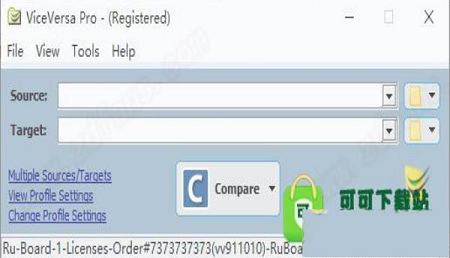
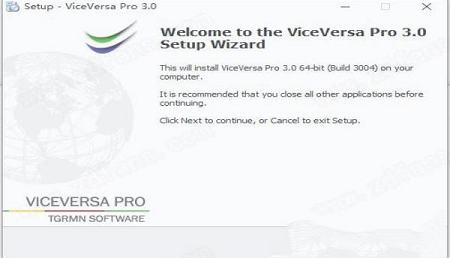
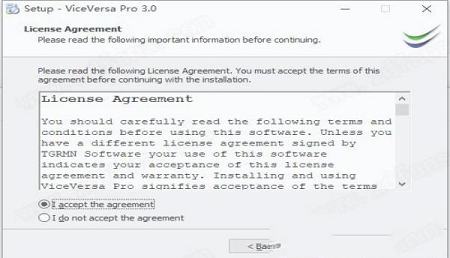
2.选择第一项“I accept the agreement”(我接受许可协议的条款),再点击“next”进入下一步
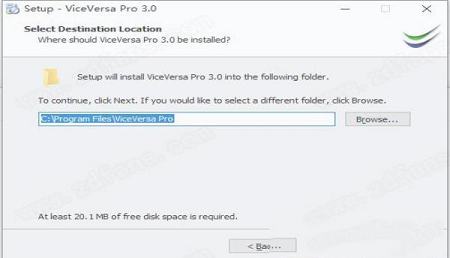
3.选择安装位置,默认路径为“C:\Program Files\ViceVersa Pro”,建议最好不要安装到系统盘(C盘)
4.勾选“create a dessktop icon”(创建一个桌面图标)
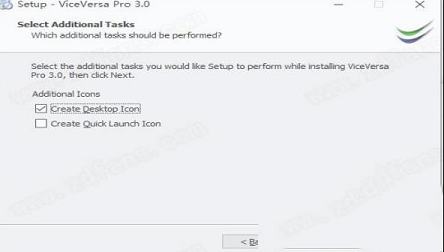
5.软件安装需要一些时间请耐心等待即可
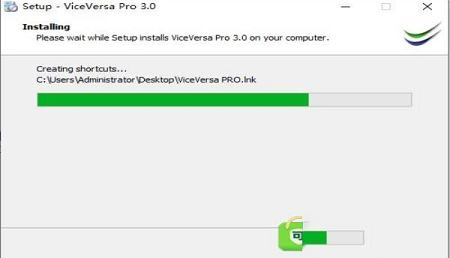
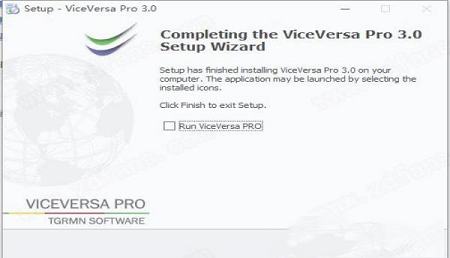
6.当安装完成后点击“finish”即可退出安装向导
7.运行软件点击“enter registration info”(输入注册信息)
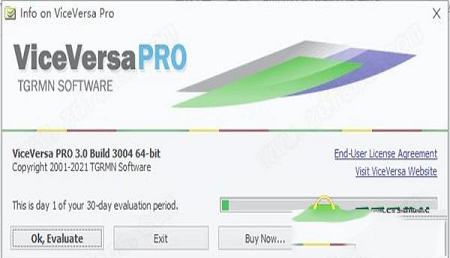
8.注入注册信息点击“ok”
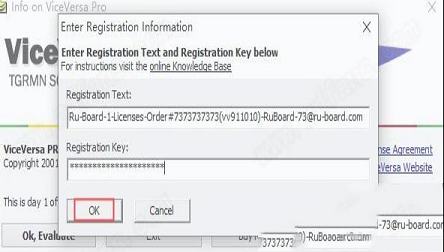
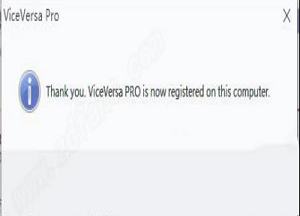
9.最后便会提示你注册成功,开始免费使用,破解完成
2、兼容所有Windows(10,8.1,8,7,Vista,XP,2016,2012,2008,2003),包括服务器和64位。
3、独特的交互式视图使您可以完全控制文件
4、全自动无人值守模式可让您安排工作每小时,每天,每周运行
5、支持任何类型的存储介质,通过USB,LAN,WAN,网络
6、在运行之前预览并查看所有操作,以确保完全放心
7、自动运行文件夹内容,实时更改
8、真正的双向文件同步:如果在任一位置发生更改,则会在另一侧反映
9、复制打开的文件:您无需关闭正在使用的程序
10、智能文件归档,备份软件工具:保留文件的多个版本
11、支持加密和压缩:安全地将数据存储在线和可移动媒体上
12、密码保护:只有授权用户才能更改程序设置
13、成千上万客户每天使用的快速,可靠的软件:因为您的数据是您最重要的资产
2、可在计算机之间工作,例如笔记本电脑,台式机,工作站,服务器,网络局域网,广域网,USB,以及任何类型的存储介质,包括外置硬盘,Zip磁盘,USB闪存盘,CD-RW,DVD,NAS(网络附加存储)。
3、ViceVersa Pro 3独特的并排视图可以快速显示文件的最新状态,并使您可以完全控制数据。
4、您可以轻松获得文件备份软件,包括灵活的文件归档,双向文件同步软件,自动文件和文件夹复制(=文件镜像),CRC文件比较和文件验证,以确保您的副本仍然相同。
5、可以复制打开的文件,而无需关闭您正在处理的程序。这包括OutlookPST文件,OutlookExpress,QuickBooks数据库,Word和Excel文档,SQL数据库。
6、通过压缩和加密,时间同步,文件归档,文件修订和版本控制,可提供保护数据安全和受保护所需的灵活性。
7、无论您是管理具有数百GB的大型服务器,还是想要一种工具来保护存储在工作站上的数据:它都是您一直在寻找的解决方案。
使用软件可以很容易地同步文件和文件夹。
本文介绍如何使用软件进行可视文件同步。除了可视文件同步之外,还可以将其设置为按需运行,在预定时间,每x分钟或连续运行,同时监控文件以进行更改。
第1步:选择“源”和“目标”文件夹。
第2步:单击“比较”按钮。在比较窗口打开。文件和文件夹并排显示。自上次同步以来,文件被清楚地标记为更新,更旧,添加或删除。
步骤3:选择“同步”作为执行方法(或备份或复制),然后单击“执行”按钮。
完成!您的源文件夹和目标文件夹已同步。
请注意,下次启动 时,可以将所有设置保存到文件中。
您还可以使用上下文菜单(在文件上单击鼠标右键)复制/删除单个文件或文件组
二、备份/复制/镜像“实时”Hyper-V机器
使用它,您可以备份,复制,镜像“实时”Hyper-V计算机。Hyper-V机器不需要关闭或停止:将直接使用新的Windows2008VSSHyper-V编写器。
使用它复制Hyper-V计算机有两种方法。
方法1
使用此方法,您可以在源中指定要存储要复制的计算机和虚拟硬盘的路径。在目标中,您需要将机器复制到该文件夹时输入该文件夹。然后,您需要在配置文件设置中激活两个选项:
使用“卷影复制”复制打开的文件。此选项位于配置文件设置->高级设置中。将使用Windows卷影复制服务来复制文件。
在比较源和目标之前创建卷影复制。此选项位于配置文件设置->高级设置->详细信息中。这是一个新选择。默认情况下,在比较源和目标之后以及文件复制开始之前创建卷影复制。使用此选项,您可以指示软件在源/目标比较之前创建卷影副本。这对于复制Hyper-V计算机和SQL/Oracle数据库等文件是必需的,因为这些文件的文件时间戳仅在其各自的VSS编写器创建卷影副本期间更新。如果没有此选项,则不会更新时间戳,也不会复制文件。请注意,此选项不适用于Synchronization方法,但它可以与所有其他执行方法一起使用(这是因为卷影复制是只读的)。
然后,您比较源和目标并正常执行配置文件。
方法2
使用此方法,您可以直接在源路径中使用新的vss:\\notation,并选择VSSHyper-V编写器,甚至是要复制的特定Hyper-V计算机。ViceVersa PRO 3将自动为您选择该计算机的所有文件,包括虚拟机配置文件,快照和虚拟硬盘。在目标路径中,输入需要将计算机文件复制到的文件夹。
安装破解教程
1.在本站下载好数据包后进行解压得到安装程序“vvpro64.exe”,鼠标双击运行进入安装向导点击“next”进入下一步2.选择第一项“I accept the agreement”(我接受许可协议的条款),再点击“next”进入下一步
3.选择安装位置,默认路径为“C:\Program Files\ViceVersa Pro”,建议最好不要安装到系统盘(C盘)
4.勾选“create a dessktop icon”(创建一个桌面图标)
5.软件安装需要一些时间请耐心等待即可
6.当安装完成后点击“finish”即可退出安装向导
7.运行软件点击“enter registration info”(输入注册信息)
8.注入注册信息点击“ok”
9.最后便会提示你注册成功,开始免费使用,破解完成
功能介绍
1、同步文件,备份文件,镜像文件,复制文件:可视或自动2、兼容所有Windows(10,8.1,8,7,Vista,XP,2016,2012,2008,2003),包括服务器和64位。
3、独特的交互式视图使您可以完全控制文件
4、全自动无人值守模式可让您安排工作每小时,每天,每周运行
5、支持任何类型的存储介质,通过USB,LAN,WAN,网络
6、在运行之前预览并查看所有操作,以确保完全放心
7、自动运行文件夹内容,实时更改
8、真正的双向文件同步:如果在任一位置发生更改,则会在另一侧反映
9、复制打开的文件:您无需关闭正在使用的程序
10、智能文件归档,备份软件工具:保留文件的多个版本
11、支持加密和压缩:安全地将数据存储在线和可移动媒体上
12、密码保护:只有授权用户才能更改程序设置
13、成千上万客户每天使用的快速,可靠的软件:因为您的数据是您最重要的资产
软件特色
1、允许您以前所未有的方式同步文件,复制文件夹,执行备份以及进行文件和文件夹比较:创新,快速和省时。2、可在计算机之间工作,例如笔记本电脑,台式机,工作站,服务器,网络局域网,广域网,USB,以及任何类型的存储介质,包括外置硬盘,Zip磁盘,USB闪存盘,CD-RW,DVD,NAS(网络附加存储)。
3、ViceVersa Pro 3独特的并排视图可以快速显示文件的最新状态,并使您可以完全控制数据。
4、您可以轻松获得文件备份软件,包括灵活的文件归档,双向文件同步软件,自动文件和文件夹复制(=文件镜像),CRC文件比较和文件验证,以确保您的副本仍然相同。
5、可以复制打开的文件,而无需关闭您正在处理的程序。这包括OutlookPST文件,OutlookExpress,QuickBooks数据库,Word和Excel文档,SQL数据库。
6、通过压缩和加密,时间同步,文件归档,文件修订和版本控制,可提供保护数据安全和受保护所需的灵活性。
7、无论您是管理具有数百GB的大型服务器,还是想要一种工具来保护存储在工作站上的数据:它都是您一直在寻找的解决方案。
使用教程
一、同步文件和文件夹:一步一步使用软件可以很容易地同步文件和文件夹。
本文介绍如何使用软件进行可视文件同步。除了可视文件同步之外,还可以将其设置为按需运行,在预定时间,每x分钟或连续运行,同时监控文件以进行更改。
第1步:选择“源”和“目标”文件夹。
第2步:单击“比较”按钮。在比较窗口打开。文件和文件夹并排显示。自上次同步以来,文件被清楚地标记为更新,更旧,添加或删除。
步骤3:选择“同步”作为执行方法(或备份或复制),然后单击“执行”按钮。
完成!您的源文件夹和目标文件夹已同步。
请注意,下次启动 时,可以将所有设置保存到文件中。
您还可以使用上下文菜单(在文件上单击鼠标右键)复制/删除单个文件或文件组
二、备份/复制/镜像“实时”Hyper-V机器
使用它,您可以备份,复制,镜像“实时”Hyper-V计算机。Hyper-V机器不需要关闭或停止:将直接使用新的Windows2008VSSHyper-V编写器。
使用它复制Hyper-V计算机有两种方法。
方法1
使用此方法,您可以在源中指定要存储要复制的计算机和虚拟硬盘的路径。在目标中,您需要将机器复制到该文件夹时输入该文件夹。然后,您需要在配置文件设置中激活两个选项:
使用“卷影复制”复制打开的文件。此选项位于配置文件设置->高级设置中。将使用Windows卷影复制服务来复制文件。
在比较源和目标之前创建卷影复制。此选项位于配置文件设置->高级设置->详细信息中。这是一个新选择。默认情况下,在比较源和目标之后以及文件复制开始之前创建卷影复制。使用此选项,您可以指示软件在源/目标比较之前创建卷影副本。这对于复制Hyper-V计算机和SQL/Oracle数据库等文件是必需的,因为这些文件的文件时间戳仅在其各自的VSS编写器创建卷影副本期间更新。如果没有此选项,则不会更新时间戳,也不会复制文件。请注意,此选项不适用于Synchronization方法,但它可以与所有其他执行方法一起使用(这是因为卷影复制是只读的)。
然后,您比较源和目标并正常执行配置文件。
方法2
使用此方法,您可以直接在源路径中使用新的vss:\\notation,并选择VSSHyper-V编写器,甚至是要复制的特定Hyper-V计算机。ViceVersa PRO 3将自动为您选择该计算机的所有文件,包括虚拟机配置文件,快照和虚拟硬盘。在目标路径中,输入需要将计算机文件复制到的文件夹。
∨ 展开
 Tecplot RS 2018破解版
 驱动精灵破解离线版v9.61.419(单文件版)
 NovaPDF 11v11.0破解版
 BackupAssist Desktopv10.4.5破解版
 Duplicate Audio Finderv1.0.26.68绿色免费版
 Primer Premier 5v5.00破解版
 小飞兔整站下载软件v6.0绿色版
 JSON文本比较小工具 V1.0 绿色版
 中国移动云盘电脑版 V7.2.0 官方最新版
 OneKey Ghost(一键GHOST)v13.9 最新版
 冰点还原精灵免费版 v8.63 附安装教程
 Acronis True Imagev24.6.1中文破解版
 Acronis True Image 2020v24.6.1绿色便携版
 TeraByte Drive Image Backup and Restore Suitev3.35破解版
 Acronis True Image 2021 For PE绿色破解版(32/64位)
 AOMEI Backupper(傲梅轻松备份)v5.2.0专业破解版