现在是大数据时代,工作或学习中都会有许多重要的资料文件,一般将这些文件保存在电脑硬盘中,但即使保存在硬盘中也会有丢失的可能,为了防止丢失,一般我们会将资料备份一份,这就需要用到数据备份工具,现在有各种备份软件哪款比较好呢?小编推荐cobian backup 11这款备份工具,安全实用、绿色小巧,使用这款工具可以帮助你快速备份重要文件,同时它还具有完整、增量、差异以及虚拟备份功能,能够大大提升你的工作和学习效率,除此之外,它还能对文件进行压缩备份、加密等,是一款很实用的备份软件,为了方便大家使用,给大家带来了cobian backup 11中文版,全中文界面,使用更加方便直观,需要的朋友可以到本站下载。
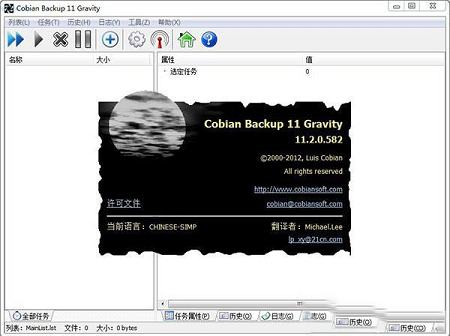

2、软件安装协议,勾选接受条款。

3、选择安装目录,建议勾选“安装卷影复制请求程序”,它可以实现对一个正在运行的程序进行快照,然后进行备份,而且不会干扰备份程序。

4、选择安装类型进行安装。

5、点击安装,开始安装。

6、正在安装,请稍等一下。

7、安装完成,点击完成,打开软件即可使用。

完整备份:
每次自动将需要备份的文件、目录或者FTP,进行一个完整的备份,每次还原只需要最近的一次备份安装包即可。
增量备份:
第一次进行完整备份,以后的每一次都是根据前一次的增加的不同的备份。需要从第一次完整备份开始到最新备份的所有备份文件。
差异备份:
指第一次进行了完整备份,第二、三次备份都是和第一次的完整备份进行比较,将差异进行备份。只需要第一次和最新一次的备份文件。
2、选择备份文件和目录。
可以使用远程FTP服务器进行文件备份,在添加中选择FTP进行相关设置。
3、日程安排
设定备份时间、频率等。
4、动态设置
设定程序的优先级,表示程序在windows中运行的优先程度。
5、压缩
针对备份文件压缩,分割,分割块的大小、注释、加密。
6、过滤
涉及文件的类型和大小过滤方式。
7、时间
指设定在备份开始或者结束前需要进行执行哪些任务或者程序。
8、高级
包括了是否使用“绝对路径”、是否包含备份类型、是否清除空目录等。(建议不做修改)
2、支持卷影备份
3、支持完整、增量、差异、虚拟备份
4、支持定时任务
5、支持在备份邮箱通知
6、支持压缩备份
7、支持压缩备份加密
是的,在Windows 8和Windows 10中工作得很好。为了能够使用卷影副本,您需要激活/安装.NET 3.5框架。.NET 3.5存在于Windows 8和10上,但不是活动的。为了激活它只需打开控制面板,单击程序,单击打开或关闭Windows功能,然后选择.NET 3.5框架。在安装程序之前做到这一点,一切都会正常工作。
2、我可以使用旧的3.x、4.x、5.x、6.x和7.x列表吗?
答:点击菜单List-Import将旧格式转换成新格式。旧的项目将被添加到您当前的列表中。在此版本中,只能导入版本6、7和8创建的列表。3、我试图模拟一个用户在一个任务,但它失败了,为什么?
要使用此功能,您需要使用NT 4.0 SP6或更高版本(2000 / XP / 2003 / Vista等)。在Windows 2000等系统中,这个函数会失败,因为服务/进程的普通用户需要具有SE_TCB_NAME权限。这意味着这只有在服务在本地系统帐户下运行(仅适用于Windows 2000)。
4、如果我有两个任务计划在同一时间开始,他们将从哪个顺序开始?他们会同时运行吗?
不是,所有任务都将按顺序运行。如果两个任务计划同时启动,那么列表中的第一个任务将被执行,当它结束时,第二个任务将启动。
3、在备份程序软件时,注意备份的程序不一定能够恢复运行,注册表等其他文件没有备份可能导致无法恢复。建议用户在第一次使用后,测试备份数据是否可以使用。
2、Ucranian翻译
3、德语添加(最后!!!)
4、葡萄牙语-BR 文件更新
5、捷克帮助文件更新
安装教程
1、下载解压缩,得到cbSetup.exe程序,双击进行安装,在语音栏选择CHINESE-SIMP简体中文。2、软件安装协议,勾选接受条款。
3、选择安装目录,建议勾选“安装卷影复制请求程序”,它可以实现对一个正在运行的程序进行快照,然后进行备份,而且不会干扰备份程序。
4、选择安装类型进行安装。
5、点击安装,开始安装。
6、正在安装,请稍等一下。
7、安装完成,点击完成,打开软件即可使用。
使用教程
1、新建备份任务,设定备份类型。完整备份:
每次自动将需要备份的文件、目录或者FTP,进行一个完整的备份,每次还原只需要最近的一次备份安装包即可。
增量备份:
第一次进行完整备份,以后的每一次都是根据前一次的增加的不同的备份。需要从第一次完整备份开始到最新备份的所有备份文件。
差异备份:
指第一次进行了完整备份,第二、三次备份都是和第一次的完整备份进行比较,将差异进行备份。只需要第一次和最新一次的备份文件。
2、选择备份文件和目录。
可以使用远程FTP服务器进行文件备份,在添加中选择FTP进行相关设置。
3、日程安排
设定备份时间、频率等。
4、动态设置
设定程序的优先级,表示程序在windows中运行的优先程度。
5、压缩
针对备份文件压缩,分割,分割块的大小、注释、加密。
6、过滤
涉及文件的类型和大小过滤方式。
7、时间
指设定在备份开始或者结束前需要进行执行哪些任务或者程序。
8、高级
包括了是否使用“绝对路径”、是否包含备份类型、是否清除空目录等。(建议不做修改)
功能介绍
1、支持远程FTP备份2、支持卷影备份
3、支持完整、增量、差异、虚拟备份
4、支持定时任务
5、支持在备份邮箱通知
6、支持压缩备份
7、支持压缩备份加密
常见问题
1、Cobian Backup可以在Windows 8和Windows 10上运行吗?是的,在Windows 8和Windows 10中工作得很好。为了能够使用卷影副本,您需要激活/安装.NET 3.5框架。.NET 3.5存在于Windows 8和10上,但不是活动的。为了激活它只需打开控制面板,单击程序,单击打开或关闭Windows功能,然后选择.NET 3.5框架。在安装程序之前做到这一点,一切都会正常工作。
2、我可以使用旧的3.x、4.x、5.x、6.x和7.x列表吗?
答:点击菜单List-Import将旧格式转换成新格式。旧的项目将被添加到您当前的列表中。在此版本中,只能导入版本6、7和8创建的列表。3、我试图模拟一个用户在一个任务,但它失败了,为什么?
要使用此功能,您需要使用NT 4.0 SP6或更高版本(2000 / XP / 2003 / Vista等)。在Windows 2000等系统中,这个函数会失败,因为服务/进程的普通用户需要具有SE_TCB_NAME权限。这意味着这只有在服务在本地系统帐户下运行(仅适用于Windows 2000)。
4、如果我有两个任务计划在同一时间开始,他们将从哪个顺序开始?他们会同时运行吗?
不是,所有任务都将按顺序运行。如果两个任务计划同时启动,那么列表中的第一个任务将被执行,当它结束时,第二个任务将启动。
注意事项
1、cobian backup 11暂时没有还原功能,所以需要用户熟悉如何将数据库文件和程序文件正确还原。2、远程FTP备份时,请注意设定用户权限,访问文件目录的用户必须有用户名和密码。3、在备份程序软件时,注意备份的程序不一定能够恢复运行,注册表等其他文件没有备份可能导致无法恢复。建议用户在第一次使用后,测试备份数据是否可以使用。
更新日志
1、俄语语言更新2、Ucranian翻译
3、德语添加(最后!!!)
4、葡萄牙语-BR 文件更新
5、捷克帮助文件更新
∨ 展开

 Movavi Video Suite2020v20.4.1中文绿色版
 妙小程思维v1.0.1电脑版
 优速图片无损放大器 V2.0.3 官方版
 ES Word转换图片工具 V2018.a 官方版
 GlassWire(网络防火墙)v2.0.80 中文版
 速度测试互联网 V1.0.0.5 官方版
 Tipard Video Converter Ultimate(多功能视频转换器)v10.0.10破解版
 JPEG Imager 2(图片压缩工具)v2.1.2.25绿色汉化破解版
 中国移动云盘电脑版 V7.2.0 官方最新版
 OneKey Ghost(一键GHOST)v13.9 最新版
 冰点还原精灵免费版 v8.63 附安装教程
 Acronis True Imagev24.6.1中文破解版
 Acronis True Image 2020v24.6.1绿色便携版
 TeraByte Drive Image Backup and Restore Suitev3.35破解版
 Acronis True Image 2021 For PE绿色破解版(32/64位)
 AOMEI Backupper(傲梅轻松备份)v5.2.0专业破解版