
小孩桌面便签是一款人性化的桌面便签应用,软件完全模仿了日常生活中的纸质便签,所有操作简单快捷,一目了然。您可以将它作为工作提醒、记录您日常生活琐事等等。在这里该软件看不到一个按钮,它操作方便、功能实用、美观可靠,使用这款电脑桌面便签软件可以帮助你在繁杂的工作中将重要的事记录下来,轻松安排好各种事务。不仅如此小孩桌面便签还有着很多精美的皮肤模板等你来体验,同时能够让你轻松使用模板制作自己喜欢的便签格式,并且完全模仿了日常生活中的纸质便签,你可以将它作为工作提醒、记录您日常生活琐事等等,让你不再忘记重要事项。这里为您免费提供绿色版下载,需要的用户直接下载即可使用。
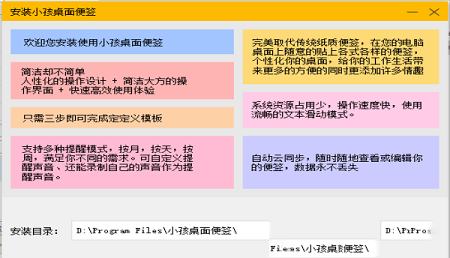
2.可选是否开启提醒声音。
3.可自定义便签的大小。
4.修改文字的大小,字体,颜色。
5.无限量便签个数,想怎么贴就怎么贴。
6.便签内容超过便签大小,能够平滑的拖动内容。
7.内置多个个性模板,包含支持Win7便签样式的模板。
8.每个便签都可以选择是否置顶,方便随时编辑便签内容。
9.默认自带了许多好看的模板,还可以自己diy模板,只需要2步就能完成模板的制作,选图-》调整文字区域。模板背景可使用png图片,如果你是一个美工高手那就不愁没有好看的模板了。
10.5种提醒模式,单次提醒、每天提醒、每周提醒、每月提醒、农历提醒。
11.强大的便签管理器,可给你的便签管理器设置密码,数据安全可靠,还能当做日记本使用。
12.多个数据还原点,如果您的便签内容不小心被修改了,还可以通过数据还原功能还原你原来的便签,保证您的数据在任何情况下都能找回来。
13.可导出便签数据,方便备份和携带,还可以随时还原,导出的数据格式可以是ndb格式(加密格式)或文本格式。
14.支持嵌入桌面功能(需手动开启),这样的话即使是按下了Win+D键或点“显示桌面”便签也不会消失。
15.支持富文本。
16.支持图片粘贴和插入(可配合QQ的截图功能,截完图后粘贴到便签即可)。
17.内置经典实用的工具箱。
2.您可以将它作为工作提醒、记录您日常生活琐事等等。
3.当便签内容过长时,您可以拖动内容以查看全文,拖动时做了平缓处理。
4.效果流畅平稳。支持图文模式,截图后粘贴到便签即可。
5.可对选中的文字进行加亮显示、设置文字颜色等操作。
2、如果你想要在便签中输入事项,那么你可以直接鼠标双击便签就可以输入内容,非常的简单,如下图所示。
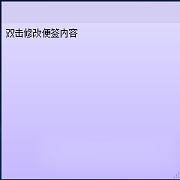
3、如果你觉得便签的窗口太小,不能够很醒目的提示你,那么你可以鼠标放到便签的右下角,然后会显示一个双箭头的图标,我们直接鼠标左键点击按住拖动就可以改变便签的大小。
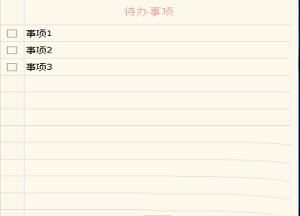
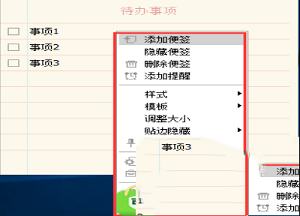
4、在待办事项的便签中,你可以双击事项,就可以输入待办的工作,同时你也可以鼠标右键点击标签,然后会弹出菜单栏,如下图所示,你可以添加便签、隐藏便签、删除便签等,这里有着很多的功能选项,你可以来体验使用。
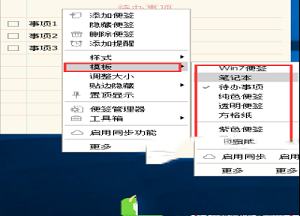
5、很多小伙伴可能不喜欢便签的颜色皮肤,那么你可以鼠标右键点击便签,然后再弹出的菜单栏中点击模板选项,然后在模板的右侧出现多种便签的皮肤,我们可以一一使用体验,来挑选出合适自己的颜色以及皮肤。
1、首先我们先打开安装好的小孩桌面便签软件,然后在便签上输入自己的待办时间,如下图所示,小编输入加班完成工作事项,接下来我们完成之后进行下一步。
2、我们完成了待办事项后,我们在鼠标左键双击便签,然后进入编辑模式,我们选中这行文字然后在键盘上按下Ctrl+T键,或者你也可以按Ctrl+B,Ctrl+U键,然后就可以发现待办的事项已经标记完成了。
二、怎么自动关机?
1、首先我们需要启动在电脑上安装好的小孩桌面便签软件,接下来我们在桌面右下角的任务栏中找到软件图标并鼠标点击,在弹出的选项中选择工具箱,然后再工具箱的左侧再点击“定时关机”选项。
2、我们进入到设置定时关机的界面,你可以设置倒计时,设置完成后我们点击确定,这样在桌面上就有多长时间后自动关机的提示,就表明我们已经设置完成了。
软件特点
1.透明度设置。2.可选是否开启提醒声音。
3.可自定义便签的大小。
4.修改文字的大小,字体,颜色。
5.无限量便签个数,想怎么贴就怎么贴。
6.便签内容超过便签大小,能够平滑的拖动内容。
7.内置多个个性模板,包含支持Win7便签样式的模板。
8.每个便签都可以选择是否置顶,方便随时编辑便签内容。
9.默认自带了许多好看的模板,还可以自己diy模板,只需要2步就能完成模板的制作,选图-》调整文字区域。模板背景可使用png图片,如果你是一个美工高手那就不愁没有好看的模板了。
10.5种提醒模式,单次提醒、每天提醒、每周提醒、每月提醒、农历提醒。
11.强大的便签管理器,可给你的便签管理器设置密码,数据安全可靠,还能当做日记本使用。
12.多个数据还原点,如果您的便签内容不小心被修改了,还可以通过数据还原功能还原你原来的便签,保证您的数据在任何情况下都能找回来。
13.可导出便签数据,方便备份和携带,还可以随时还原,导出的数据格式可以是ndb格式(加密格式)或文本格式。
14.支持嵌入桌面功能(需手动开启),这样的话即使是按下了Win+D键或点“显示桌面”便签也不会消失。
15.支持富文本。
16.支持图片粘贴和插入(可配合QQ的截图功能,截完图后粘贴到便签即可)。
17.内置经典实用的工具箱。
功能介绍
1.该软件完美模拟了日常生活中的纸质便签,所有操作简单快捷,一目了然。2.您可以将它作为工作提醒、记录您日常生活琐事等等。
3.当便签内容过长时,您可以拖动内容以查看全文,拖动时做了平缓处理。
4.效果流畅平稳。支持图文模式,截图后粘贴到便签即可。
5.可对选中的文字进行加亮显示、设置文字颜色等操作。
使用方法
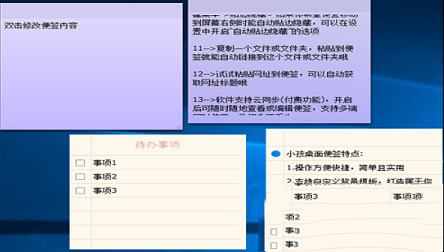
1、首先我们在本站下载安装好小孩桌面便签软件后,我们打开就可以出现三个小便利贴,一个是待办事项,一个是使用引导,还有一个是便签特点,如下图所示,你可以按住键盘上的Ctrl+鼠标左键来拖动便签,这个就可以拖出一个新的便签。2、如果你想要在便签中输入事项,那么你可以直接鼠标双击便签就可以输入内容,非常的简单,如下图所示。
3、如果你觉得便签的窗口太小,不能够很醒目的提示你,那么你可以鼠标放到便签的右下角,然后会显示一个双箭头的图标,我们直接鼠标左键点击按住拖动就可以改变便签的大小。
4、在待办事项的便签中,你可以双击事项,就可以输入待办的工作,同时你也可以鼠标右键点击标签,然后会弹出菜单栏,如下图所示,你可以添加便签、隐藏便签、删除便签等,这里有着很多的功能选项,你可以来体验使用。
5、很多小伙伴可能不喜欢便签的颜色皮肤,那么你可以鼠标右键点击便签,然后再弹出的菜单栏中点击模板选项,然后在模板的右侧出现多种便签的皮肤,我们可以一一使用体验,来挑选出合适自己的颜色以及皮肤。
常见问题
一、记录的任务完成了怎么设置?1、首先我们先打开安装好的小孩桌面便签软件,然后在便签上输入自己的待办时间,如下图所示,小编输入加班完成工作事项,接下来我们完成之后进行下一步。
2、我们完成了待办事项后,我们在鼠标左键双击便签,然后进入编辑模式,我们选中这行文字然后在键盘上按下Ctrl+T键,或者你也可以按Ctrl+B,Ctrl+U键,然后就可以发现待办的事项已经标记完成了。
二、怎么自动关机?
1、首先我们需要启动在电脑上安装好的小孩桌面便签软件,接下来我们在桌面右下角的任务栏中找到软件图标并鼠标点击,在弹出的选项中选择工具箱,然后再工具箱的左侧再点击“定时关机”选项。
2、我们进入到设置定时关机的界面,你可以设置倒计时,设置完成后我们点击确定,这样在桌面上就有多长时间后自动关机的提示,就表明我们已经设置完成了。
∨ 展开
 b站弹幕姬v1.0.1.126官方版
 Thief Book(摸鱼神器)v1.2免费版
 天选姬桌宠v1.5.1正式版
 腾讯桌面整理软件官方版V3.0v3.0.1411.127
 桌面粉笔工具v1.0电脑版







 Hackt1vatorUnlock(免费绕过MDM配置锁/密码界面工具) V1.2 免费版
 企业微信v2.7.8官方版
 IObit Driver Booster 8v8.0.0.92绿色破解版
 lfpng14n.dll
 FormatTool(银灿U盘格式化修复工具)v3.0.0.2绿色版
 Any Video Converter Toolkits(视频转换工具) V8.1.0 官方版
 黄山IE修复专家v9.3官方电脑版
 ESET Endpoint AntivirusV7.1.2中文直装免激活版
 向日葵客户端v11.0.0.33826绿色版
 Spacedesk(分屏软件) V1.0.50 官方最新版
 Hidetoolzv3.0绿色破解版
 Stardock Start11直装破解版 V1.36 简体中文版
 WallpaperShowHide(桌面图标隐藏) V1 免费版
 天选姬2壁纸 V2.3.1 官方最新版
 YYNote(小黄条)v3.0.5破解版
 StartAllBack汉化破解版 V3.5.0.4502 免授权码版