
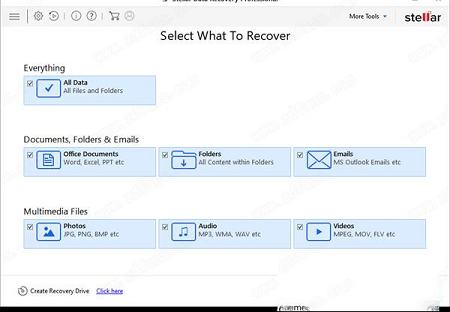
Stellar Data Recovery是一款实用且功能强大的数据恢复软件,诸多数据恢复软件,各有千秋,当然了今天带来的这款软件,也有在独属于它的特点,能够帮助用户免费恢复上百种文件类型的数据,而且支持自定义文件类型,能够对磁盘进行快速扫描,按照您需要的方式来恢复数据!该软件具有基于Windows的硬盘驱动器,可以从RAID 0,RAID 5和RAID 6阵列进行安全数据恢复,能够以多种方式修复破损的文件,通过进行深度的扫描,将受损的文件进行恢复,同时还内置了驱动器监视器,实时监视驱动的温度,以防温度过高导致磁盘受损的情况;如果你的RAID构造失败,则创建虚拟RAID以恢复数据,恢复丢失或格式化的RAID逻辑卷,从台式机和笔记本电脑中恢复丢失和删除的数据,创建硬盘驱动器映像,以实现安全快速的数据恢复,提供恢复恢复选项以在稍后阶段恢复扫描数据。Stellar Data Recovery强大的扫描引擎可对所选存储设备进行彻底扫描,显示扫描过程中找到的文件的预览,最后将其保存到指定目标,强大的扫描引擎可以彻底扫描选定的损坏或损坏的RAID存储设备,如果您出现了误删或者磁盘损坏而丢失了重要数据的话,那么你可以试试这款软件!
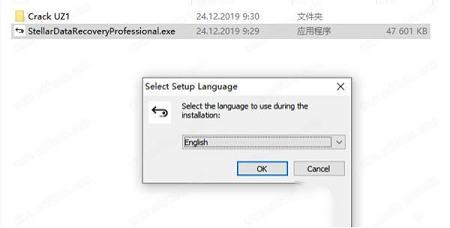
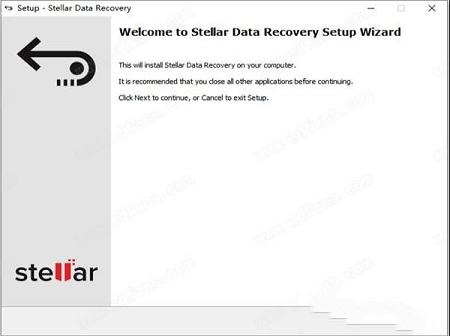
2、点击next下一步
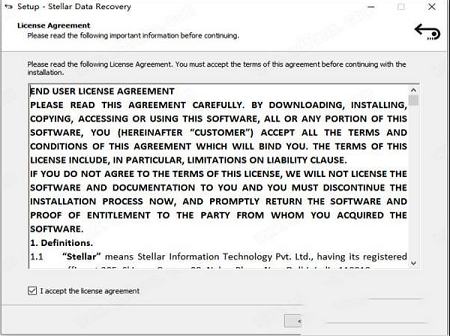
3、阅读软件许可协议,勾选我接受协议
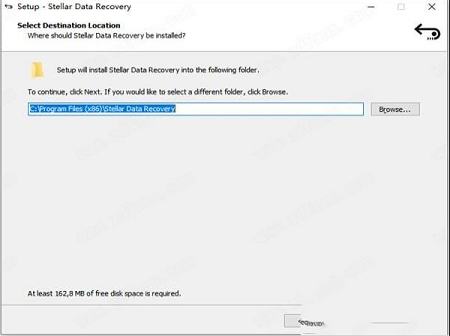
4、选择软件安装位置,点击Browser可自行更换安装路径
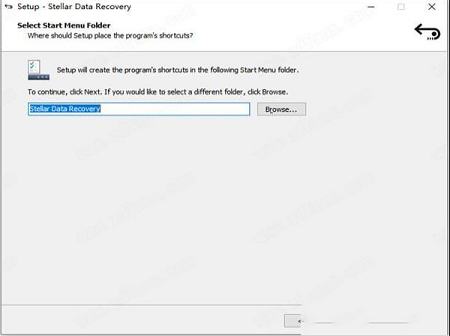
5、选择开始菜单文件夹,默认即可
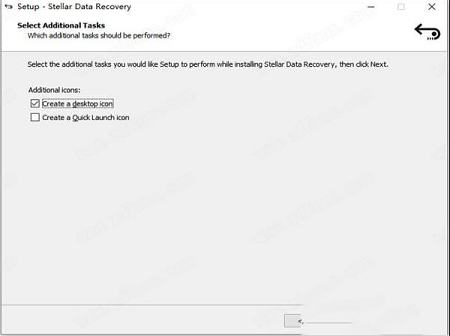
6、创建桌面快捷方式,自行选择勾选
7、点击Install开始安装
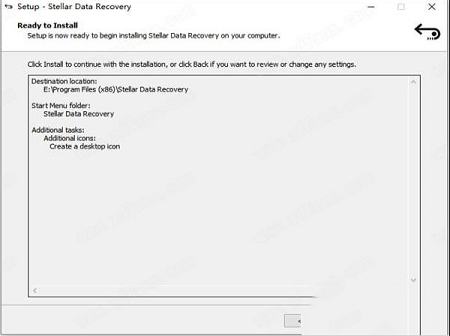
8、正在安装中,请耐心等待一会

9、安装成功,将运行软件的勾选去掉,点击Finish退出安装向导
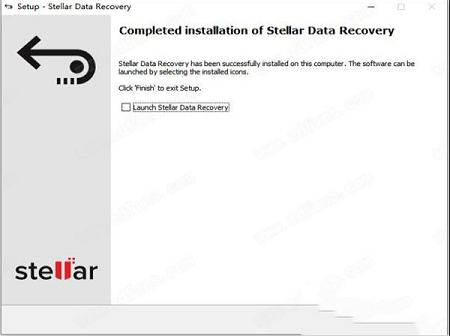
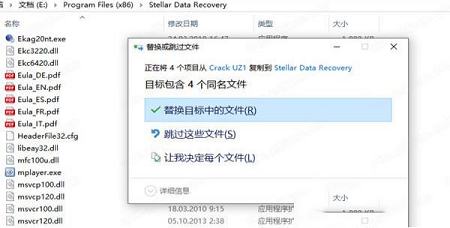
10、先不要运行软件,将破解补丁复制到软件安装目录下
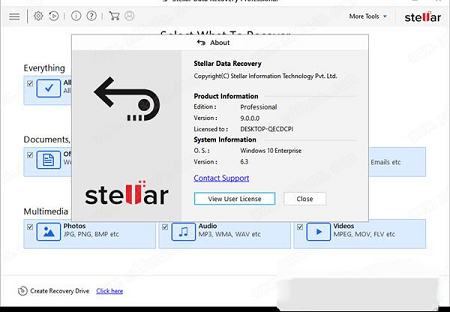
11、运行软件即可免费使用了
该软件可从任何存储介质(硬盘驱动器,融合驱动器,SSD,SD卡,USB闪存驱动器等)恢复文档,电子邮件,照片,视频和音频文件等。还可以从APFS,HFS +,HFS,NTFS,FAT和exFAT格式化的驱动器和卷中恢复丢失或删除的数据。通过帮助从格式化,损坏和损坏的存储介质中恢复数据,在数据危机情况下成为功能强大的软件。
2、修复损坏的视频和图像
该软件现在包含强大的视频修复和照片修复功能,作为其核心数据恢复功能的附加功能。有时,由于腐败,恢复的视频和照片可能不再可用。对于这种情况,现在您可以使用相同的软件来修复损坏的视频和照片。
3、适用于所有数据丢失情况
由于硬盘损坏,病毒/木马攻击,损坏的注册表或格式化驱动器而导致数据丢失?使用高级深度扫描实用程序查看驱动器上的每个扇区,以找到可恢复数据的每个位!Deep Scan还可以使用文件签名从RAW或无法访问的卷/分区中恢复数据。
4、丢失分区的数据恢复
由于损坏或意外删除,存储驱动器或分区/卷通常不会被识别为“连接驱动器”。该软件只需3个简单步骤即可从丢失或删除的分区中恢复关键数据并驱动卷 - 扫描所有已删除的分区,选择所需的分区并恢复数据。找到所创建的每个分区或卷!
恒星数据恢复技术人员软件带来了诸如高级“RAID恢复”等功能,可以从逻辑上损坏或无法访问的RAID 0,5和6服务器恢复数据。适用于Windows的此RAID数据恢复软件无需控制器卡即可运行。该软件还提供了构建虚拟RAID,搜索已删除/丢失的RAID卷以及RAID数据的原始恢复的选项。
2、恢复的RAID数据的预览
Stellar Data Recovery强大的扫描引擎可以彻底扫描选定的损坏或损坏的RAID存储设备。 RAID驱动器恢复软件显示扫描过程中找到的数据预览,最后允许将恢复的数据保存在指定位置。
3、从虚拟RAID构建中恢复
如果由于不正确的RAID参数或其他原因导致软件无法构建RAID,则表明未找到卷。 RAID阵列恢复软件基于用户提供的参数选项的组合构建最可能的多个RAID构造。您可以从可用选项中选择虚拟RAID驱动器,轻松执行原始恢复以及搜索丢失卷操作以恢复丢失或无法访问的数据。
4、从具有错误扇区的存储驱动器恢复
恒星数据恢复技术人员会创建具有坏扇区的硬盘驱动器映像,并对映像本身执行数据恢复操作。在物理介质随时崩溃的情况下,从硬盘驱动器映像恢复数据不仅更快,而且更安全。该软件提供了创建整个硬盘驱动器,卷,媒体选定区域或任何外部媒体的图像的选项。您还可以将卷的扫描信息保存为图像文件,以便以后恢复。5、软件和硬件RAID恢复
该软件可从复杂的RAID架构中恢复数据,包括RAID 0,RAID 5和RAID 6.该工具支持从上述所有硬件RAID配置中恢复数据。但是,支持的软件RAID级别包括RAID 0和RAID 6。
6、驱动器恢复
Stellar Raid数据恢复软件可以从丢失/删除的FAT,FAT16,FAT32,exFAT和NTFS分区中恢复RAID数据。
(1)恢复所有已删除的文件,文件夹,文档和照片
(2)检索已删除和格式化的照片,音频和视频
(3)扫描后改进了可恢复文件的预览
7、执行深度扫描
完成快速扫描并且扫描文件列表中未显示所需文件时,RAID故障恢复软件会提供“深度扫描”。 Deep Scan实用程序可对所选驱动器或位置进行全面扫描,以从严重受损的RAID阵列中恢复丢失或删除的每一部分数据。
8、光学媒体恢复
使用软件中的“CD DVD Recovery”选项,您可以从任何CD / DVD / HD DVD /蓝光光盘(CDFS,UDF,HFS +文件系统等)中重新获得无法访问的数据,这些光盘已损坏或刻录不正确。 Stellar Data Recovery Technician软件可成功恢复多会话光盘,Light Scribe光盘,可启动光盘和混合模式光盘中的所有数据。
9、自动检测RAID因子
借助高效算法,RAID恢复软件可以自动匹配模式并识别RAID因素。如果您不记得或知道为RAID配置设置的参数,您仍然可以通过勾选“不知道”复选框并根据参数选择所有可能的值来构建可能的RAID构造 - 条带大小,奇偶校验顺序,和奇偶校验延迟等。
10、丢失的分区恢复
恒星数据恢复技术人员还可以从丢失的分区中恢复RAID数据。如果您的整个分区丢失或系统未检测到,请使用“无法查找驱动器”功能并恢复所有数据。 “无法查找驱动器”功能查找已删除或丢失的分区,对其进行扫描并恢复数据。 RAID阵列恢复扫描整个选定的驱动器,并在“找到的分区”部分下列出所有丢失的分区,以进行RAID分区恢复。此外,如果您无法找到丢失的分区,请运行“深度扫描”以找到它。
安装破解教程
1、下载安装包,解压缩并运行安装,选择语言2、点击next下一步
3、阅读软件许可协议,勾选我接受协议
4、选择软件安装位置,点击Browser可自行更换安装路径
5、选择开始菜单文件夹,默认即可
6、创建桌面快捷方式,自行选择勾选
7、点击Install开始安装
8、正在安装中,请耐心等待一会
9、安装成功,将运行软件的勾选去掉,点击Finish退出安装向导
10、先不要运行软件,将破解补丁复制到软件安装目录下
11、运行软件即可免费使用了
应用亮点
1、从任何存储设备恢复数据该软件可从任何存储介质(硬盘驱动器,融合驱动器,SSD,SD卡,USB闪存驱动器等)恢复文档,电子邮件,照片,视频和音频文件等。还可以从APFS,HFS +,HFS,NTFS,FAT和exFAT格式化的驱动器和卷中恢复丢失或删除的数据。通过帮助从格式化,损坏和损坏的存储介质中恢复数据,在数据危机情况下成为功能强大的软件。
2、修复损坏的视频和图像
该软件现在包含强大的视频修复和照片修复功能,作为其核心数据恢复功能的附加功能。有时,由于腐败,恢复的视频和照片可能不再可用。对于这种情况,现在您可以使用相同的软件来修复损坏的视频和照片。
3、适用于所有数据丢失情况
由于硬盘损坏,病毒/木马攻击,损坏的注册表或格式化驱动器而导致数据丢失?使用高级深度扫描实用程序查看驱动器上的每个扇区,以找到可恢复数据的每个位!Deep Scan还可以使用文件签名从RAW或无法访问的卷/分区中恢复数据。
4、丢失分区的数据恢复
由于损坏或意外删除,存储驱动器或分区/卷通常不会被识别为“连接驱动器”。该软件只需3个简单步骤即可从丢失或删除的分区中恢复关键数据并驱动卷 - 扫描所有已删除的分区,选择所需的分区并恢复数据。找到所创建的每个分区或卷!
功能特色
1、RAID 0,5和6数据恢复恒星数据恢复技术人员软件带来了诸如高级“RAID恢复”等功能,可以从逻辑上损坏或无法访问的RAID 0,5和6服务器恢复数据。适用于Windows的此RAID数据恢复软件无需控制器卡即可运行。该软件还提供了构建虚拟RAID,搜索已删除/丢失的RAID卷以及RAID数据的原始恢复的选项。
2、恢复的RAID数据的预览
Stellar Data Recovery强大的扫描引擎可以彻底扫描选定的损坏或损坏的RAID存储设备。 RAID驱动器恢复软件显示扫描过程中找到的数据预览,最后允许将恢复的数据保存在指定位置。
3、从虚拟RAID构建中恢复
如果由于不正确的RAID参数或其他原因导致软件无法构建RAID,则表明未找到卷。 RAID阵列恢复软件基于用户提供的参数选项的组合构建最可能的多个RAID构造。您可以从可用选项中选择虚拟RAID驱动器,轻松执行原始恢复以及搜索丢失卷操作以恢复丢失或无法访问的数据。
4、从具有错误扇区的存储驱动器恢复
恒星数据恢复技术人员会创建具有坏扇区的硬盘驱动器映像,并对映像本身执行数据恢复操作。在物理介质随时崩溃的情况下,从硬盘驱动器映像恢复数据不仅更快,而且更安全。该软件提供了创建整个硬盘驱动器,卷,媒体选定区域或任何外部媒体的图像的选项。您还可以将卷的扫描信息保存为图像文件,以便以后恢复。5、软件和硬件RAID恢复
该软件可从复杂的RAID架构中恢复数据,包括RAID 0,RAID 5和RAID 6.该工具支持从上述所有硬件RAID配置中恢复数据。但是,支持的软件RAID级别包括RAID 0和RAID 6。
6、驱动器恢复
Stellar Raid数据恢复软件可以从丢失/删除的FAT,FAT16,FAT32,exFAT和NTFS分区中恢复RAID数据。
(1)恢复所有已删除的文件,文件夹,文档和照片
(2)检索已删除和格式化的照片,音频和视频
(3)扫描后改进了可恢复文件的预览
7、执行深度扫描
完成快速扫描并且扫描文件列表中未显示所需文件时,RAID故障恢复软件会提供“深度扫描”。 Deep Scan实用程序可对所选驱动器或位置进行全面扫描,以从严重受损的RAID阵列中恢复丢失或删除的每一部分数据。
8、光学媒体恢复
使用软件中的“CD DVD Recovery”选项,您可以从任何CD / DVD / HD DVD /蓝光光盘(CDFS,UDF,HFS +文件系统等)中重新获得无法访问的数据,这些光盘已损坏或刻录不正确。 Stellar Data Recovery Technician软件可成功恢复多会话光盘,Light Scribe光盘,可启动光盘和混合模式光盘中的所有数据。
9、自动检测RAID因子
借助高效算法,RAID恢复软件可以自动匹配模式并识别RAID因素。如果您不记得或知道为RAID配置设置的参数,您仍然可以通过勾选“不知道”复选框并根据参数选择所有可能的值来构建可能的RAID构造 - 条带大小,奇偶校验顺序,和奇偶校验延迟等。
10、丢失的分区恢复
恒星数据恢复技术人员还可以从丢失的分区中恢复RAID数据。如果您的整个分区丢失或系统未检测到,请使用“无法查找驱动器”功能并恢复所有数据。 “无法查找驱动器”功能查找已删除或丢失的分区,对其进行扫描并恢复数据。 RAID阵列恢复扫描整个选定的驱动器,并在“找到的分区”部分下列出所有丢失的分区,以进行RAID分区恢复。此外,如果您无法找到丢失的分区,请运行“深度扫描”以找到它。
∨ 展开
 楼月微信聊天记录导出恢复助手v4.7.7破解版
 DiskGenius海外版专业破解版 v4.9.6.564(免注册)







 PointerStick(虚拟教鞭)v5.05绿色免费版
 剪映电脑版正版 V5.9.0 官方版
 Flameshot linux版 V0.8.5 官方版
 Cybertron Furnace(lora模型训练) V1.1 最新免费版
 DeepL Prov2.0.0直装激活版
 BricsCAD21(CAD建模软件) V21.1 官方版
 安卓修改大师v8.2.0.0最新版
 乐乐课堂校区管理系统 V2.3.74 官方版
 UFS Explorer Professional Recoveryv8.3.05689破解版
 Bitwar Data Recovery(万能数据恢复软件)v4.1破解版(附激活码)
 DataNumen DWG Recoveryv1.7.0破解版
 UltData for Androidv6.1.0.10中文破解版(附安装教程+注册机)
 WishRecy数据恢复软件 V4.07 官方版
 EasyRecovery Pro 14中文破解版
 FoneLab for iOS最新破解版 V10.2 免费版