
goodsync是一款智能易用的文件同步备份工具,它能够帮助用户实现电脑与电脑或是电脑与其他设备之间进行文件的数据同步、备份。它能够将用户的电子邮件、联系人资料、数码相片、苹果音乐、MP3歌曲等重要文件,都能方便地进行对比备份,让你的重要数据永不丢失;可以对指定设备进行数据同步,还能通过它将 FTP服务器资料的更新,将高度稳定的可靠性和极其简单的易用性完美结合起来。此外,由于软件在同步过程中会把属性相同的文件自动过滤掉,同名文件更新替换,新文件直接添加,在完成同步之后不会残留下任何的临时文件等,因此不会使硬盘产生空间上的浪费。鼠标轻点,更新无忧,混乱去无踪,用平静的心情享受一切,轻松同步和备份,没有任何的浪费,一切皆在掌握中。欢迎有兴趣的朋友前来下载体验!
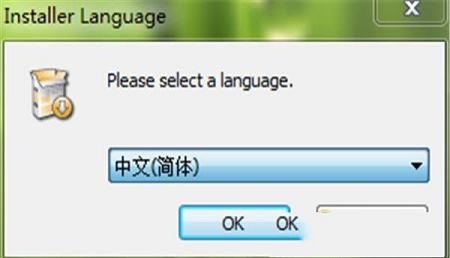
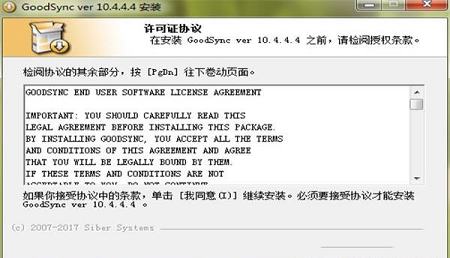
2.软件的安装组件中,许可证协议,之后等待软件安装即可。
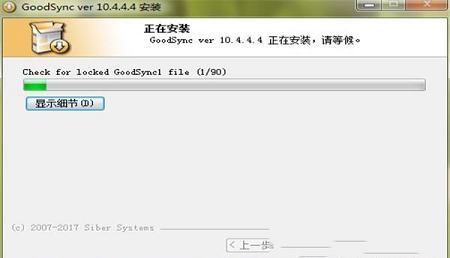
3.安装中,在该处你只需要耐心等待即可。
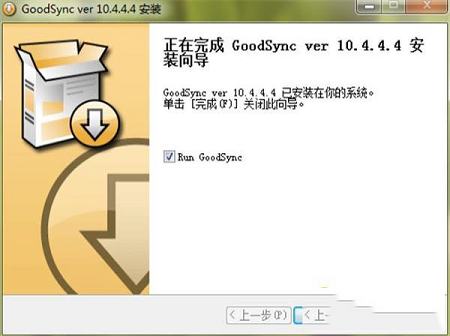
4.安装完成,单击完成即可开始体验。
GoodSync将高度稳定的可靠性和极其简单的易用性完美结合起来,无论是电子邮件、联系人资料、数码相片、苹果音乐、MP3歌曲,种种重要文件,都能方便地进行对比、同步和备份。
在多种驱动设备之间自动同步和备份 无论是台式电脑、便携笔记本、网络服务器还是外置驱动设备,无论是通过局域网络还是互联网络,只要是你的重要文件,都可以自动同步和备份。
通过使用创新性的同步算法。
2、易用又智能
鼠标轻点,更新无忧,混乱去无踪。最重要的是,可以用平静的心情享受一切——你的财务文件、工作档案、电子邮件、联系人资料、数码相片、苹果音乐、MP3歌曲,无论什么数据,你都可以轻松同步和备份,一切皆在掌握中。
2、GoodSync Connect用户之间!
3、Windows共享数据!
4、远程FTP服务器!
5、WebDAV!
6、Amazon S3!
7、SFTP!
8、Google Drive 云端网盘!
9、Windows Azure!
10、Amazon Cloud Drive云端!
11、SkyDrive网盘!
12、WinMobile!
自动同步和备份您的重要文件之间的台式机,笔记本电脑,服务器和外部驱动器通过网络或互联网。 用创新的同步算法-GoodSync文件同步软件是今后几年的包时,文件同步。
2、轻松和自动。
让您的文件备份和最新的一次点击,消除信息混乱,而且最重要的开始享受您的安心 ,知道您的财务文件,工作文件,电子邮件,联系人,照片时, iTunes , MP3和其他数据同步和备份。
3、它正是一个 文件同步 和 文件备份 的软件,它可以游走于你的台式电脑、笔记本电脑、外部驱动器之间自动进行同步。
4、无论是电子邮件、数码相片、MP3歌曲,交给它,一个都不会少…
软件将高度稳定的可靠性和极其简单的易用性完美结合起来,无论是电子邮件、联系人资料、数码相片、苹果音乐、MP3歌曲,种种重要文件,都能方便地进行对比、同步和备份。
5、在多种驱动设备之间自动同步和备份
无论是台式电脑、便携笔记本、网络服务器还是外置驱动设备,无论是通过局域网络还是互联网络,只要是你的重要文件,都可以自动同步和备份。通过使用创新性的同步算法 —— GoodSync 将在未来数年中成为同步领域的领先者。
6、易用又智能
鼠标轻点,更新无忧,混乱去无踪。最重要的是,可以用平静的心情享受一切——你的财务文件、工作档案、电子邮件、联系人资料、数码相片、苹果音乐、MP3歌曲,无论什么数据,你都可以轻松同步和备份,一切皆在掌握中。
不需要,除非你打算安装新版本到另外一个文件夹中。新版本将维持上一版本的选项和设置。提示:对于之前安装过V4版本的,推荐从V6版本安装起,卸载V4旧版。
2.哪些数据类型可以进行同步呢?
任何数据类型的文件都可以被同步。提示:只能同步整个文件,无法只同步文件的某一部分。例如:软件可以同步整个Outlook.pst文件(Outlook的信息都存在这里),但无法对其中的单个的联系人信息或邮件进行同步处理。
3.这个程序如何处理已删除掉的文件和文件夹?
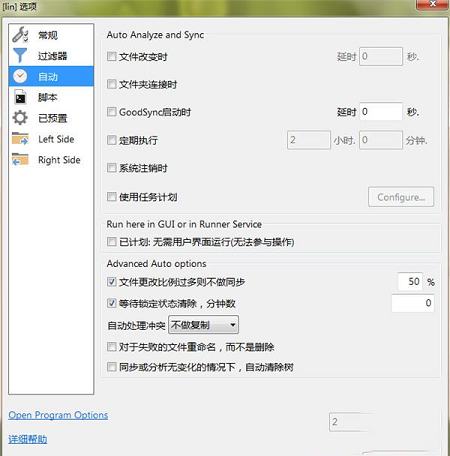
默认情况下,当用户删除了其中一侧的文件或文件夹时,软件将对另外一侧相应内容进行删除。如果想有所改变,进入“任务选项”取消“触发删除”即可。
4.软件中的“冲突”是指什么?
如果上次同步之后,某文件在两侧都分别进行了改动,那么下次同步时这个文件将标记为“冲突”。用户可以通过选定同步的单一方向来解决“冲突”的问题。
5.当多个设备使用相同的驱动器盘符时,我该如何设置GoodSync只对唯一的设备进行同步?
首先插入USB设备,打开控制面板;管理工具;计算机管理,选择磁盘管理,在相应磁盘上点击右键,选择“更改驱动器名和路径”;对该设备分配指定的驱动器符号。
6.如何同步FTP或WebDav互联网服务器?
从7.0版本开始,它就可以同步FTP、WebDAV,加密型FTP服务器。
7.如果同步期间网络连接突然中断是我的文件是否会丢失?
放心,你的文件不会丢失。当GoodSync进行文件替换时,首先会在目标文件夹中复制一个临时的文件。只有复制过程完成了,才把临时文件替换为目标文件。因此一旦连接中断,只会影响到临时文件受损,而目标文件依然保持原状。当连接重新恢复后,只需重新同步即可。
安装教程
1.启动安装程序之后,这里选择软件的安装语言,只要选择中文之后,安装完成之后也会是中文。2.软件的安装组件中,许可证协议,之后等待软件安装即可。
3.安装中,在该处你只需要耐心等待即可。
4.安装完成,单击完成即可开始体验。
软件特点
1、简单易用GoodSync将高度稳定的可靠性和极其简单的易用性完美结合起来,无论是电子邮件、联系人资料、数码相片、苹果音乐、MP3歌曲,种种重要文件,都能方便地进行对比、同步和备份。
在多种驱动设备之间自动同步和备份 无论是台式电脑、便携笔记本、网络服务器还是外置驱动设备,无论是通过局域网络还是互联网络,只要是你的重要文件,都可以自动同步和备份。
通过使用创新性的同步算法。
2、易用又智能
鼠标轻点,更新无忧,混乱去无踪。最重要的是,可以用平静的心情享受一切——你的财务文件、工作档案、电子邮件、联系人资料、数码相片、苹果音乐、MP3歌曲,无论什么数据,你都可以轻松同步和备份,一切皆在掌握中。
支持同步设备
1、两台电脑之间!2、GoodSync Connect用户之间!
3、Windows共享数据!
4、远程FTP服务器!
5、WebDAV!
6、Amazon S3!
7、SFTP!
8、Google Drive 云端网盘!
9、Windows Azure!
10、Amazon Cloud Drive云端!
11、SkyDrive网盘!
12、WinMobile!
主要功能
1、自动同步或备份多种设备自动同步和备份您的重要文件之间的台式机,笔记本电脑,服务器和外部驱动器通过网络或互联网。 用创新的同步算法-GoodSync文件同步软件是今后几年的包时,文件同步。
2、轻松和自动。
让您的文件备份和最新的一次点击,消除信息混乱,而且最重要的开始享受您的安心 ,知道您的财务文件,工作文件,电子邮件,联系人,照片时, iTunes , MP3和其他数据同步和备份。
3、它正是一个 文件同步 和 文件备份 的软件,它可以游走于你的台式电脑、笔记本电脑、外部驱动器之间自动进行同步。
4、无论是电子邮件、数码相片、MP3歌曲,交给它,一个都不会少…
软件将高度稳定的可靠性和极其简单的易用性完美结合起来,无论是电子邮件、联系人资料、数码相片、苹果音乐、MP3歌曲,种种重要文件,都能方便地进行对比、同步和备份。
5、在多种驱动设备之间自动同步和备份
无论是台式电脑、便携笔记本、网络服务器还是外置驱动设备,无论是通过局域网络还是互联网络,只要是你的重要文件,都可以自动同步和备份。通过使用创新性的同步算法 —— GoodSync 将在未来数年中成为同步领域的领先者。
6、易用又智能
鼠标轻点,更新无忧,混乱去无踪。最重要的是,可以用平静的心情享受一切——你的财务文件、工作档案、电子邮件、联系人资料、数码相片、苹果音乐、MP3歌曲,无论什么数据,你都可以轻松同步和备份,一切皆在掌握中。
相关问题
1.在安装新版本之前是否需要卸载旧的GoodSync版本呢?不需要,除非你打算安装新版本到另外一个文件夹中。新版本将维持上一版本的选项和设置。提示:对于之前安装过V4版本的,推荐从V6版本安装起,卸载V4旧版。
2.哪些数据类型可以进行同步呢?
任何数据类型的文件都可以被同步。提示:只能同步整个文件,无法只同步文件的某一部分。例如:软件可以同步整个Outlook.pst文件(Outlook的信息都存在这里),但无法对其中的单个的联系人信息或邮件进行同步处理。
3.这个程序如何处理已删除掉的文件和文件夹?
默认情况下,当用户删除了其中一侧的文件或文件夹时,软件将对另外一侧相应内容进行删除。如果想有所改变,进入“任务选项”取消“触发删除”即可。
4.软件中的“冲突”是指什么?
如果上次同步之后,某文件在两侧都分别进行了改动,那么下次同步时这个文件将标记为“冲突”。用户可以通过选定同步的单一方向来解决“冲突”的问题。
5.当多个设备使用相同的驱动器盘符时,我该如何设置GoodSync只对唯一的设备进行同步?
首先插入USB设备,打开控制面板;管理工具;计算机管理,选择磁盘管理,在相应磁盘上点击右键,选择“更改驱动器名和路径”;对该设备分配指定的驱动器符号。
6.如何同步FTP或WebDav互联网服务器?
从7.0版本开始,它就可以同步FTP、WebDAV,加密型FTP服务器。
7.如果同步期间网络连接突然中断是我的文件是否会丢失?
放心,你的文件不会丢失。当GoodSync进行文件替换时,首先会在目标文件夹中复制一个临时的文件。只有复制过程完成了,才把临时文件替换为目标文件。因此一旦连接中断,只会影响到临时文件受损,而目标文件依然保持原状。当连接重新恢复后,只需重新同步即可。
∨ 展开





 CAD Exchangerv3.8.0破解版
 易文档 V1.2.0 官方版
 ALTRunv1.4.6绿色中文版
 Picasa3(Google照片浏览器) V3.9.141 官方最新版
 我的冒险狗2免安装中文版
 Movavi Photo Editorv6.6.0中文绿色版
 3DOne 2015家庭版v1.44免费版
 powerdesigner16.6破解补丁(附破解教程)
 中国移动云盘电脑版 V7.2.0 官方最新版
 OneKey Ghost(一键GHOST)v13.9 最新版
 冰点还原精灵免费版 v8.63 附安装教程
 Acronis True Imagev24.6.1中文破解版
 Acronis True Image 2020v24.6.1绿色便携版
 TeraByte Drive Image Backup and Restore Suitev3.35破解版
 Acronis True Image 2021 For PE绿色破解版(32/64位)
 AOMEI Backupper(傲梅轻松备份)v5.2.0专业破解版