
Victoria是一款非常实用的硬盘修复工具,拥有十分小巧的体积,功能十分强大,可以说完全比MHDD更加的强悍,可以支持检测硬盘坏道和修复,通过这款软件可以轻松检测和修复硬盘的坏道问题,使用非常简单,在测试界面扫描电脑硬盘,一键扫描或者选择快速扫描,扫描硬盘,可以轻松测试硬盘的各项性能参数,包括读取测试、写入测试,可以选择模块的大小、时间单位,支持选择忽略坏道、擦除坏道、重映射等多个选项,可以根据你的需要进行扫描测试,选择忽略坏道测试是只检测硬盘的坏道,而不修复,选择擦除测试就会在测试硬盘的坏道过程中,将硬盘中的坏道和读取超时的扇区擦除,对坏道进行处理,修复的效果非常不错,本站提供的是绿色中文版,软件绿色免安装,中文使用界面,更加直观好用,需要测试硬盘的朋友可以在本站下载体验。
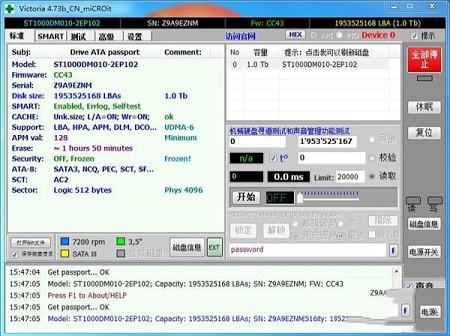
在应用程序能够分析的详细信息中,您可以找到硬盘的型号、磁盘大小、功能和总大小,但也可以找到更高级的属性,如S.M.A.R.T.属性(自我监控、分析和报告技术),包括原始读取错误率、旋转次数、查找错误或速率、启动/停止计数和通电时间。
2、执行扫描
如上所述,您可以使用Victoria对您的硬盘进行表面扫描,以确定潜在问题。每个接受扫描的扇区都根据其性能指数进行标记。应用程序能够忽略、重新映射、擦除或恢复检测到错误的扇区中的数据,为您提供了在这种情况下要遵循的操作过程的几种可能性。
3、简单配置菜单
如果您是Tinkerer类型,您可能需要调整一些应用程序的设置,这可以通过访问程序主窗口中的“设置”选项卡轻松完成。
2.“擦除” 硬盘在扫描的过程发现了坏道和读取超时的扇区进行擦除处理。对逻辑坏道(CRC错误)修复效果比较好。
3.“重映射” 也就是重新定义坏块的LBA地址,将坏道写入到坏道列表G-list中
因为硬盘在生产的时候都会有保留容量,这个功能就是用保留容量内的好地址替换坏块。
硬盘容量不变。适合少量坏扇区的修复。
4.“恢复”恢复应该是使用反相磁化修复的方法修理磁道。
所谓反相磁化就是通过用软件的指令迫使磁头产生不同极性及强度的磁力,对坏扇区和坏道进行反复加磁,
使这些扇区和坏道的磁介质重新获得完好的磁记录特性。 以便继续使用,但是会损耗磁头,特别是有大量坏扇区的时候。
修复时间也最长。不建议使用。而且这个是付费的功能,免费版的也用不了。
如果只是硬盘出现了大量色块,可先用ERASE功能进行全盘擦写,看是否能减少坏道,
然后再使用Remap功能,记得在超时那一栏填写合适的超时值,默认是1000ms,建议先修改为250ms,
扫描多次后再修改为150ms扫描,应该可以将多数色块扫描进G表。
要是坏块很集中的话还不如直接用PQ分成一个分区屏蔽来得快。
victoria号称WINDOWS版本的MHDD,虽然4.3版本早在07年就已发布,但还是够资格称为最好的硬盘测试工具,
原因1:通吃各种接口硬盘,
原因2:可视化的用户界面(MS现在没人这样说了),
原因3:可以在WINDOWS下使用,而且其本身也是一款G-list级的坏道修复软件,但现在网上流行的基本都是测试版本,无法使用修复功能,不过做为一款测试工具还是绰绰有余的。
2.按F4进入操作界面。第一第二项分别是扫描的启示和结束位置,用空格键进行操作用回车确认。
3.第三项是修复的读写方式。用左右键可以选择。左按两次,
是进行擦除操作。左按一次,是将文件中的坏道导入到坏道列表中。
4.第四项是修复方式。默认不修复。右按一下,是进行defect scope,
就是不稳定介质扫描。扫描后保存位txt文件,可以用1(数字)打开保存的位置,
好像在defectlog文件夹里。然后按F3打开最后一个txt文档,
即可察看坏道情况。之后用第三项的方法导入到坏道表即可。
5.最后一项试扫描完毕的操作,比如停转等。
软件特色
1、跟踪硬盘的运行状况在应用程序能够分析的详细信息中,您可以找到硬盘的型号、磁盘大小、功能和总大小,但也可以找到更高级的属性,如S.M.A.R.T.属性(自我监控、分析和报告技术),包括原始读取错误率、旋转次数、查找错误或速率、启动/停止计数和通电时间。
2、执行扫描
如上所述,您可以使用Victoria对您的硬盘进行表面扫描,以确定潜在问题。每个接受扫描的扇区都根据其性能指数进行标记。应用程序能够忽略、重新映射、擦除或恢复检测到错误的扇区中的数据,为您提供了在这种情况下要遵循的操作过程的几种可能性。
3、简单配置菜单
如果您是Tinkerer类型,您可能需要调整一些应用程序的设置,这可以通过访问程序主窗口中的“设置”选项卡轻松完成。
功能说明
1.“忽略” 硬盘在扫描的过程发现了坏道和超时的磁道时不处理,只检测不修复。2.“擦除” 硬盘在扫描的过程发现了坏道和读取超时的扇区进行擦除处理。对逻辑坏道(CRC错误)修复效果比较好。
3.“重映射” 也就是重新定义坏块的LBA地址,将坏道写入到坏道列表G-list中
因为硬盘在生产的时候都会有保留容量,这个功能就是用保留容量内的好地址替换坏块。
硬盘容量不变。适合少量坏扇区的修复。
4.“恢复”恢复应该是使用反相磁化修复的方法修理磁道。
所谓反相磁化就是通过用软件的指令迫使磁头产生不同极性及强度的磁力,对坏扇区和坏道进行反复加磁,
使这些扇区和坏道的磁介质重新获得完好的磁记录特性。 以便继续使用,但是会损耗磁头,特别是有大量坏扇区的时候。
修复时间也最长。不建议使用。而且这个是付费的功能,免费版的也用不了。
如果只是硬盘出现了大量色块,可先用ERASE功能进行全盘擦写,看是否能减少坏道,
然后再使用Remap功能,记得在超时那一栏填写合适的超时值,默认是1000ms,建议先修改为250ms,
扫描多次后再修改为150ms扫描,应该可以将多数色块扫描进G表。
要是坏块很集中的话还不如直接用PQ分成一个分区屏蔽来得快。
victoria号称WINDOWS版本的MHDD,虽然4.3版本早在07年就已发布,但还是够资格称为最好的硬盘测试工具,
原因1:通吃各种接口硬盘,
原因2:可视化的用户界面(MS现在没人这样说了),
原因3:可以在WINDOWS下使用,而且其本身也是一款G-list级的坏道修复软件,但现在网上流行的基本都是测试版本,无法使用修复功能,不过做为一款测试工具还是绰绰有余的。
扇区颜色说明
扇区读取时间处的颜色为:浅灰色(<5ms)、灰色 (<20ms)、深灰色(<50ms)、绿色<200ms)、橙色(<500ms)、红色(>500ms)表示从正常到异常,读写速度由快到慢正常情况下 应该只出现第一个和第二个方块(即浅灰色、灰色两种颜色);第三个方块(即:深灰色)则代表该处读取耗时较多;第四个和第五个方块(即:绿色和 橙色)则代表此处读取异常,但还未产生坏道;第六个(即:红色)则代表此处读取吃力,马上就要产生坏道;出现×,则表示读取错误,有严重物理坏道,无法修复。使用教程
1.按下P键进行硬盘的选择,默认是第二主盘。2.按F4进入操作界面。第一第二项分别是扫描的启示和结束位置,用空格键进行操作用回车确认。
3.第三项是修复的读写方式。用左右键可以选择。左按两次,
是进行擦除操作。左按一次,是将文件中的坏道导入到坏道列表中。
4.第四项是修复方式。默认不修复。右按一下,是进行defect scope,
就是不稳定介质扫描。扫描后保存位txt文件,可以用1(数字)打开保存的位置,
好像在defectlog文件夹里。然后按F3打开最后一个txt文档,
即可察看坏道情况。之后用第三项的方法导入到坏道表即可。
5.最后一项试扫描完毕的操作,比如停转等。
∨ 展开







 泰拉瑞亚tMODLoader手机移植版 V1.4 汉化最新版
 Vista美化大师v1.0.12绿化正式版
 德语助手v12.3.1官方电脑版
 Explorer Commanderv1.0.1.3绿色免费版
 光环助手PC端 V5.28.2 最新版
 E8仓库管理系统 V10.8 最新版
 Lighten PDF Converter Masterv6.1.0破解版
 汤姆克兰西之终结战争修改器 V1.0 MrAntiFun版
 DiskGenius注册码生成器v4.9.6(附破解教程)
 PrimoCache4.0破解版 V4.2.0 中文免费版
 DiskGeniusv4.7.2 专业版永久完美注册版
 EaseUS Partition Master 16v16.0破解版
 MiniTool Partition Wizard 12v12.3中文破解版
 傲梅分区助手专业版 V9.10.0 吾爱破解版
 EASEUS Partition Masterv14.0破解版(附安装教程+注册机)
 crystaldiskmark动漫版v8.0.0绿色中文版