
OverClock Checking Tool 9是一款非常实用知名且功能强大的计算机硬件智能检测软件,该软件可以帮助用户简单地监控和监控用户的功率输出。无论是主板还是CPU或其他硬件的值都可以通过这个软件显示,他可以显示计算机的详细值。内存的频率,计算机的所有硬件温度,或某些硬件的功耗,都可以在这里找到。OCCT功率测试软件还具有类似Furmark超级挤压GPU的新能力,可以让用户自动生成曲线频率表,便于用户观察电脑的温度和功耗。OverClock Checking Tool 9破解版监控电源各电压输出的波动情况,并以图形的方式输出,可以直观地了解被测电源的大致质量。虽然它不能与专业的电力测试工具相比,但它的测试可以大致反映电源的质量。电源是计算机中所有组件的电源,其性能直接关系到系统的稳定性。电源不畅通常是系统问题频发的原因,硬盘坏磁道与此有很大关系。
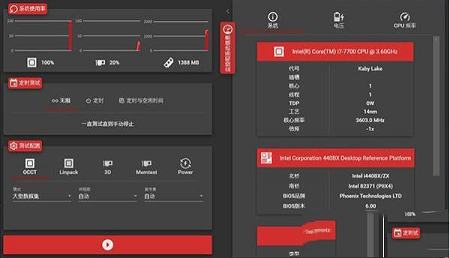
测试电源稳定性能的软件,大家如果对于自己买的电源是不是稳定可以用做个简单的测试,这里声明测试的结果不一定准确,但是可以大致的反应电源的好坏,通常好的电源,像台达、康舒、海韵的电源测试的结果都很让人满意,基本的是死人图没什么起伏,而一些杂牌电源的测试图都起伏很大。
并不能单独使用,必须配合其它测试软件才能够运行。通过everest来读取电压的.
一、软件下载及安装
首先下载和安装测试需要的软件和Everest Ultimate Edition软件,这里不做过多介绍,一路“NEXT”默认安装即可。需要说明的是,版本需要在1.1.0以上,而Everest Ultimate Edition版本需要在3.50以上,且最好是已注册版本。
二、软件设置
1.Everest设置
Everest软件的设置主要分为三步。
首先,单击系统左上角的“文件”图标,选择“设置”,在“设置”一栏中选择“开启工具栏图标”或“OSD”。然后在左侧的复选框中选中“全选”按钮,以及“在工具栏显示图标”或者 “在屏幕上显示详细信息”。
其次,同样进入“设置”,选择“日志”。勾选““记录开始与停止过程”,并单击“全选”。
最后,进入“设置”中的“外部应用程序”一栏, 选择“启用内存共享”和“允许将监视结果写入WMI”,并单击“全选”。
完成了以上三个步骤,Everest的设置即算告一段落了,保存后即可。
①CPU:OCCT和CPU:Linpack旨在测试CPU。
②GPU:3D稳定GPU、电源。
③CPU:Linpack和GPU:3D完全加载您的电源。
2、嵌入了一个监控引擎
给你完整的计算机内部温度,电压和风扇速度的读数,并显示在实时和测试图中的图表。
3支持交互使用监视风格
表格、实时图或者两者皆用。
4、每个测试可以无限期地运行,或者固定的时间
您甚至可以在测试的开始或结束时包含空闲时间,以便更好地了解您的计算机的温度如何从空闲状态升至满载状态,反之亦然。
5、可为每个传感器定制的警报来保护计算机免受过热或损坏
一旦温度,电压或风扇速度高于(或低于)警报值,测试将停止以保护您的计算机。
1、依次点击软件界面上的"OPITIONS”----"语言“----“设置”图标(界面右上“齿轮”图标);
2、在弹出的界面选择everest OSD显示信息输入电压、温度等值,点击"OK”;此时EVEREST 要开着。
3、第六步选CPU OCCT -----"Test Type“有3个选择:auto自动,进行1小时测试,默认1024×768分辨率、Infinite无穷,表示不限定时间、custom自定义,自己设定时间30分钟。
4、点击"ON"开始测试,运行结束以后会自动生成各种图表:CPU电压图、CPU温度图、GPU温度图、+12V电压图、+5V电压图、+3.3V电压
等上30分钟就可以得到测试结果,默认是保存在我的文档里,也可以修改保存的路径。
测试的结果只能是参考而已,而且软件本身不能衡量电源的好坏,同一个电源,不同配置的测试结果也不一样,就算是统一配置超频和不超频也会不一样的。但这个测试是可以看看电源有没有问题的,只要曲线幅度没有超过百分之五就是正常范围,通常精品电源的曲线幅度都很小。
还可以和MBM5搭配测试,但是MBM5有点过时了,我觉得EVEREST和一起使用最好不过了,没有必要再介绍这个.
让电源状态一目了然
电源是电脑能够运行的动力之源,在电脑运行的过程中我们越来越认识到它的重要性。如果电源性能不佳,轻则机器时不时给你来个反复启动、仿制处于半梦半醒之间,重则让整部机器为此献身。即使你机器配备的是品质优
电源是电脑能够运行的动力之源,在电脑运行的过程中我们越来越认识到它的重要性。如果电源性能不佳,轻则机器时不时给你来个反复启动、仿制处于半梦半醒之间,重则让整部机器为此献身。即使你机器配备的是品质优良的电源,但随着不断地给机器添置新的硬件和外设,这个电源是否还能担当起重任呢?这就需要我们对电源的状态做一番了解。
千万不要以为是让你拿着万用表对电源进行测试,那样做毕竟太麻烦、太专业了点,这里向大家介绍的是一款检测电源的专用软件。
一、黄金搭档MBM5
众所周知,现在不少硬件的性能都可以利用软件进行测试,像利用EVEREST(AIDA32)测试整机性能、利用NOKIA软件测试显示器、利用3DMark 2003测试显卡等等,但是对于电源的健康状态普通用户却无从了解。一款用来测试电脑系统运行稳定性的软件,它的工作原理就是通过给计算机巨大的运算量来让计算机全速运行,以此考验主机电源的负载能力及稳定性。目前各IT媒体的硬件评测部门均用它来评测电源。
单靠是无法完成对电源的检测的,它还有一位黄金搭档MBM5(Motherboard Monitor)。提到MBM5大家应该感到很熟悉了,这款软件早在两年前就成了评测硬件性能的首选,它的主要功能在于探测主板CPU温度以及电压,并可检测风扇的转速、硬盘性能等。特别是对CPU、主板的电压和温度检测较好。
就是通过与MBM5软件共同协作才能为用户提供一份完美的电源质量报告。在测试过程中,通过MBM5所测出的数据,自动模拟电脑满负载运行的状态,让电脑连续30分钟满负载运行,最后得出相应的电压波动图,通过这些图,用户就可以了解电源健康状况。
二、亲密接触
1、下载、设置软件
从网上下载到MBM5和OCCT两个黄金搭档后,先进行安装,安装过程无须多说,一路点击Next即可。在利用进行测试前必须先对MBM5进行设置,只有MBM5测得的数据准确才能得到可靠的测试数据。
MBM5安装结束后,先运行程序菜单中的“MBM Configuration Wizard(MBM参数设置向导)”,然后一路“Next”。前面提过MBM5是一款检测主板和CPU温度和电压的软件,但是目前新芯片组的主板层出不穷,因此MBM5提供了在线更新功能,此时我们需要点击向导窗口左下方的“Update”按钮对MBM所支持的硬件信息进行在线更新,更新结束后点击下一步,在出现的列表窗口中选定自己主板的生产厂商和对应型号(目前支持1099种主板,对于PⅢ及更早期的主板不提供支持)。接下来设置向导将提示你选择检测时显示的温度单位(摄氏度还是华氏度),默认为摄氏度。
这时设置就结束了!如果MBM5中没有提到你的主板型号,那么可以直接运行MBM5并点击主界面左面的Voltages按钮,在出现的右界面中根据自己的主板设置对应的Voltages Configuration(温度传感器)型号.设置好后点击应用
2、检测电源
点击运行位于桌面的快捷方式,进入主界面。
首先点击下方的“Option”进入设置窗口,在这里用户可以对测试电压的负载进行设置,供用户选择的有“Lowest(最低)”、“Highest(最高)”等五个等级;同样还可以设置使用内存的大小、CPU最大承受温度及输出图像的格式,如果没有特殊情况的话,保持默认值即可.
设置完毕后,点击“Go Back”返回到主界面,再点击左下方的“Test“键就可对电源进行测试了。测试将进行30分钟,由于测试时将占用大量的系统资源,因此此时最好不要进行其他操作(屏幕保护程序也要先取消),否则将导致测试失败。我们可以通过的监测面板上看到电源各路输出电压的波动情况,需要注意的是无论是电源还是CPU散热等情况有一样不妥的话,都会在测试中自行退出。
在测试结果出来之前,先得了解一下电源的基本情况:为了保证输出电压的稳定性,ATX电源内部设计了一套补偿电路,能够根据输出电压下跌的幅度自动进行补偿来抵消输出电压的下降,因此各路电压在输出时允许在一定范围内进行波动,但是正电压波动范围在-5%~ 5%,负电压波动范围则在-10%~ 10%之间只能测试出正电压的波动。
测试完毕后,打开安装目录下的“Graphs”文件夹,里面共有六张测试图表,它们把最终的测试结果以分析图的形式呈现在用户眼前,分析图包括“主板温度变化”、“CPU温度变化”、“ 3.3V电压波动”、“ 5V电压波动”、“ 12V电压波动”以及“CPU电压波动”等等,由于我们针对的主要是电源性能测试,因此也主要是看三幅电压波动图中的电压波动情况。
3、读懂测试图
一堆波动的曲线究竟能说明电源处于什么状态呢?这里以 5V电压波动图为例来解释一下波动曲线的含义:在测试时间后面的Ripple(电压波动)后有两个数值,0.77和15.45%,第一个数字表示 5V端在波动时电压变化的最高点与最低点之差,第二个数字表示电压波动的百分率。很显然,这个电源输出的 5V电压最低值已经低于4.5V,而波动的幅度也超过了前面所说的-5%~ 5%的范围,由此可见此电源负载较大,如果想要保证硬件的安全,还是换电源为好。
3.5V与 12V的波动曲线同样也是如此读取。总体而言,如果电源品质良好,那么图中的曲线波动幅度将非常小,即使有波动也是在正常范围内;如果电源质量比较低劣,那么曲线波动范围就会较大,甚至达到了危险的阶段。波动的相对大小,侧面反映了电源的负载能力,波动率相对越小的电源,其实际的最大输出功率可能越大;反之,如果波动范围较大,甚至超过了允许的范围,说明电源已经在超负载运行,你就考虑为这个电源准备“后事”吧!
测试电源全过程
OCCT全称OverClock Checking Tool,起初是一款电源测试工具,通过模拟计算机满负载的状态,让计算机连续30分钟满负载运行,最后得出相应的电压波动图表,通过这些图表用户可以判断出电源是否令人满意。测试电源稳定性能的软件,大家如果对于自己买的电源是不是稳定可以用做个简单的测试,这里声明测试的结果不一定准确,但是可以大致的反应电源的好坏,通常好的电源,像台达、康舒、海韵的电源测试的结果都很让人满意,基本的是死人图没什么起伏,而一些杂牌电源的测试图都起伏很大。
并不能单独使用,必须配合其它测试软件才能够运行。通过everest来读取电压的.
一、软件下载及安装
首先下载和安装测试需要的软件和Everest Ultimate Edition软件,这里不做过多介绍,一路“NEXT”默认安装即可。需要说明的是,版本需要在1.1.0以上,而Everest Ultimate Edition版本需要在3.50以上,且最好是已注册版本。
二、软件设置
1.Everest设置
Everest软件的设置主要分为三步。
首先,单击系统左上角的“文件”图标,选择“设置”,在“设置”一栏中选择“开启工具栏图标”或“OSD”。然后在左侧的复选框中选中“全选”按钮,以及“在工具栏显示图标”或者 “在屏幕上显示详细信息”。
其次,同样进入“设置”,选择“日志”。勾选““记录开始与停止过程”,并单击“全选”。
最后,进入“设置”中的“外部应用程序”一栏, 选择“启用内存共享”和“允许将监视结果写入WMI”,并单击“全选”。
完成了以上三个步骤,Everest的设置即算告一段落了,保存后即可。
功能特色
1、支持使用多种不同的测试来充分测试您的计算机的稳定性①CPU:OCCT和CPU:Linpack旨在测试CPU。
②GPU:3D稳定GPU、电源。
③CPU:Linpack和GPU:3D完全加载您的电源。
2、嵌入了一个监控引擎
给你完整的计算机内部温度,电压和风扇速度的读数,并显示在实时和测试图中的图表。
3支持交互使用监视风格
表格、实时图或者两者皆用。
4、每个测试可以无限期地运行,或者固定的时间
您甚至可以在测试的开始或结束时包含空闲时间,以便更好地了解您的计算机的温度如何从空闲状态升至满载状态,反之亦然。
5、可为每个传感器定制的警报来保护计算机免受过热或损坏
一旦温度,电压或风扇速度高于(或低于)警报值,测试将停止以保护您的计算机。
软件的设置过程
设置1、依次点击软件界面上的"OPITIONS”----"语言“----“设置”图标(界面右上“齿轮”图标);
2、在弹出的界面选择everest OSD显示信息输入电压、温度等值,点击"OK”;此时EVEREST 要开着。
3、第六步选CPU OCCT -----"Test Type“有3个选择:auto自动,进行1小时测试,默认1024×768分辨率、Infinite无穷,表示不限定时间、custom自定义,自己设定时间30分钟。
4、点击"ON"开始测试,运行结束以后会自动生成各种图表:CPU电压图、CPU温度图、GPU温度图、+12V电压图、+5V电压图、+3.3V电压
等上30分钟就可以得到测试结果,默认是保存在我的文档里,也可以修改保存的路径。
测试的结果只能是参考而已,而且软件本身不能衡量电源的好坏,同一个电源,不同配置的测试结果也不一样,就算是统一配置超频和不超频也会不一样的。但这个测试是可以看看电源有没有问题的,只要曲线幅度没有超过百分之五就是正常范围,通常精品电源的曲线幅度都很小。
还可以和MBM5搭配测试,但是MBM5有点过时了,我觉得EVEREST和一起使用最好不过了,没有必要再介绍这个.
让电源状态一目了然
电源是电脑能够运行的动力之源,在电脑运行的过程中我们越来越认识到它的重要性。如果电源性能不佳,轻则机器时不时给你来个反复启动、仿制处于半梦半醒之间,重则让整部机器为此献身。即使你机器配备的是品质优
电源是电脑能够运行的动力之源,在电脑运行的过程中我们越来越认识到它的重要性。如果电源性能不佳,轻则机器时不时给你来个反复启动、仿制处于半梦半醒之间,重则让整部机器为此献身。即使你机器配备的是品质优良的电源,但随着不断地给机器添置新的硬件和外设,这个电源是否还能担当起重任呢?这就需要我们对电源的状态做一番了解。
千万不要以为是让你拿着万用表对电源进行测试,那样做毕竟太麻烦、太专业了点,这里向大家介绍的是一款检测电源的专用软件。
一、黄金搭档MBM5
众所周知,现在不少硬件的性能都可以利用软件进行测试,像利用EVEREST(AIDA32)测试整机性能、利用NOKIA软件测试显示器、利用3DMark 2003测试显卡等等,但是对于电源的健康状态普通用户却无从了解。一款用来测试电脑系统运行稳定性的软件,它的工作原理就是通过给计算机巨大的运算量来让计算机全速运行,以此考验主机电源的负载能力及稳定性。目前各IT媒体的硬件评测部门均用它来评测电源。
单靠是无法完成对电源的检测的,它还有一位黄金搭档MBM5(Motherboard Monitor)。提到MBM5大家应该感到很熟悉了,这款软件早在两年前就成了评测硬件性能的首选,它的主要功能在于探测主板CPU温度以及电压,并可检测风扇的转速、硬盘性能等。特别是对CPU、主板的电压和温度检测较好。
就是通过与MBM5软件共同协作才能为用户提供一份完美的电源质量报告。在测试过程中,通过MBM5所测出的数据,自动模拟电脑满负载运行的状态,让电脑连续30分钟满负载运行,最后得出相应的电压波动图,通过这些图,用户就可以了解电源健康状况。
二、亲密接触
1、下载、设置软件
从网上下载到MBM5和OCCT两个黄金搭档后,先进行安装,安装过程无须多说,一路点击Next即可。在利用进行测试前必须先对MBM5进行设置,只有MBM5测得的数据准确才能得到可靠的测试数据。
MBM5安装结束后,先运行程序菜单中的“MBM Configuration Wizard(MBM参数设置向导)”,然后一路“Next”。前面提过MBM5是一款检测主板和CPU温度和电压的软件,但是目前新芯片组的主板层出不穷,因此MBM5提供了在线更新功能,此时我们需要点击向导窗口左下方的“Update”按钮对MBM所支持的硬件信息进行在线更新,更新结束后点击下一步,在出现的列表窗口中选定自己主板的生产厂商和对应型号(目前支持1099种主板,对于PⅢ及更早期的主板不提供支持)。接下来设置向导将提示你选择检测时显示的温度单位(摄氏度还是华氏度),默认为摄氏度。
这时设置就结束了!如果MBM5中没有提到你的主板型号,那么可以直接运行MBM5并点击主界面左面的Voltages按钮,在出现的右界面中根据自己的主板设置对应的Voltages Configuration(温度传感器)型号.设置好后点击应用
2、检测电源
点击运行位于桌面的快捷方式,进入主界面。
首先点击下方的“Option”进入设置窗口,在这里用户可以对测试电压的负载进行设置,供用户选择的有“Lowest(最低)”、“Highest(最高)”等五个等级;同样还可以设置使用内存的大小、CPU最大承受温度及输出图像的格式,如果没有特殊情况的话,保持默认值即可.
设置完毕后,点击“Go Back”返回到主界面,再点击左下方的“Test“键就可对电源进行测试了。测试将进行30分钟,由于测试时将占用大量的系统资源,因此此时最好不要进行其他操作(屏幕保护程序也要先取消),否则将导致测试失败。我们可以通过的监测面板上看到电源各路输出电压的波动情况,需要注意的是无论是电源还是CPU散热等情况有一样不妥的话,都会在测试中自行退出。
在测试结果出来之前,先得了解一下电源的基本情况:为了保证输出电压的稳定性,ATX电源内部设计了一套补偿电路,能够根据输出电压下跌的幅度自动进行补偿来抵消输出电压的下降,因此各路电压在输出时允许在一定范围内进行波动,但是正电压波动范围在-5%~ 5%,负电压波动范围则在-10%~ 10%之间只能测试出正电压的波动。
测试完毕后,打开安装目录下的“Graphs”文件夹,里面共有六张测试图表,它们把最终的测试结果以分析图的形式呈现在用户眼前,分析图包括“主板温度变化”、“CPU温度变化”、“ 3.3V电压波动”、“ 5V电压波动”、“ 12V电压波动”以及“CPU电压波动”等等,由于我们针对的主要是电源性能测试,因此也主要是看三幅电压波动图中的电压波动情况。
3、读懂测试图
一堆波动的曲线究竟能说明电源处于什么状态呢?这里以 5V电压波动图为例来解释一下波动曲线的含义:在测试时间后面的Ripple(电压波动)后有两个数值,0.77和15.45%,第一个数字表示 5V端在波动时电压变化的最高点与最低点之差,第二个数字表示电压波动的百分率。很显然,这个电源输出的 5V电压最低值已经低于4.5V,而波动的幅度也超过了前面所说的-5%~ 5%的范围,由此可见此电源负载较大,如果想要保证硬件的安全,还是换电源为好。
3.5V与 12V的波动曲线同样也是如此读取。总体而言,如果电源品质良好,那么图中的曲线波动幅度将非常小,即使有波动也是在正常范围内;如果电源质量比较低劣,那么曲线波动范围就会较大,甚至达到了危险的阶段。波动的相对大小,侧面反映了电源的负载能力,波动率相对越小的电源,其实际的最大输出功率可能越大;反之,如果波动范围较大,甚至超过了允许的范围,说明电源已经在超负载运行,你就考虑为这个电源准备“后事”吧!
∨ 展开
 Intel Unison PC Win10 V2.2.2132.0 电脑解锁版
 梅林固件科学插件 V384.17 最新免费版
 NZXT CAM(电脑监控软件)v4.0.11中文版
 AIDA64中文破解版(附序列号及使用说明)
 HD Tune Prov5.75 中文版







 CAD迷你家装v2021R1破解版
 死亡岛2修改器 V1.0 一修大师版
 visio 2003破解版
 ExplorerBlurMica(文件资源管理器Blur毛玻璃工具) V1.0 免费版
 广联达广材助手v2.0.0.3392 官方最新版
 Junkyard Truck修改器 V1.0 Steam版
 条码标签打印软件免费版 V9.7 官方最新版
 新魔百盒m301h免费刷机包 V202109 全网通用版
 3DMark进阶版破解版 V2.23.7455 密钥激活版
 烽火机顶盒刷机包 V2023 免费版
 乐视盒子U4刷机固件包 V1.0 官方最新版
 AIDA6464注册机(附破解教程)
 乐视盒子最新官方固件包 V3.0 最新免费版