
TreeSize Professional是一款非常实用的硬盘空间管理工具,能帮助用户快速检测硬盘存储文件,操作简单功能强,可以智能化检测磁盘文件与存储量,告知您相应的磁盘空间信息,你可以根据自己的需求删除一些不中用的文件,腾出更多的空间。适用于Microsoft当前支持的所有Windows版本和客户端/服务器版本。原生64位支持确保可用内存永远不会构成限制-即使在最大的系统上也不例外。 使用TreeSize作为硬盘清理工具可查找空间并将其删除。图形分析提供了磁盘空间使用情况的快速可视化。 它显示文件夹大小和分配的磁盘空间以及所有者和权限,最近访问日期,NTFS压缩率以及选定文件夹或驱动器的更多信息。该工具可以快速分类硬盘或分区或文件夹中的文件类型及占用空间,进行详细的分类管理,可以有效管理和清理磁盘空间,详细分析,向下至所有目录级别,让你做出相应的删除决定,并以图表、列表等多种形式显示。
本次小编带来的是TreeSize Professional绿色破解版,下载下来即是破解版,无需破解,欢迎有需要的朋友前来下载体验!
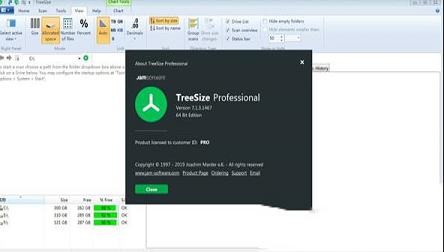
2、查看包括其子文件夹在内的所有文件夹的大小,并将其分解到文件级别。
3、在饼图或条形图中可视化磁盘使用情况。
4、树图可视化所选目录中子文件夹的层次结构和大小。
5、单个文件和附加信息(例如上次访问日期)的详细视图。
6、每个分支的文件类型和文件所有者的统计信息。
7、按特定用户或文件类型过滤左侧的文件系统树。
8、查看100个最大文件的列表。
9、按文件时间分配占用的磁盘空间。
10、扫描FTP,WebDAV和SharePoint服务器。
11、智能手机和移动设备上的磁盘空间管理。
12、多功能的文件搜索
13、集成文件搜索。
14、完全可定制的文件搜索。
15、存档,复制或移动TreeSizeFileSearch的结果,例如大型,旧式或临时文件或某种类型的文件。
16、搜索多个驱动器,整个服务器甚至整个网络邻居。
17、搜索结果可以导出,移动,删除或传递给任何可执行文件或脚本。
18、软件提供强大的重复文件搜索功能,可选择使用MD5或SHA256校验和。它还使您能够使用硬链接轻松重复删除文件。
软件显示您需要的空间量,帮助您找到硬盘上的大量空间浪费,并恢复宝贵的磁盘空间。图形分析提供了存储空间分布的快速概览。对于每个目录,软件都会显示文件夹大小,实际使用的空间,所有者,权限,文件和文件夹数量,3D图表,上次访问日期,NTFS压缩率等等。
2、搜索不必要的文件
通过集成文件搜索,您可以快速找到重复,临时,非常大或非常旧的文件,然后删除它们或将其归档到ZIP文件中。
3、打印和导出结果
您可以打印详细的报告和图表,将收集的数据保存为HTML,XML或文本文件或导出至Excel。比较XML报告或使用快照更长时间地跟踪存储使用情况。
该应用程序提供基于资源管理器的直观用户界面,与后台线程一起工作,并支持Unicode和所有NTFS功能。软件可以从文件夹或驱动器的上下文菜单启动。
2、本节包含一个下拉列表,使您可以选择要扫描的驱动器或文件夹。可以直接在控制字段中输入路径。按回车键或点击右边的扫描按钮,开始扫描进入的路径。软件会记住最近使用的路径,并将它们添加到列表中。
3、扫描文件夹或驱动器的目录树提供了对每个文件夹大小的直接概述。
驱动列表提供了所有本地和映射的网络驱动器的概述。可以使用上下文菜单添加其他网络驱动器。双击驱动器在软件内启动扫描。
5.本节将提供关于扫描路径(例如,其总大小和包含的文件夹数量)的附加信息。
6、视图部分包含几个不同的选项卡,每个选项卡提供当前选择的驱动器或文件夹的高度专用的数据视图。一旦视图被激活,相应的上下文选项卡将变得活跃,您将在其上找到此视图的有用命令。
7、快速访问工具栏是软件许多有用功能的可定制快捷方式。
1、功能区栏提供对软件所有命令的访问。它分为逻辑部分,例如包含常用功能和元素的“主页”选项卡,或者“视图”选项卡,使您可以自定义软件的外观。根据当前活动的视图,右侧的彩色标签是上下文敏感的。使用“选择扫描目录”来启动驱动器或文件夹的扫描过程。
2、本部分包含一个下拉列表,您可以选择要扫描的驱动器或文件夹。您可以直接在控制字段中输入路径。按enter键或点击右侧的扫描按钮开始扫描输入的路径。它将记住最近使用的路径并将它们添加到列表中。
3、扫描文件夹或驱动器的目录树提供了每个文件夹大小的即时概览。
4、驱动器列表提供了所有本地和映射网络驱动器的概述。可以使用上下文菜单添加其他网络驱动器。双击驱动器在TreeSize中开始扫描。
5、本部分将提供有关扫描路径的其他信息(例如,其总大小和包含的文件夹数量)。
6、视图部分包含多个不同的选项卡,每个选项卡都提供当前选定的驱动器或文件夹的高度专业化的数据视图。一旦激活了视图,相应的上下文选项卡将变为活动状态,您将在其中找到对该视图有用的命令。这些是软件的可用视图:
·“图表”视图将文件夹信息可视化为“饼图”,“条形图”或“树形图”。
·“详细信息”视图将为您提供目录树中当前选定项目中包含的所有文件和文件夹的详细信息
·“扩展”视图显示按文件类型分组的大小信息。因此,您将获得用尽大部分磁盘空间的文件类型的概述。
·“用户”视图显示用户分组大小的信息。您一眼就会看到哪个用户使用了多少空间在哪个文件夹中。
·“文件时代”视图根据某个日期属性显示扫描文件的年龄分布。
·“前100个文件”视图列出了扫描路径中的100个最大文件以及其他一些详细信息。
·“历史”视图显示线形图中扫描路径的更改。
7、快速访问工具栏是软件中许多有用功能的可自定义快捷键。
快捷工具栏
1.快速访问工具栏是一个可自定义的工具栏,其中包含一组独立于当前显示的选项卡的命令。您可以将快速访问工具栏移动到两个可能位置之一,并且可以将代表命令的按钮添加到快速访问工具栏。
2.移动快速访问工具栏
3.快速访问工具栏可以位于以下两个位置之一:
·左上角,在TreeSize图标旁边。
·在Ribbon栏下方。
4.要在这些位置之间切换快速访问工具栏,请单击小下拉箭头并分别选择“显示在功能区下方”和“在功能区上方显示”。
5.将命令添加到快速访问工具栏
6.您可以将软件中显示的任何命令添加到快速访问工具栏。
7.在功能区上,单击相应的选项卡或组以显示要添加到快速访问工具栏的命令。
8.右键单击该命令,然后单击快捷菜单上的“添加到快速访问工具栏”。
注意:您无法将快速访问工具栏分成多行。
扫描目标
1.最初软件被设计为分析文件系统路径。当前版本使用户可以扫描无法通过文件系统路径访问的目标。其中包括出现在Windows资源管理器左侧窗格中的每个文件夹。在本章中,我们将描述可以使用软件扫描的所有目标:
2.要扫描文件系统路径,请在目录树顶部的驱动器下拉框中输入路径,或使用功能区选项卡“主页”上的“选择扫描目录”按钮。您也可以双击驱动器在窗口左下角的软件驱动器列表中开始扫描。
远程文件系统路径
1.如果远程路径映射到驱动器号,则像本地驱动器一样进行扫描(如上所述)。此外,软件支持UNC路径,如“\\severname\share”,可以在目录树顶部的下拉框中输入该路径。您还可以使用功能区选项卡“主页”上的“选择扫描目录”按钮选择远程路径,然后浏览到“网络”文件夹中的路径。要搜索整个网络,请在此处选择“网络”文件夹或使用路径\\*。
2.UNC路径也可以使用右键单击菜单添加到驱动器列表中。
移动设备和智能手机
如果移动设备和智能手机支持MTP协议,则可以使用该软件进行扫描。这些设备通常在Windows资源管理器的“ThisPC”下以及在功能区“Home”中使用“Selectdirectoryforscan”按钮时出现的对话框中列出,它还支持在目录树顶部的下拉框中输入以下移动设备的路径:“ThisPC\GalaxyTabA”。
FTP服务器
如果FTP服务器在Windows资源管理器的“ThisPC”下列出,您可以使用功能区选项卡“Home”上的“Selectdirectoryforscan”按钮选择该FTP服务器进行扫描。您也可以使用以下语法在目录树顶部的下拉框中输入FTP服务器地址:“ftp://username@servername.com/path/”。
WebDAV和SharePointServer
如果WebDAV或SharePoint服务器在Windows资源管理器的“ThisPC”下列出,您可以使用功能区“Home”中的“Selectdirectoryforscan”按钮选择此服务器进行扫描。您还可以使用以下语法在目录树顶部的下拉框中输入HTTP(S)服务器地址:“https://servername.com/path/”。
Linux/Unix服务器
使用该软件,您可以使用SSH网络协议扫描Linux或Unix服务器,即使它们未集成到Windows存储环境中。您可以使用以下语法输入服务器共享地址,以通过SSH扫描到目录树顶部的下拉框中:“ssh://servername/share”。
请注意:软件将请求SSH连接的登录信息(用户名和密码)。或者,您可以直接在地址中获得这些信息:“ssh://user:password@servername/share”
AmazonS3云存储
您可以使用TreeSize扫描AmazonS3云存储。要扫描整个S3存储,只需在左上角的下拉框中输入s3://,然后按回车。要扫描某个存储桶,请使用:s3://存储桶名称/
软件将要求获取访问令牌和相应的秘密访问令牌,并提供保存以供将来使用的选项。您也可以将此信息作为URL的一部分提供:s3://Token:SecretToken@Bucketname/
在“描述”列中将显示文件的存储类别(例如减少冗余或标准)。
本次小编带来的是TreeSize Professional绿色破解版,下载下来即是破解版,无需破解,欢迎有需要的朋友前来下载体验!
软件功能
1、从各个角度进行高效的磁盘空间管理2、查看包括其子文件夹在内的所有文件夹的大小,并将其分解到文件级别。
3、在饼图或条形图中可视化磁盘使用情况。
4、树图可视化所选目录中子文件夹的层次结构和大小。
5、单个文件和附加信息(例如上次访问日期)的详细视图。
6、每个分支的文件类型和文件所有者的统计信息。
7、按特定用户或文件类型过滤左侧的文件系统树。
8、查看100个最大文件的列表。
9、按文件时间分配占用的磁盘空间。
10、扫描FTP,WebDAV和SharePoint服务器。
11、智能手机和移动设备上的磁盘空间管理。
12、多功能的文件搜索
13、集成文件搜索。
14、完全可定制的文件搜索。
15、存档,复制或移动TreeSizeFileSearch的结果,例如大型,旧式或临时文件或某种类型的文件。
16、搜索多个驱动器,整个服务器甚至整个网络邻居。
17、搜索结果可以导出,移动,删除或传递给任何可执行文件或脚本。
18、软件提供强大的重复文件搜索功能,可选择使用MD5或SHA256校验和。它还使您能够使用硬链接轻松重复删除文件。
软件特色
1、搜索硬盘软件显示您需要的空间量,帮助您找到硬盘上的大量空间浪费,并恢复宝贵的磁盘空间。图形分析提供了存储空间分布的快速概览。对于每个目录,软件都会显示文件夹大小,实际使用的空间,所有者,权限,文件和文件夹数量,3D图表,上次访问日期,NTFS压缩率等等。
2、搜索不必要的文件
通过集成文件搜索,您可以快速找到重复,临时,非常大或非常旧的文件,然后删除它们或将其归档到ZIP文件中。
3、打印和导出结果
您可以打印详细的报告和图表,将收集的数据保存为HTML,XML或文本文件或导出至Excel。比较XML报告或使用快照更长时间地跟踪存储使用情况。
该应用程序提供基于资源管理器的直观用户界面,与后台线程一起工作,并支持Unicode和所有NTFS功能。软件可以从文件夹或驱动器的上下文菜单启动。
软件亮点
1、The Ribbon Bar 提供对软件所有专业的命令。它分为逻辑部分,比如包含常用函数和元素的“Home”选项卡,或者使您可以自定义 软件外观的“View”选项卡。右边的颜色选项卡取决于当前活动视图的上下文敏感。使用“选择目录扫描”启动扫描过程的驱动器或文件夹。2、本节包含一个下拉列表,使您可以选择要扫描的驱动器或文件夹。可以直接在控制字段中输入路径。按回车键或点击右边的扫描按钮,开始扫描进入的路径。软件会记住最近使用的路径,并将它们添加到列表中。
3、扫描文件夹或驱动器的目录树提供了对每个文件夹大小的直接概述。
驱动列表提供了所有本地和映射的网络驱动器的概述。可以使用上下文菜单添加其他网络驱动器。双击驱动器在软件内启动扫描。
5.本节将提供关于扫描路径(例如,其总大小和包含的文件夹数量)的附加信息。
6、视图部分包含几个不同的选项卡,每个选项卡提供当前选择的驱动器或文件夹的高度专用的数据视图。一旦视图被激活,相应的上下文选项卡将变得活跃,您将在其上找到此视图的有用命令。
7、快速访问工具栏是软件许多有用功能的可定制快捷方式。
使用说明
MainWindow_Quickstart1、功能区栏提供对软件所有命令的访问。它分为逻辑部分,例如包含常用功能和元素的“主页”选项卡,或者“视图”选项卡,使您可以自定义软件的外观。根据当前活动的视图,右侧的彩色标签是上下文敏感的。使用“选择扫描目录”来启动驱动器或文件夹的扫描过程。
2、本部分包含一个下拉列表,您可以选择要扫描的驱动器或文件夹。您可以直接在控制字段中输入路径。按enter键或点击右侧的扫描按钮开始扫描输入的路径。它将记住最近使用的路径并将它们添加到列表中。
3、扫描文件夹或驱动器的目录树提供了每个文件夹大小的即时概览。
4、驱动器列表提供了所有本地和映射网络驱动器的概述。可以使用上下文菜单添加其他网络驱动器。双击驱动器在TreeSize中开始扫描。
5、本部分将提供有关扫描路径的其他信息(例如,其总大小和包含的文件夹数量)。
6、视图部分包含多个不同的选项卡,每个选项卡都提供当前选定的驱动器或文件夹的高度专业化的数据视图。一旦激活了视图,相应的上下文选项卡将变为活动状态,您将在其中找到对该视图有用的命令。这些是软件的可用视图:
·“图表”视图将文件夹信息可视化为“饼图”,“条形图”或“树形图”。
·“详细信息”视图将为您提供目录树中当前选定项目中包含的所有文件和文件夹的详细信息
·“扩展”视图显示按文件类型分组的大小信息。因此,您将获得用尽大部分磁盘空间的文件类型的概述。
·“用户”视图显示用户分组大小的信息。您一眼就会看到哪个用户使用了多少空间在哪个文件夹中。
·“文件时代”视图根据某个日期属性显示扫描文件的年龄分布。
·“前100个文件”视图列出了扫描路径中的100个最大文件以及其他一些详细信息。
·“历史”视图显示线形图中扫描路径的更改。
7、快速访问工具栏是软件中许多有用功能的可自定义快捷键。
快捷工具栏
1.快速访问工具栏是一个可自定义的工具栏,其中包含一组独立于当前显示的选项卡的命令。您可以将快速访问工具栏移动到两个可能位置之一,并且可以将代表命令的按钮添加到快速访问工具栏。
2.移动快速访问工具栏
3.快速访问工具栏可以位于以下两个位置之一:
·左上角,在TreeSize图标旁边。
·在Ribbon栏下方。
4.要在这些位置之间切换快速访问工具栏,请单击小下拉箭头并分别选择“显示在功能区下方”和“在功能区上方显示”。
5.将命令添加到快速访问工具栏
6.您可以将软件中显示的任何命令添加到快速访问工具栏。
7.在功能区上,单击相应的选项卡或组以显示要添加到快速访问工具栏的命令。
8.右键单击该命令,然后单击快捷菜单上的“添加到快速访问工具栏”。
注意:您无法将快速访问工具栏分成多行。
扫描目标
1.最初软件被设计为分析文件系统路径。当前版本使用户可以扫描无法通过文件系统路径访问的目标。其中包括出现在Windows资源管理器左侧窗格中的每个文件夹。在本章中,我们将描述可以使用软件扫描的所有目标:
2.要扫描文件系统路径,请在目录树顶部的驱动器下拉框中输入路径,或使用功能区选项卡“主页”上的“选择扫描目录”按钮。您也可以双击驱动器在窗口左下角的软件驱动器列表中开始扫描。
远程文件系统路径
1.如果远程路径映射到驱动器号,则像本地驱动器一样进行扫描(如上所述)。此外,软件支持UNC路径,如“\\severname\share”,可以在目录树顶部的下拉框中输入该路径。您还可以使用功能区选项卡“主页”上的“选择扫描目录”按钮选择远程路径,然后浏览到“网络”文件夹中的路径。要搜索整个网络,请在此处选择“网络”文件夹或使用路径\\*。
2.UNC路径也可以使用右键单击菜单添加到驱动器列表中。
移动设备和智能手机
如果移动设备和智能手机支持MTP协议,则可以使用该软件进行扫描。这些设备通常在Windows资源管理器的“ThisPC”下以及在功能区“Home”中使用“Selectdirectoryforscan”按钮时出现的对话框中列出,它还支持在目录树顶部的下拉框中输入以下移动设备的路径:“ThisPC\GalaxyTabA”。
FTP服务器
如果FTP服务器在Windows资源管理器的“ThisPC”下列出,您可以使用功能区选项卡“Home”上的“Selectdirectoryforscan”按钮选择该FTP服务器进行扫描。您也可以使用以下语法在目录树顶部的下拉框中输入FTP服务器地址:“ftp://username@servername.com/path/”。
WebDAV和SharePointServer
如果WebDAV或SharePoint服务器在Windows资源管理器的“ThisPC”下列出,您可以使用功能区“Home”中的“Selectdirectoryforscan”按钮选择此服务器进行扫描。您还可以使用以下语法在目录树顶部的下拉框中输入HTTP(S)服务器地址:“https://servername.com/path/”。
Linux/Unix服务器
使用该软件,您可以使用SSH网络协议扫描Linux或Unix服务器,即使它们未集成到Windows存储环境中。您可以使用以下语法输入服务器共享地址,以通过SSH扫描到目录树顶部的下拉框中:“ssh://servername/share”。
请注意:软件将请求SSH连接的登录信息(用户名和密码)。或者,您可以直接在地址中获得这些信息:“ssh://user:password@servername/share”
AmazonS3云存储
您可以使用TreeSize扫描AmazonS3云存储。要扫描整个S3存储,只需在左上角的下拉框中输入s3://,然后按回车。要扫描某个存储桶,请使用:s3://存储桶名称/
软件将要求获取访问令牌和相应的秘密访问令牌,并提供保存以供将来使用的选项。您也可以将此信息作为URL的一部分提供:s3://Token:SecretToken@Bucketname/
在“描述”列中将显示文件的存储类别(例如减少冗余或标准)。
∨ 展开







 ShowKeyPlus(产品密钥查看器)v1.1.14.1官方版
 MobaXtermv12.4绿色破解版
 SilentNotes(笔记软件) V7.2.1.0 官方版
 Open Searcher(全文本搜索工具) V0.0.3 官方版
 XviD免费影像编码器v1.3.2汉化免费版
 惠普6200打印机驱动 V1.44 安卓版
 ImTOO iPad Video Converterv7.8.21中文版
 Abelssoft Find My Files 2020v2.01.1破解版
 DiskGenius注册码生成器v4.9.6(附破解教程)
 PrimoCache4.0破解版 V4.2.0 中文免费版
 DiskGeniusv4.7.2 专业版永久完美注册版
 EaseUS Partition Master 16v16.0破解版
 MiniTool Partition Wizard 12v12.3中文破解版
 傲梅分区助手专业版 V9.10.0 吾爱破解版
 EASEUS Partition Masterv14.0破解版(附安装教程+注册机)
 crystaldiskmark动漫版v8.0.0绿色中文版