
傲梅分区助手技术员版是一款专业实用的磁盘分区管理软件。日常工作或者生活中有时候需要对磁盘进行重新分区,或者遇到给电脑升级固态硬盘但是又不想重装系统的情况下该怎么办呢?这时候使用小编分享的这款软件就能实现快速的将原系统迁移到固态硬盘中了,方便快速,安全稳定。相对于传统的硬盘来说具有更快的读写速度和功耗低等优势,当磁盘损坏或者出现错误时能够最大限度的减少数据丢失的可能性,工作是没有噪音,重量轻,便于携带。将系统迁移到SSD,大大的提高了系统的运行速度,在几秒钟内即可完成系统的启动。软件为用户提供了多样化且完善的磁盘分区服务,通过它可以在不损坏数据的情况下实现调整分区大小、分配空闲空间、合并和拆分分区、复制磁盘和分区、扩展分区、切割分区、恢复分区以及迁移分区等各项操作。除了管理电脑硬盘,进行磁盘分区,日常维护电脑系统外,还增加了创建可启动光盘,系统迁移向导,快速分区,支持GPT磁盘转换成MBR磁盘,增强Windows PE启动盘的设备识别能力,以及新增制作Windows PE启动盘时手动添加硬件驱动等功能。
PS:小编分享的傲梅分区助手技术员版绿色破解版,已经集成了注册信息,制作成单文件版,不需要安装,在本站下载解压后就能使用。
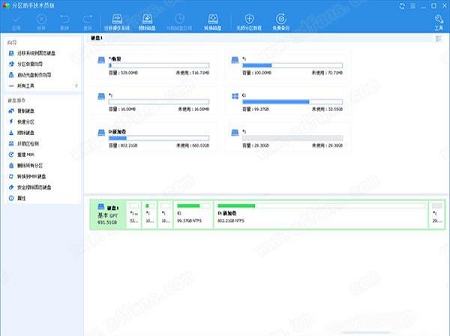
2、合并与拆分分区:合并两个或多个分区到一个分区,拆分一个大分区到多个小分区
3、分配空闲空间:重新分配磁盘上的未分配空间给己存在的分区
4、创建,删除与格式化:基本分区操作,不管什么情况下都可以直接的创建新分区
5、复制磁盘与分区:复制硬盘所有数据到另一块硬盘上
6、擦除磁盘与分区:擦除磁盘或分区以防止删除的隐私数据被恢复
7、分区按扇区对齐:将分区按4KB,8KB等扇区对齐,对优化数据存取速度
8、主逻辑分区互转:主分区与逻辑分区之间的相互转换
9、分区拷贝向导:分区克隆,将分区从一个地方复制到其它地方
10、磁盘拷贝向导:磁盘克隆,将一个磁盘克隆到另一个磁盘
11、扩展分区向导:一键扩展NTFS的分区不需要重启电脑
12、分区恢复向导:磁盘上的分区误删除或丢失了,将其恢复回来
13、创建可启动光盘向导:从光盘运行分区助手对磁盘进行分区恢复或分区管理
傲梅分区助手技术员版内嵌了一步步操作的拷贝(克隆)向导,以帮助您更轻松地复制分区到其它磁盘,或复制一个硬盘到另一个硬盘。你可以使用这个功能备份在磁盘分区中的数据,也可以迁移或传输磁盘与分区到其它存储设备,如克隆分区到固态硬盘。
2、一键扩展分区向导
随着软件的安装与数据量的一天天增加,这可能使C盘的空间逐渐不足,使系统的运行速度直接受到影响。由于系统的性能的不佳,磁盘空间不足等问题,可能会使您深感烦恼,这时需要对系统进行优化,或需要调整系统盘的空间大小。分区助手正是这样的工具,它提供的扩展分区向导能轻易完成对C盘进行扩容。
3、系统迁移向导
现在固态硬盘(SSD)是越来越流行了,由于SSD硬盘的容量比较小(如64GB,128GB比较常见),通常我们将SSD当做系统盘来使用,把操作系统安装到SSD上,使得OS的启动速度和运行速度特别地快。分区助手提供了一个强大的功能能把你己有的操作系统快速地迁移到SSD磁盘,然后就可以直接从SSD磁盘启动。这个迁移功能能为你省下重新安装应用程序的麻烦,可谓省时省力。此外,这个功能也能将系统迁移到传统的HDD硬盘。
迁移系统到SSD:将系统盘迁移到固态硬盘,以提高系统的启动与运行速度
4、创建可启动光盘
误操作或病毒等原因可能导致分区丢失,针对磁盘上分区被误删除或丢失的情况,我们可以通过搜索磁盘将其恢复回来。傲梅科技提供的功能支持恢复各种类型的分区以解决你丢失分区的烦恼。创建可启动的光盘能为你创建一个基于Windows PE的引导光盘,当系统不能启动时,你可以通过这个光盘来进行分区恢复或分区管理。
1、傲梅分区助手技术员版相比传统硬盘它具有更快的读写速度、功耗低。
2、当遇到磁盘损坏和出错时能最大限度地减少数据丢失的可能。
3、工作运行时无噪声,它重量轻,易于携带。
4、更重要的是将系统迁移到SSD,给极大地提高系统的运行速度,比如:在几秒内即可完成系统的启动。
二、怎样迁移系统到SSD?
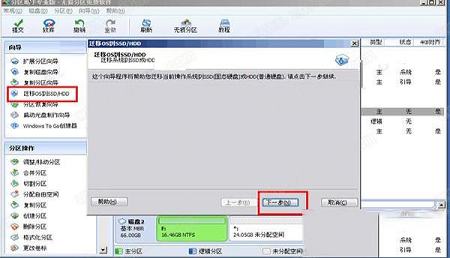
1、下载打开主页面,选择“迁移系统到固态硬盘ssd”;
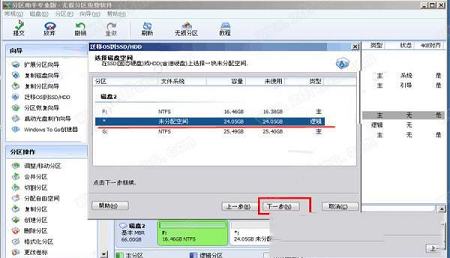
2、选中您固态硬盘上的“未分配空间”
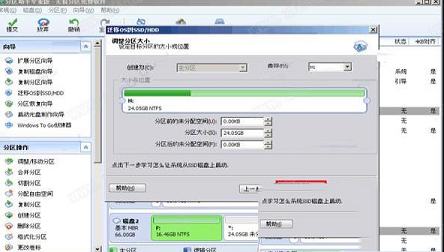
3、在这个窗口中,您可以修改相关信息(包括大小,位置,和盘符),通常都保持默认设置。根据自己喜好设置好之后,点击“下一步”。
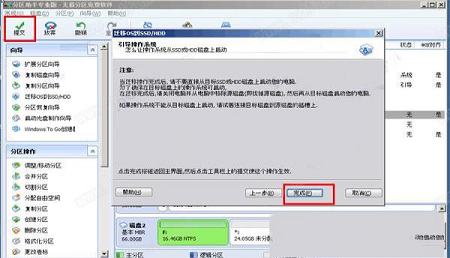
4、阅读完“引导操作系统”注意事项后,可点击“完成”,返回主界面。
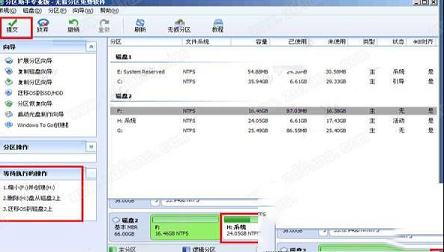
5、来到分区助手主界面:您可以看到“等待执行的操作”一栏,您可以更改、保存您的操作。点击主界面左上角“提交”,并根据分区助手的提示信息,完成您的SSD 系统迁移。
2、全面GPT,MBR系统磁盘的相互克隆,并可以从目标磁盘启动,如克隆GPT->MBR, MBR->GPT, GPT->GPT, MBR->MBR。
3、增强Windows PE启动盘的设备识别能力、新增制作Windows PE时会自动集成系统中已有硬件驱动的功能。
4、新增制作Windows PE启动盘时可以手动添加硬件驱动的功能。
5、新增在磁盘上右键选择快速分区的功能,以让快速分区更方便使用。
6、修复了个别电脑上磁盘克隆功能的问题。
7、修复了个别电脑上出现code、2分配盘符失败的问题。
8、新增笔记本在执行分区前进行电脑的电量检查功能,以防止电脑异常关机。
9、修复了个别电脑上系统迁移后不能启动的缺陷。
10、修复了个别电脑上重启模式(PreOS模式)下执行分区操作报Code、12的问题。
11、修复了个别电脑上System Updating时程序卡起的问题。
PS:小编分享的傲梅分区助手技术员版绿色破解版,已经集成了注册信息,制作成单文件版,不需要安装,在本站下载解压后就能使用。
软件功能
1、调整分区大小:将分区的大小扩大或将分区缩小2、合并与拆分分区:合并两个或多个分区到一个分区,拆分一个大分区到多个小分区
3、分配空闲空间:重新分配磁盘上的未分配空间给己存在的分区
4、创建,删除与格式化:基本分区操作,不管什么情况下都可以直接的创建新分区
5、复制磁盘与分区:复制硬盘所有数据到另一块硬盘上
6、擦除磁盘与分区:擦除磁盘或分区以防止删除的隐私数据被恢复
7、分区按扇区对齐:将分区按4KB,8KB等扇区对齐,对优化数据存取速度
8、主逻辑分区互转:主分区与逻辑分区之间的相互转换
9、分区拷贝向导:分区克隆,将分区从一个地方复制到其它地方
10、磁盘拷贝向导:磁盘克隆,将一个磁盘克隆到另一个磁盘
11、扩展分区向导:一键扩展NTFS的分区不需要重启电脑
12、分区恢复向导:磁盘上的分区误删除或丢失了,将其恢复回来
13、创建可启动光盘向导:从光盘运行分区助手对磁盘进行分区恢复或分区管理
软件特色
1、分区拷贝向导傲梅分区助手技术员版内嵌了一步步操作的拷贝(克隆)向导,以帮助您更轻松地复制分区到其它磁盘,或复制一个硬盘到另一个硬盘。你可以使用这个功能备份在磁盘分区中的数据,也可以迁移或传输磁盘与分区到其它存储设备,如克隆分区到固态硬盘。
2、一键扩展分区向导
随着软件的安装与数据量的一天天增加,这可能使C盘的空间逐渐不足,使系统的运行速度直接受到影响。由于系统的性能的不佳,磁盘空间不足等问题,可能会使您深感烦恼,这时需要对系统进行优化,或需要调整系统盘的空间大小。分区助手正是这样的工具,它提供的扩展分区向导能轻易完成对C盘进行扩容。
3、系统迁移向导
现在固态硬盘(SSD)是越来越流行了,由于SSD硬盘的容量比较小(如64GB,128GB比较常见),通常我们将SSD当做系统盘来使用,把操作系统安装到SSD上,使得OS的启动速度和运行速度特别地快。分区助手提供了一个强大的功能能把你己有的操作系统快速地迁移到SSD磁盘,然后就可以直接从SSD磁盘启动。这个迁移功能能为你省下重新安装应用程序的麻烦,可谓省时省力。此外,这个功能也能将系统迁移到传统的HDD硬盘。
迁移系统到SSD:将系统盘迁移到固态硬盘,以提高系统的启动与运行速度
4、创建可启动光盘
误操作或病毒等原因可能导致分区丢失,针对磁盘上分区被误删除或丢失的情况,我们可以通过搜索磁盘将其恢复回来。傲梅科技提供的功能支持恢复各种类型的分区以解决你丢失分区的烦恼。创建可启动的光盘能为你创建一个基于Windows PE的引导光盘,当系统不能启动时,你可以通过这个光盘来进行分区恢复或分区管理。
系统迁移详细教程
一、迁移系统到SSD的好处有:1、傲梅分区助手技术员版相比传统硬盘它具有更快的读写速度、功耗低。
2、当遇到磁盘损坏和出错时能最大限度地减少数据丢失的可能。
3、工作运行时无噪声,它重量轻,易于携带。
4、更重要的是将系统迁移到SSD,给极大地提高系统的运行速度,比如:在几秒内即可完成系统的启动。
二、怎样迁移系统到SSD?
1、下载打开主页面,选择“迁移系统到固态硬盘ssd”;
2、选中您固态硬盘上的“未分配空间”
3、在这个窗口中,您可以修改相关信息(包括大小,位置,和盘符),通常都保持默认设置。根据自己喜好设置好之后,点击“下一步”。
4、阅读完“引导操作系统”注意事项后,可点击“完成”,返回主界面。
5、来到分区助手主界面:您可以看到“等待执行的操作”一栏,您可以更改、保存您的操作。点击主界面左上角“提交”,并根据分区助手的提示信息,完成您的SSD 系统迁移。
更新日志
1、增强GPT到MBR磁盘的转换,支持超过四个分区的GPT磁盘转换成MBR磁盘。2、全面GPT,MBR系统磁盘的相互克隆,并可以从目标磁盘启动,如克隆GPT->MBR, MBR->GPT, GPT->GPT, MBR->MBR。
3、增强Windows PE启动盘的设备识别能力、新增制作Windows PE时会自动集成系统中已有硬件驱动的功能。
4、新增制作Windows PE启动盘时可以手动添加硬件驱动的功能。
5、新增在磁盘上右键选择快速分区的功能,以让快速分区更方便使用。
6、修复了个别电脑上磁盘克隆功能的问题。
7、修复了个别电脑上出现code、2分配盘符失败的问题。
8、新增笔记本在执行分区前进行电脑的电量检查功能,以防止电脑异常关机。
9、修复了个别电脑上系统迁移后不能启动的缺陷。
10、修复了个别电脑上重启模式(PreOS模式)下执行分区操作报Code、12的问题。
11、修复了个别电脑上System Updating时程序卡起的问题。
∨ 展开
 天若OCR文字识别v1.5.0.0官方免费版
 Magics22安装包 V22.0 官方版
 懒人听书好工具v1.0绿色版
 腾讯软件管理网络错误修复补丁 V1.0 官方版
 九雷图片转换器 V1.2.3 官方版
 Office Timeline 5v5.01.00.00中文破解版
 Wise Folder Hider Prov4.26中文破解版
 word文档合并器 V1.0 绿色免费版
 DiskGenius注册码生成器v4.9.6(附破解教程)
 PrimoCache4.0破解版 V4.2.0 中文免费版
 DiskGeniusv4.7.2 专业版永久完美注册版
 EaseUS Partition Master 16v16.0破解版
 MiniTool Partition Wizard 12v12.3中文破解版
 傲梅分区助手专业版 V9.10.0 吾爱破解版
 EASEUS Partition Masterv14.0破解版(附安装教程+注册机)
 crystaldiskmark动漫版v8.0.0绿色中文版