lumion11是一款建筑渲染软件,通过这款软件可以帮助用户设计各种类型的建筑渲染效果,可以对城市建筑渲染,可以对室内渲染,可以对道路周边效果渲染,可以对绿化渲染,提供的渲染方案非常多,满足大部分建筑类型渲染需求,软件可以兼容大部分建筑软件的模型,支持AutoCAD、Archicad、Rhinoceros、Revit、sketchup等软件,您可以将建筑模型加载到软件设计渲染方案,软件提供非常多的渲染材质,提供贴图内容,提供纹理资源,提供粒子系统,为用户设计渲染效果提供更多编辑选择,无论是动画的建筑渲染还是影视中的建筑渲染都可以通过这款软件执行,满足所有用户设计建筑需求!
新版功能
Lumion 11的主要新功能:
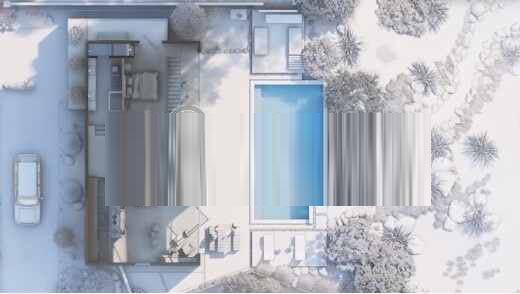
一、正交视图
在设计过程的每个阶段,Lumion 11中的新正交视图功能都可以将生活,色彩和纹理嵌入到所有技术渲染中。只需单击几下即可制作令人兴奋,生动的平面图,剖面图,立面图和等轴测图,并在不依赖其他软件的情况下保持与其他渲染图的连续性。
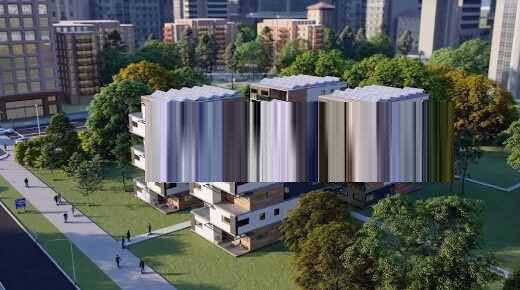
二、动画定相(仅适用于Pro)
借助新的动画定相效果,您可以通过动画的功能来显示项目开发或构造背后的过程。应用不同的过渡,使建筑物的某些部分出现和消失,并突出显示使建筑物富有创意和独特性的因素。
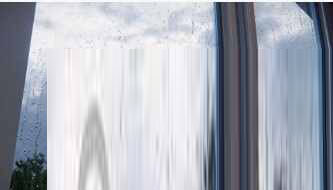
三、雨条纹(仅限专业版)
在Lumion 11 Pro中,作为“降水”效果的一部分,新的雨水条纹选项捕获了坐在车厢内并观看雨水的宁静氛围。只需轻轻移动滑块,数十个动态的智能雨滴便会沿着玻璃表面向下移动,这是一个抓地力的细节,要不然就需要花费数小时才能完成工作。
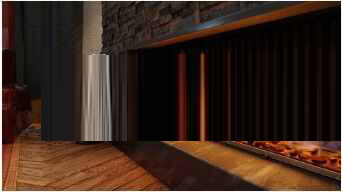
四、体积火(仅适用于Pro)
柔和的火势倾向于将人们吸引到一起,在Lumion 11 Pro中,您可以使用新的容积式火灾对象进入温暖而热情的火种氛围。只需添加新的火焰,即可在内部和外部渲染中营造出舒适和温暖的感觉,营造出令人振奋的心情,自然地将您的观众吸引到该空间中。
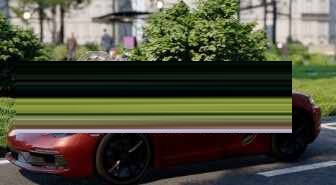
五、金属汽车着色器(仅限Pro)
借助Lumion 11 Pro中的新型金属质感汽车着色器,渲染中的汽车具有令人印象深刻的逼真的质量,使其几乎无法与真实物体区分开。
六、401个新对象(仅限某些Pro)
将生命渲染到您的设计中,不仅意味着可视化四个墙壁和屋顶。这意味着揭示人们在与您的设计进行交互时将获得的真实体验。这意味着显示房间的家具如何赋予某种情绪,树木和自然如何传达情感。
Lumion 11 Pro中提供401个新对象,包括:
•61种细节细节的自然模型
•177室内模型
•49人和动物(有动画)
•还有许多其他…
所有新对象都是高清质量的,新添加的对象使Lumion 11 Pro内容库中的项目总数达到6,224 *。
七、63种新材料
手指之间柔软的面料。脚下有粗糙的沥青。皮革的气味,木质的声音。漂亮的效果图不仅可以传达项目中的材质选择,还可以提供更多信息。他们点燃了所有感官。
使用Lumion 11中的63种新材料,您可以使客户沉浸在感官体验中,点燃触摸,嗅觉,声音和视觉的回忆。
Lumion 11中的新优质材料包括:
•17个木地板和壁板•3块砂岩砖
•5地毯•2沥青
•5块砖•2雪
•3个板岩面板•还有许多其他…
Lumion中的许多材料都是最高质量的,可以通过风化,软边缘(仅限Pro)等进行更改。有了新的添加,Lumion 11中的材料总数为1,292 *。
八、定制IES聚光灯
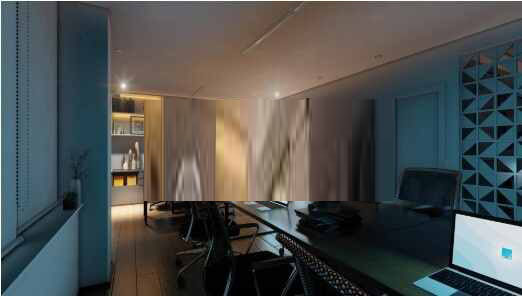
使用Lumion 11中的新自定义IES聚光灯,只需上传照明工程协会(IES)照明配置文件即可重新创建所需的确切照明布置,从而照亮项目的最佳部分。
九、RAL拾色器
Lumion 11现在具有RAL颜色选择器,可简化您的颜色选择并将其准确连接到欧洲颜色标准。

十、高品质剧院预览
只需单击一下即可在Lumion剧院模式和Lumion Viewer中打开高质量的预览,使您在真正按下“渲染”按钮之前,更接近渲染的最终外观。
十一、新用户基础教程
第一次使用Lumion?不用担心!十多年来,建筑师一直将Lumion作为一种极其简单的学习体验来庆祝,并且Lumion 11以此主题为基础,现在为新用户提供了程序内教程,以帮助减少(并实际上消除)已经很短的Lumion学习曲线。

十二、其他工作流程改进
更新的用户界面
在您工作时享受逻辑和直观的流程。
更新的颜色选择器
为您的项目选择正确的颜色更简单,更直观。
自定义值输入
在制作场景和渲染时输入自定义值
建立更好的FPS的代理
当构建大型复杂场景时,可从Lumion 11中获得最佳性能
软件特色
1、构建模式和对象库
剧院模式:现在,您可以使用功能键通过带有效果的构建进入剧院模式。F11批量放置: 修改了地面力高工具提示中的大写字母。
细细节自然树:禁用“高品质树的设置”并且细细节自然 树位于隐藏的图层上时,该树的低细节“广告牌”表示总是隐藏的。
使用效果进行构建:反射控制对象的位置现在正确。
使用效果进行构建:进入使用效果进行构建时,默认情况下,工具栏上的选择模式处于活动状态。
摄像头:对于“近裁剪平面”,摄像头现在仅考虑“景观”的高度,该高度大于0.00 m。相机调整近裁剪平面通过减少之间的距离,以减少地面闪烁(Z-格斗)的问题近和远端剪切面,并假设,如果你是在空中了相机,你会希望看到在很远的地方,会出现表面闪烁问题。
在构建模式->景观中,海洋设置界面中的“风向”和“风速”滑块已移至“构建模式”->“天气”。
风:风向和风速现在是全局的,将影响以下对象:
海洋
景观草
树木和大多数植物
精细细节的自然物体
离开材质(和 带有 树叶的标准材质)。
3D草料
群组:加载先前取消群组加载后,群组将不再紧贴世界中心(0,0,0)。
组:编辑组时,现在无法在节点上放置对象。
景观草:不再可能意外更改散布对象(岩石,花朵等)的缩略图。
阴影:现在,当更新投影反射时, 可以在构建模式下以改进的方式更新阴影。
海洋:2x2km地形和10x10km边界上的垂直偏移已被删除。
风景>高度:使用“平滑”工具时的变化率增加了。
天气模式:检测到鼠标悬停在“太阳高度”小控件周围的区域相对于按钮/小控件而言较大,以确保可以更容易地调整太阳的位置。
动画人物和动物:现在,即使相机与模型相交,当相机非常接近时,仍可以选择这些对象。
2、对象库:
缩略图大小切换按钮:对象库界面中添加了新的切换按钮,因此您可以在大缩略图和小缩略图之间进行切换。在以前的Lumion 10和更早版本中,切换按钮位于“设置”中。
聚光灯:现在,您可以alt使用鼠标光标在“对象属性”窗口中的聚光灯缩略图上按住该键,以查看IES光源配置文件的自顶向下预览。
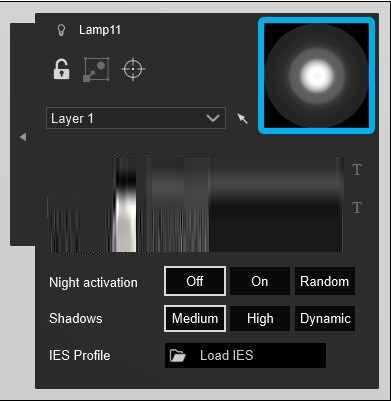
聚光灯->目标灯:此功能已添加了“取消”按钮,您现在也可以使用ESCAPE键来取消目标灯。
对象->效果:现在为“雾”,“烟”,“火”和“树叶”对象显示一个“颜色选择”图标。

人物-3D-静态:已添加“人物和动物”类别中具有静态高细节角色模型的新子类别。
人物-3D-静态:旧的静态女孩和男孩角色模型已移至这个新类别。
人物-3D-剪影:该类别中模型的颜色现已得到伽玛校正。
杂草:这些新模型已添加到“自然”类别的专用杂草子类别中。
调整了某些物体的暗度和光泽度。由于渲染器中的调整,某些对象库可能看起来有些不同。深色有点暗。明亮的物体看起来将相似。光泽度的计算方式略有不同,这取决于某些对象,它们会使某些对象显得更有光泽或更暗淡。
替换选择:用对象库中的一个对象替换的对象将保留以前的设置,而不是重置。例如,其“颜色” 和“夜间激活”设置。这适用于灯光,车辆,自然,室内,室外,声音。
室内对象teapot_008已重命名为 electric_tea_kettle_001。
现在解决了内容库中对象投射的阴影不使用透明蒙版(如果模型中存在蒙版)的问题。
实用工具-测量工具:在测量对象的所有节点都将移动到同层当您更改层的其中一个节点。
现在,使用鼠标光标在周围移动时,Smoke Effects对象显示得更好。
室外类别 -> 室外对象图标: 已创建一个新的匹配图标。
安装方法
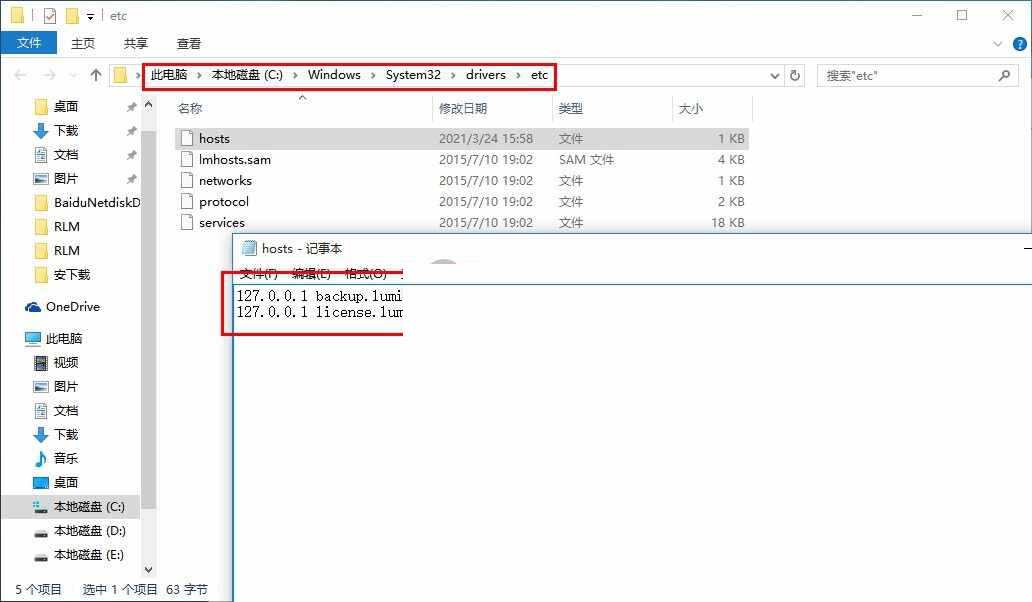
1、在C:windowssystem32driversetchosts文件中,添加以下命令,然后保存
127.0.0.1 backup.lumion3d.net
127.0.0.1 license.lumiontech.net
2、将下载的Lumion_11_0_LUM11PRO.exe打开就可以安装

3、提示软件的安装地址设置界面C:Program FilesLumion 11.0
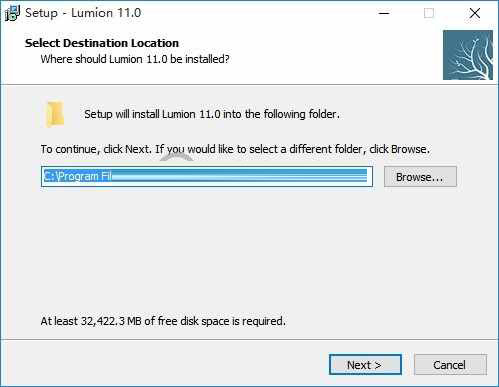
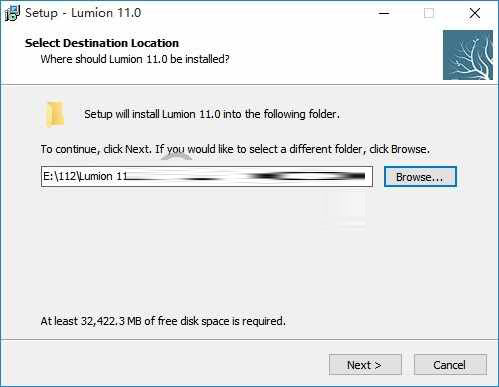
4、由于软件体积较大,所有建议设置新的地址保存安装内容
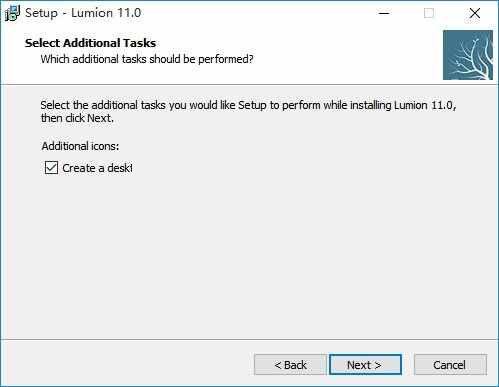
5、勾选Create a desktop icon创建桌面启动图标
6、提示设置的内容,点击install安装
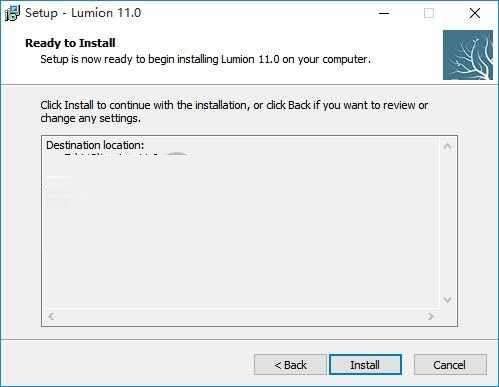
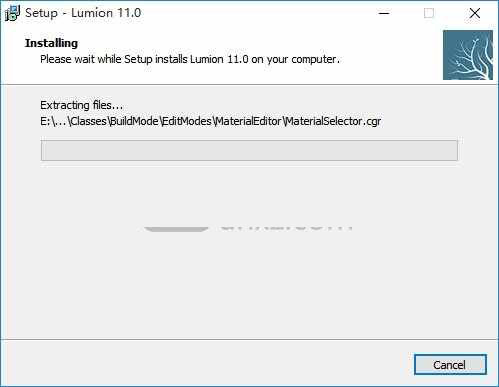
7、现在进入安装过程,等待软件安装完毕吧
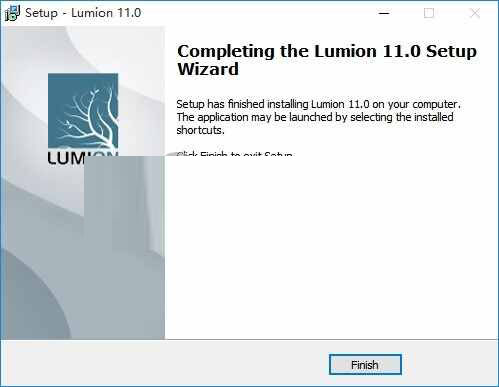
8、现在软件已经安装到电脑,点击完成
方法
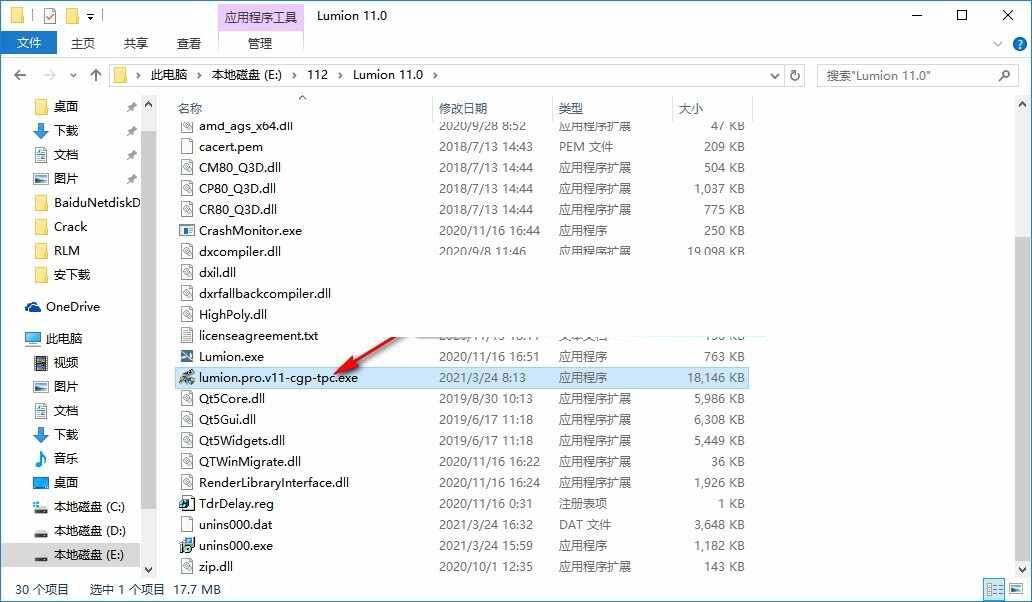
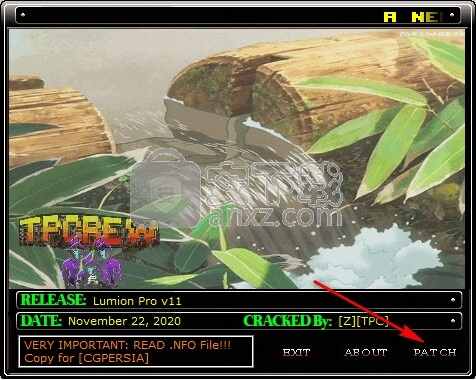
1、打开Crack文件夹,将注册机复制到安装地址,管理员身份打开lumion.pro.v11-cgp-tpc.exe
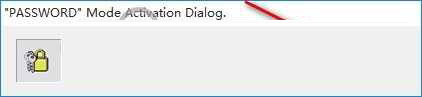
2、输入tpcrew-group点击右侧的按钮进入软件
3、点击PATCH按钮就可以添加补丁,这样就完成软件激活
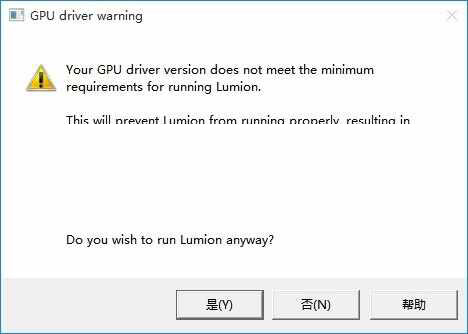
4、打开软件可能提示:
您的GPU驱动程序版本不满足运行Lumion的最低要求。
这将阻止Lumion正常运行,从而导致意外行为或崩溃。
请更新您的显卡驱动程序。
您是否仍要运行Lumion?
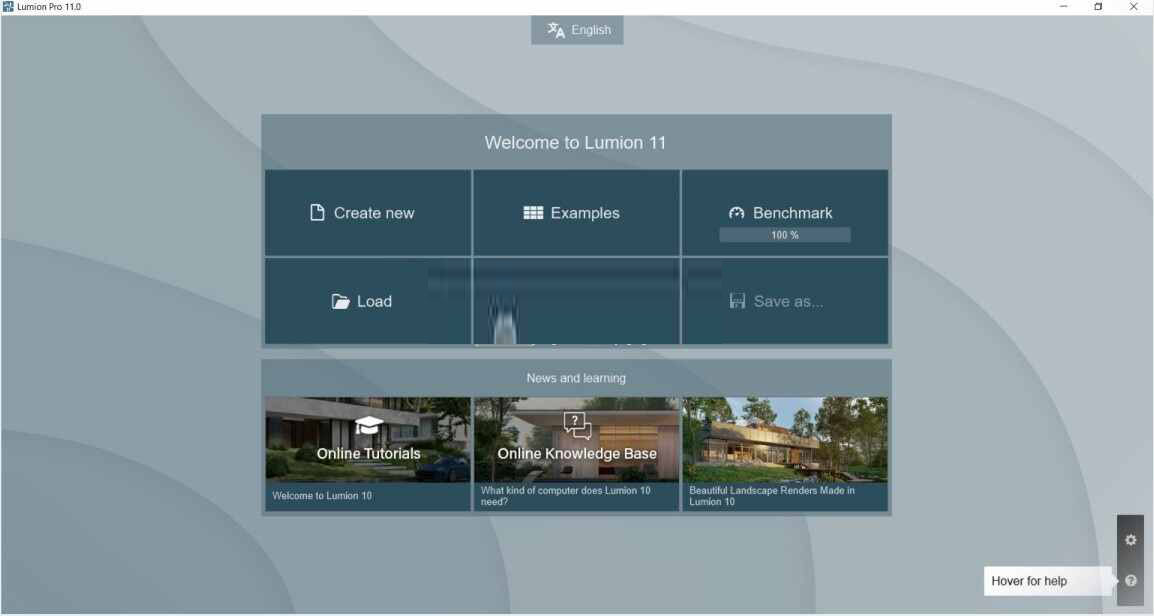
5、打开软件就可以正常使用,可以在顶部切换中文和英文
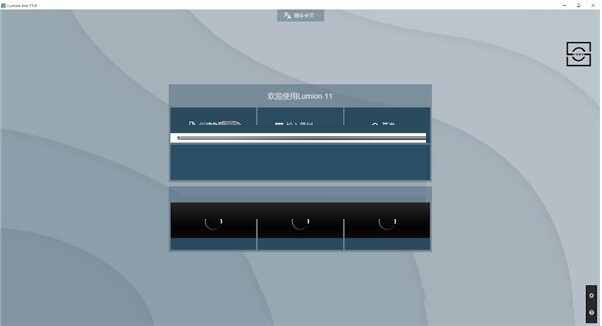
6、切换到中文就可以在软件创建新的项目,也可以在软件学习官方的教程
官方教程
如何确保所有2D文本的大小均相同?
您正在使用2D文本对象突出显示照片或电影中的功能。
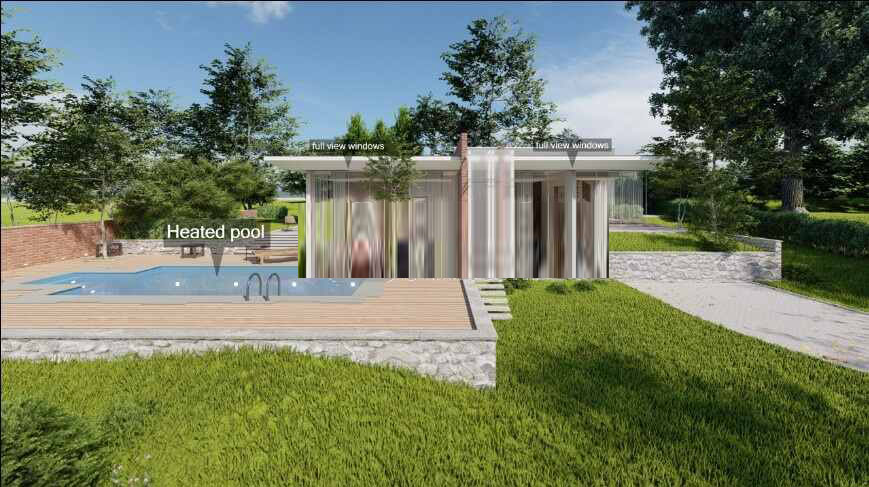
有些比其他小,因为它们在场景中更远。但是,您需要它们的大小都相同,并尝试增加字体大小,但效果不如预期。
您还将制作转盘动画,以使文本保持相同大小并始终可读。
这是使用2D文字的方法:
如果每个字体的大小,比例和文本区域都相同,则对象可能只是由于查看角度而出现不同的大小(对象越远,它们看起来越小)。
由于文本字体大小具有固定大小,因此很难使所有对象都相同。
一种选择是根据需要更改对象的比例。
另一个选项是将其“方向样式”更改为1。这样,它将始终面向相机并垂直于查看方向。无论相机与2D文本对象有多近,都将在屏幕上保持相同的大小。适用于相机在远处的场景,例如公园,郊区或城市区域。
或比例尺和方向样式的组合。
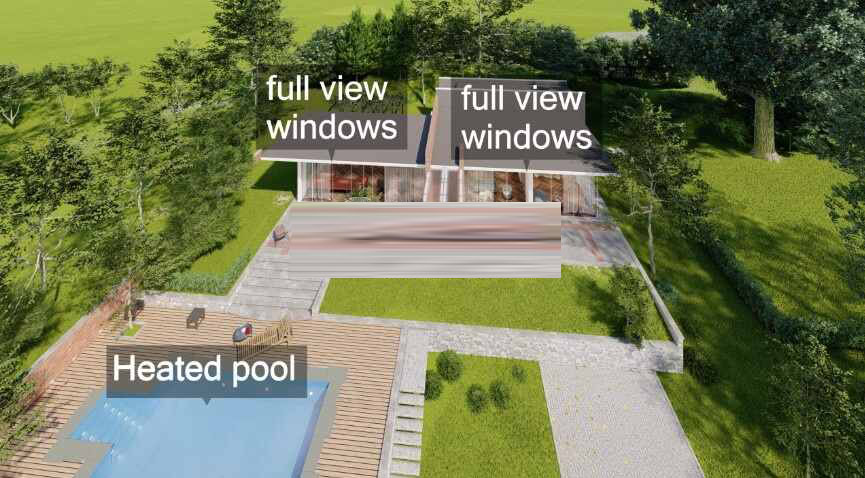
对于 转盘动画,“方向样式1”文本将始终以2D屏幕投影(完全没有透视且大小不变)的方向朝向摄影机。
使用“真实天空”效果时如何更改“太阳效果”设置?
你不能得到太阳的位置和亮度来改变预览用太阳高度, 太阳标题,或太阳亮度在阳光作用。
在真正的天空影响也是在效果堆栈,你已经尝试过将其关闭,但无济于事。
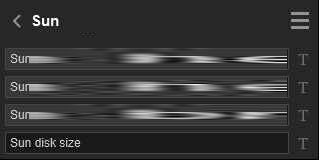
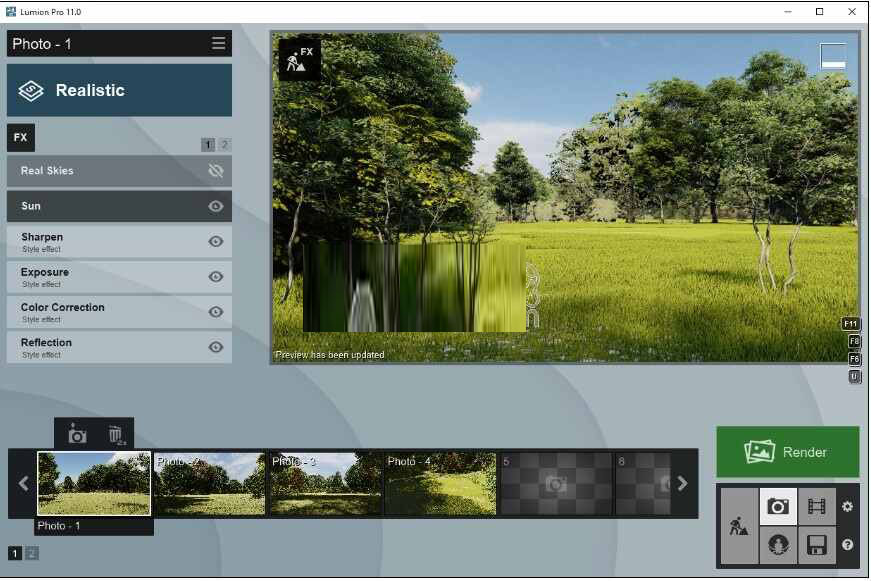
1.以下是启用“ Sun Effect”设置的方法:
选项1:
1.1: 如果堆叠中的效应高于另一个效应,则效应优先(控制)。
更改顺序孙效应的影响堆栈,使其上面的真实天空的影响。
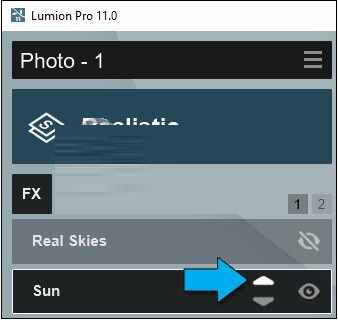
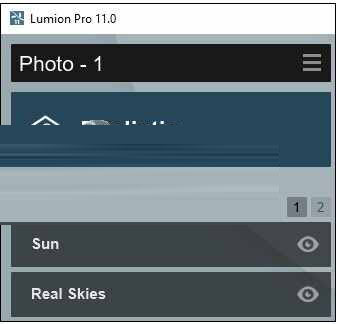
1.2:可以在“照片”或“电影”模式下再次打开“真实天空”效果,并且您将能够使用“太阳效果”来更改太阳。
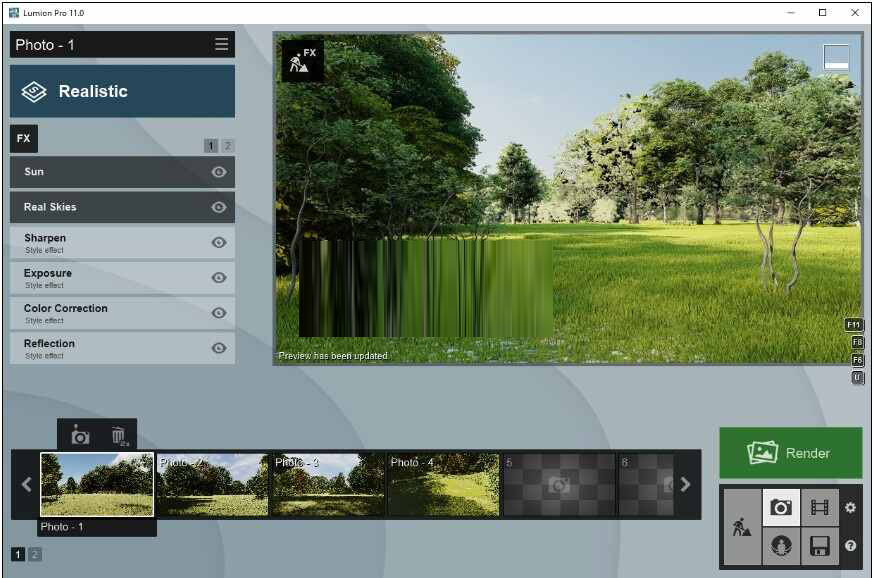
笔记:
真实天空是静态的真实图像,太阳处于固定高度。如果在使用“真实天空”效果时通过“太阳效果”更改“太阳高度”或“太阳航向”,那么天空中将有两个太阳。避免在太阳都亮着的情况下拍摄相机风景(快照)。
选项2:
2.1:确保在进入“照片模式”之前,在“构建模式”中禁用“实际天空”。
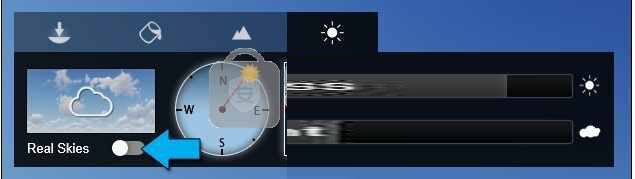
这也将防止“实际天空”优先于(控制)“太阳效果”。但是,您现在在Project中没有Real Sky。
您如何为门设置动画?
1.这是
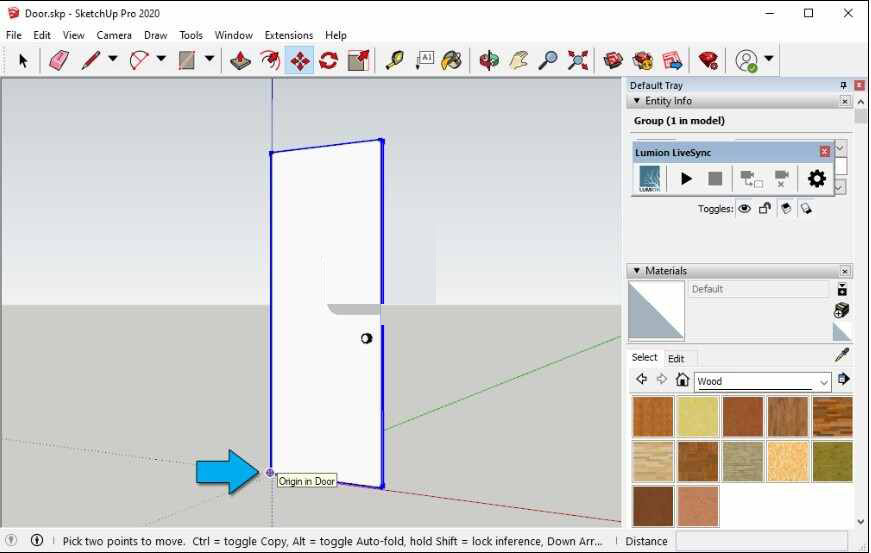
1.1:要为门设置动画,第一步是在您的CAD / 3D建模软件中隔离模型,以便可以将门的角(铰链所在的位置)移动到0,0,0:
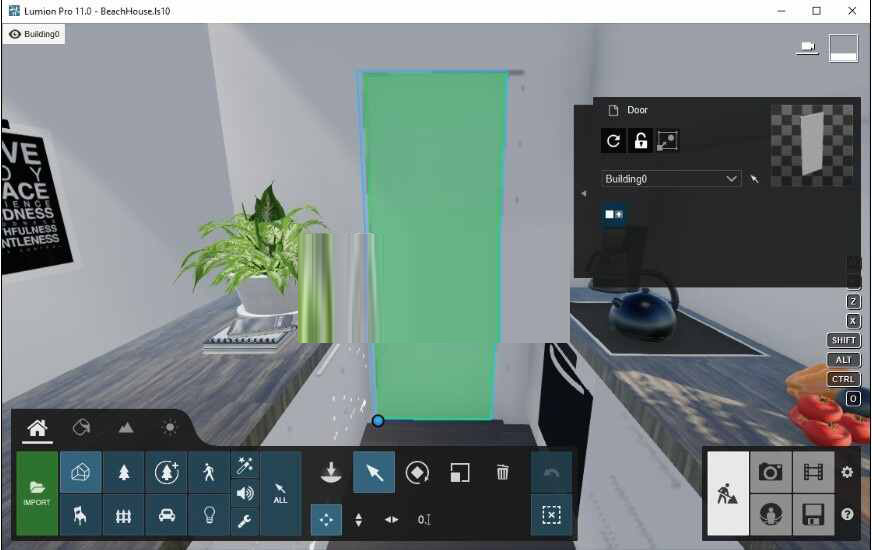
1.2:在Lumion中将门作为单独的模型导入,然后将其放置在所需的位置。
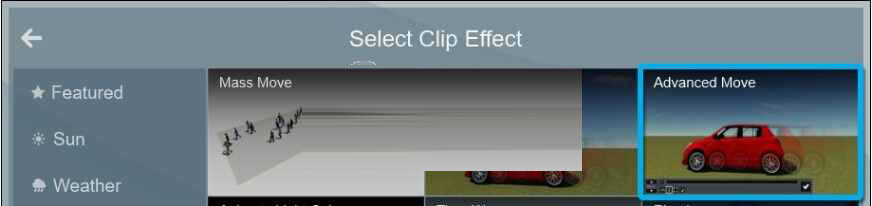
1.3:在影片模式下向剪辑 添加高级移动效果:
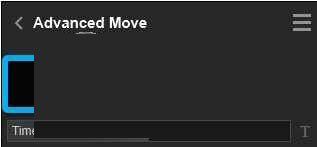
1.4: 编辑效果:
1.5: 确保左下角的最大持续时间与Clip的持续时间相同:
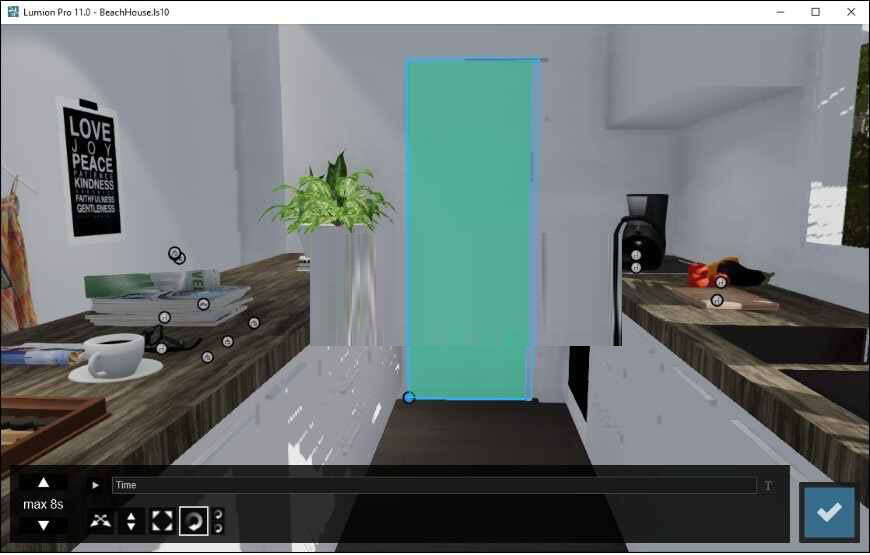
1.6: 选择要设置动画的门:
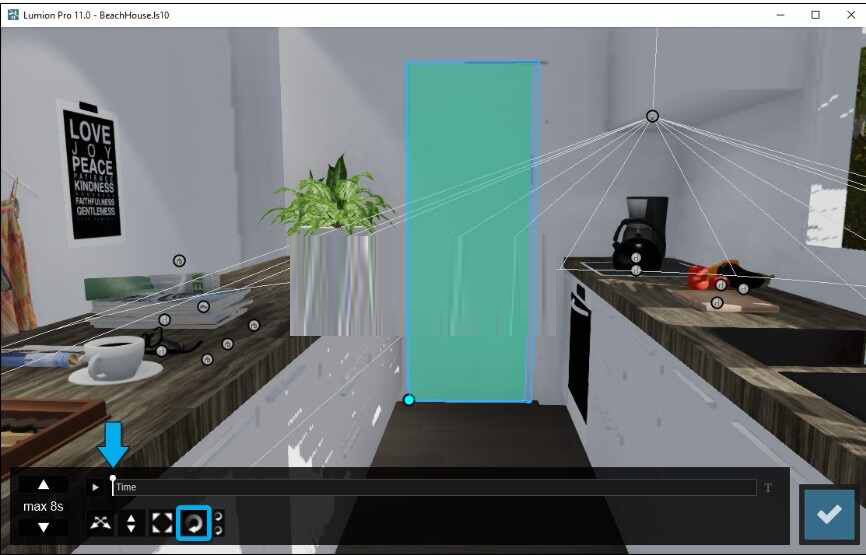
1.7: 要制作第一个关键帧,请使用“旋转”工具稍微旋转门,然后将其旋转回到起点:
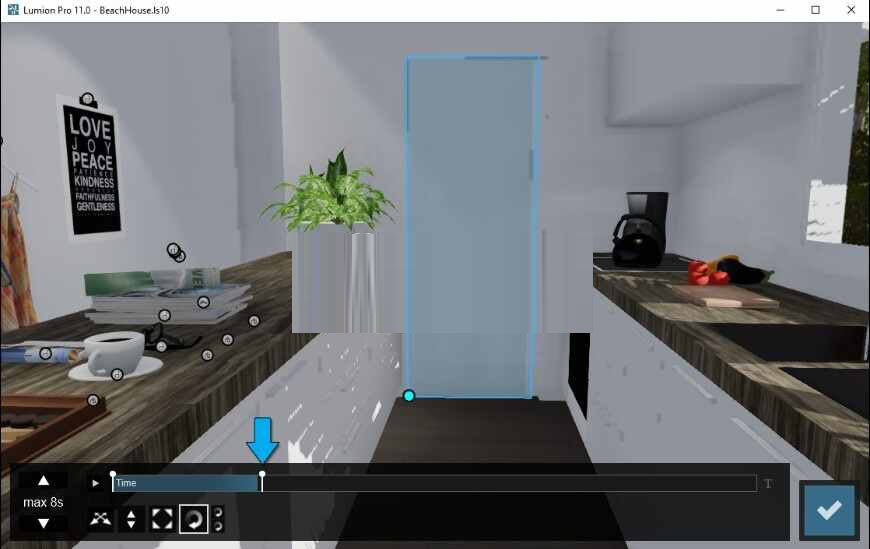
1.8:将时间轴滑块移动到门应该开始打开的时间点。重复步骤1.7以创建另一个关键帧(门应在此关键帧处保持关闭状态):
1.9:将时间轴滑块移动到应该完全打开门的时间点,然后旋转门以设置第三个也是最后一个关键帧:
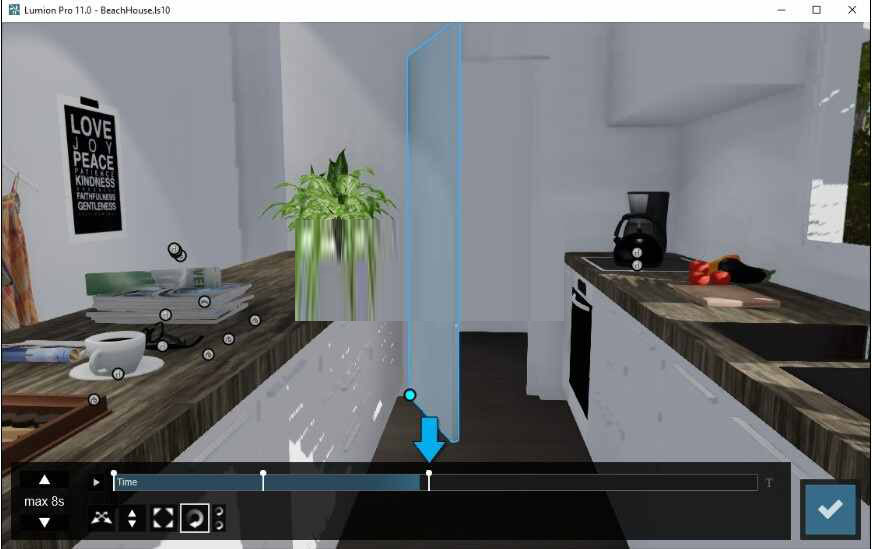
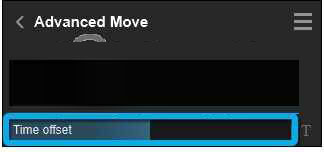
1.10: 如果您希望动画比剪辑的第0帧早或晚开始播放,只需 在“高级移动效果”中调整“时间偏移”滑块即可。如果希望动画稍后开始,则将滑块值设置为负值,如果希望动画早期开始,则将滑块值设置为正值:
网盘提取码
xdf8

∨ 展开
 Balabolka(文本转语音的程序)v2.15.0.773 中文便携版
 芒果TVv6.0.3极速版
 E8财务管理软件专业版 V8.19 官方版
 Adobe CC Cleaner Tool 2018(adobe官方清理工具)
 emeditorv20.3.2绿色中文版
 暖雪修改器3DM版 V20221104 最新免费版
 NeoCell修改器 V1.6.97.527 最新免费版
 Lightworksv14.7.2.0破解版
 美图秀秀PC破解版2022 V6.5.7.0 吾爱破解版
 Retouch4me AI 11合1套装 V2023 中文破解版
 Portraiture4完美中文汉化破解版 V4.0.3 最新免费版
 美图秀秀破解版吾爱破解2022电脑版 v.6.4.0.2绿色版
 剪映电脑版 V3.1.0.8712 官方PC版
 Naifu(二次元AI绘画生成器) V2022 最新版
 Beauty Box插件v4.2.3汉化破解版(免序列号)
 Disco Diffusion 5离线版 V3.5 本地运行版