
XMind破解版2024是一款非常专业的电脑思维导图软件。它拥有强大的功能,包括思维管理、商务演示、与办公软件协同工作等多种专业功能,新版本优化了结构采用全新设计,提供多种不同结构和配色风格供选择,并且增加了更多主题形状,支持修改多种图片样式,该版本经过破解处理,解锁全功能,永久免费使用。
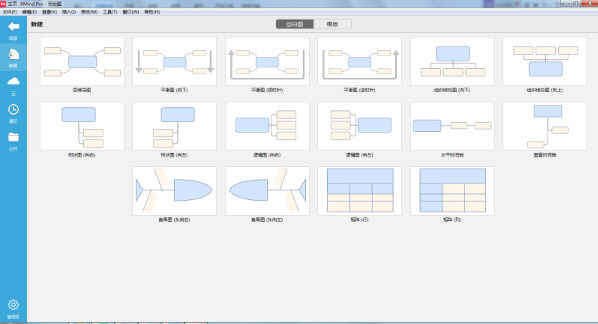
Xmind 是一款全功能的思维导图和头脑风暴软件。像大脑的瑞士军刀一般,助你理清思路,捕捉创意。通过XMind可以随时开展头脑风暴,帮助人们快速理清思路。XMind 绘制的思维导图、鱼骨图、二维图、树形图、逻辑图、组织结构图等以结构化的方式来展示具体的内容,人们在用XMind绘制图形的时候,可以时刻保持头脑清晰,随时把握计划或任务的全局,它可以帮助人们在学习和工作用提高效率。Xmind 原创的演说模式让思维导图成为演讲的全新体验。从思维导图制作到幻灯片演说,只需轻轻一点,即可无缝转换。幻灯片自带清晰的布局方式和流畅优雅的动效,让你的演讲大放光彩。
【软件特点】
演说模式
演说模式可自动生成转场动画和布局,一键即可展示你的思维导图。从头脑风暴到思维展示,在 XMind 中即可完成工作流闭环。告别繁琐,尽享高效。
骨架 & 配色方案
多种风格,百变随心。结构和配色方案的组合构筑出百变的主题风格。这次我们颠覆了以往内置主题风格的设定,让你在创建导图时即可自由选择结构和配色。
树型表格
新结构,新思路。树型表格结构让你将主题用一种更有序的方式排列组合,无需费劲即可将想法清晰地进行表格化呈现。
编辑图片样式
新版本支持修改图片样式,包括设置图片的尺寸、添加边框和阴影、更改透明度等。样式的修改让插入的图片更好地融入思维导图中。
新鱼骨图
鱼骨图是探究问题本质原因的极佳工具。新鱼骨图的结构优化了找寻问题原因的逻辑,让你在思考问题时更聚焦。
全新界面风格
在细节处精心雕琢的全新 UI 界面风格,美观优雅,轻巧动人。适应起来毫不费劲,却又耳目一新。
【软件亮点】
1、支持深色模式调整
增加了深色模式,在大纲视图下也能尽享黑暗,让双眼更舒适,沉浸于思维的捕捉;
2、支持多种导出格式
大纲现支持 PDF、Markdown、excel、Word、OPML、Textbundle 的导出格式,满足你各种导出需求;
3、支持高度的自定义
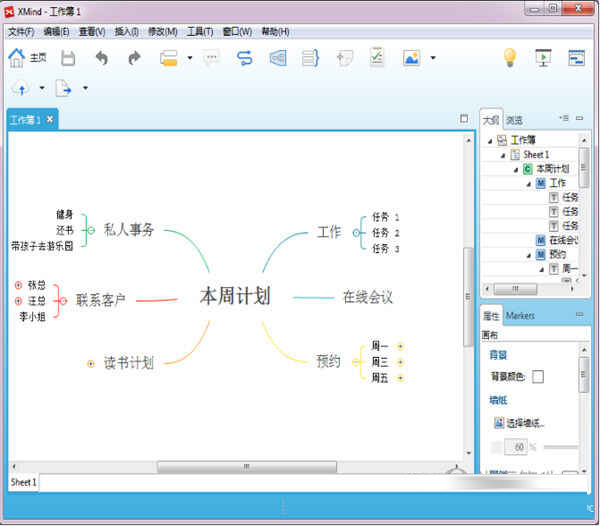
可根据个人喜好设定导图的颜色、线条、形状等样式,保存后即可重复使用;
4、全新的样式和交互
新版大纲优化了字体大小和对比,在层级变化上更加明显,并加入了视觉辅助线和项目符号;
在细节处进行了仔细考量,比如模块化的拖拽方式,收起主题提示隐藏的数量等。
5、新的工具格式面板
整体设计上运用了明朗的线条和形状,传达出一种干脆利落的果断和自信;
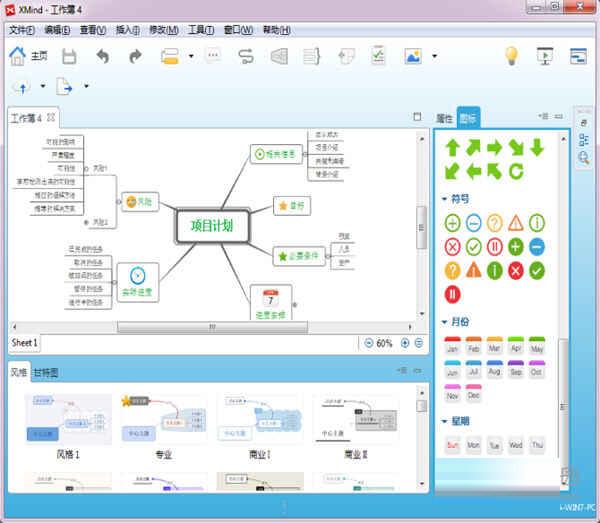
6、精心设计的图标号
重新设计了所有的标记,新增了不同颜色的 tag,每个小小的标记都暗藏了设计师巧妙的心思;
7、更加好用的调色盘
重新设计了色盘的颜色,纯度更高,颜色更扎实更年轻更清爽,观感更愉悦;
8、新增酷炫主题风格
在保留原来用户喜爱的主题风格的基础上,新增了很多让人耳目一新的主题风格,让你有更多的选择;
9、其他
此外,XMind 2023版本还新增了很多其他的功能选项,更多精彩可以自行下载体验。
10、支持界面大小缩放
可根据使用设备大小,可用手势或快捷键 Command、Ctrl+加/减号进行整体的缩放调整;
【软件特色】
1、无人可超越,只有超越自己
对所有主题进行了重新设计,为您的每一张导图都注入新的活力。字体渲染也得到了极大的改进,让每一张思维导图既美观又专业。
2、我们专注,为了让您更专注
ZEN 模式,寓意为禅。让专注变成一种习惯。
3、全新内核,经典XMind体验
我们努力了3年,100% 重写了思维导图引擎的每一个细节,XMind: ZEN 对 XMind 8 做到了完全兼容,让你有一种全新却不失经典的体验。
4、全新Snowbrush引擎
我们努力了3年,100% 重写了思维导图的引擎,着眼在未来的黑科技上,提升了思维导图的展示效果,丰富了绘图的元素。
5、充满惊喜的主题
XMind: ZEN 对所有主题进行了重新设计,为您的每一张导图都注入新的活力,专业的同时又不失丰富元素,好看到让人羡慕。
6、Font Rendering
由于极大地改进了字体的渲染技术,无论你用 Mac 还是 Windows 创建思维导图,所有文字都以同一样式清晰呈现。XMind: ZEN 精选多款优质字体,爱上编辑导图,从未如此简单。
7、Markdown
我们相信Markdown会为你带来更好的使用体验,将做好的图导出为Markdown格式后,会让你更易于阅读。
8、集专注于ZEN模式
ZEN 模式,寓意为禅,让专注变成一种习惯。进入 ZEN 模式,隐藏页面内多余的元素,帮助你全神贯注地绘制每一个主题,心无旁骛地完成工作。
9、贴纸,原创的更好
设计师原创的贴纸,每一个都精心绘制,更准确地满足你的需求,精彩无处不在。
10、100% 对XMind 8兼容
XMind:ZEN对XMind 8做到了完全兼容,所有XMind 8拥有的图形结构,在XMind:ZEN中都能完美展现。
11、导出PDF和印象笔记
将思维导图导出为矢量的PDF文件,方便您将导图随意放大和清晰地打印。印象笔记的粉丝们还会惊喜地发现只需简单地点击,便可将导图分享到印象笔记中。
【怎么快捷添加子主题】
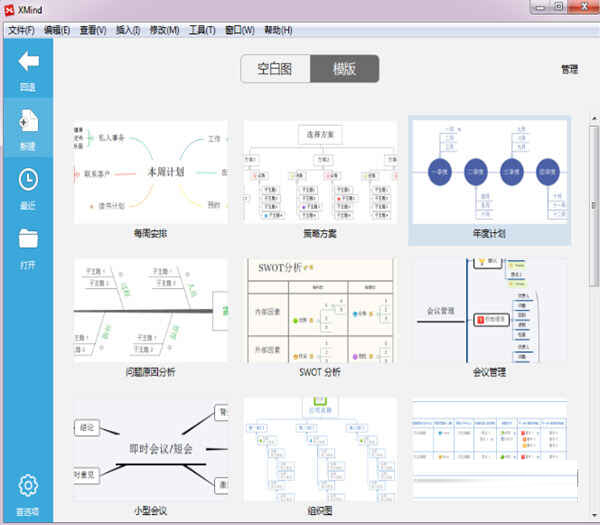
打开Xmind,点击菜单栏中的文件,选择新建,在弹出的新建面板中根据自己的需要选择空白图,在弹出的选择风格对话框中根据自己的需要选择合适的风格。
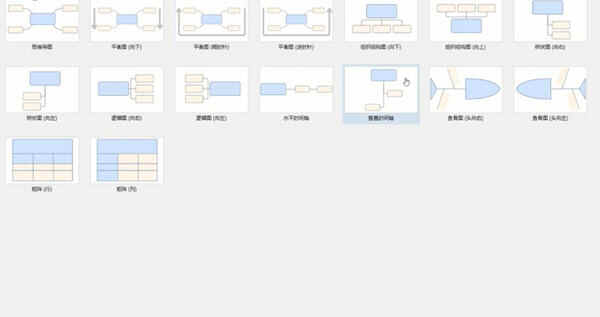
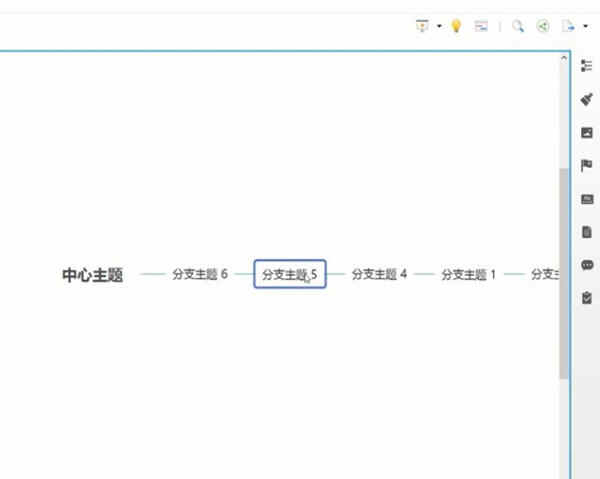
选择中心主题,按 Enter键可添加分支主题;选中分支主题,按shift+Enter键可添加之前主题,按ctrl+Enter键可添加父主题。
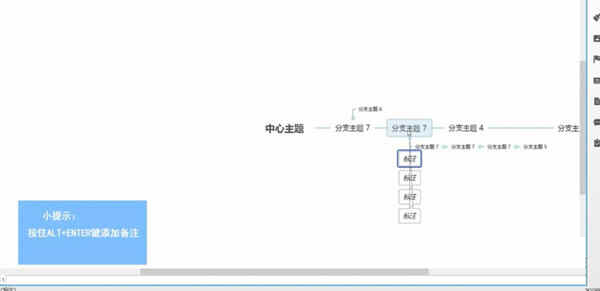
按alt+enter键可添加标注。
【如何添加数学公式】
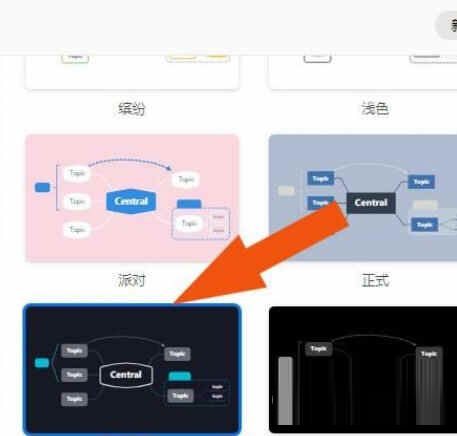
在计算机中,打开Xmind软件,新建文件,并选择黑色背景的导图模板打开,如下图所示。
然后,可以看到画布中默认的主题,如下图所示。
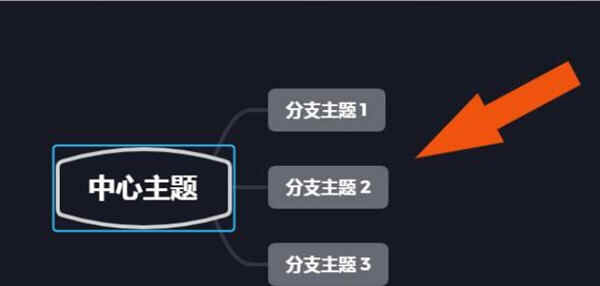
接着,在画布中,选择中心主题,修改标题的名称为数学公式,如下图所示。
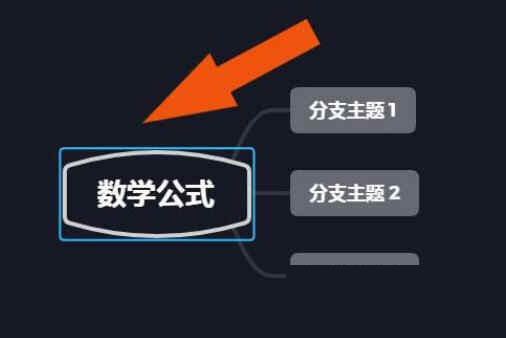
然后,选择分支主题,修改标题名称,如下图所示。
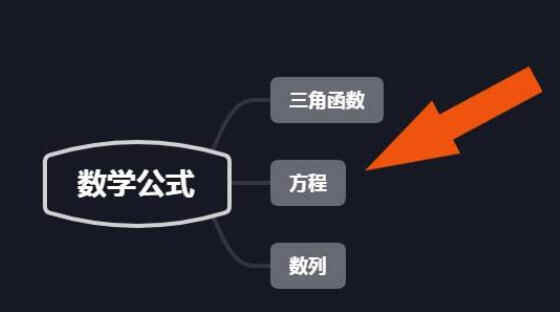
接着,鼠标左键单击菜单【创建】下的【方程】,如下图所示。
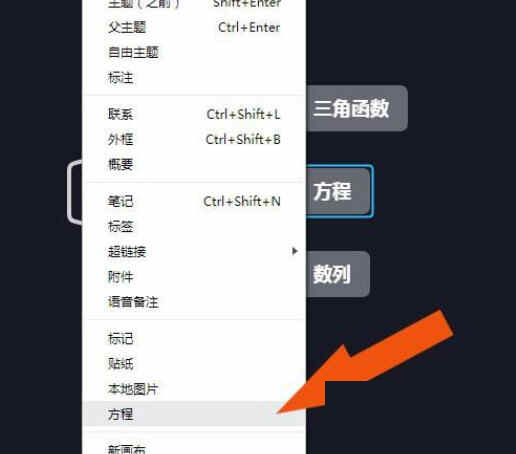
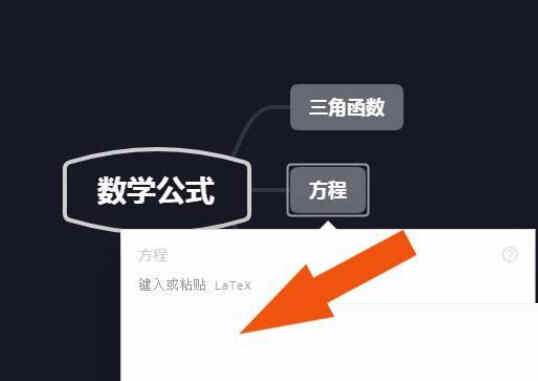
然后,在子主题的边框中,显示出输入方程的窗口,如下图所示。
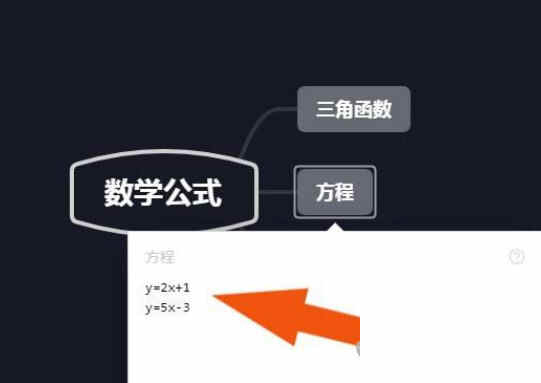
接着,输入方程的窗口中,输入方程,如下图所示。
然后,在画布中,调整方程主题的边框大小,如下图所示。
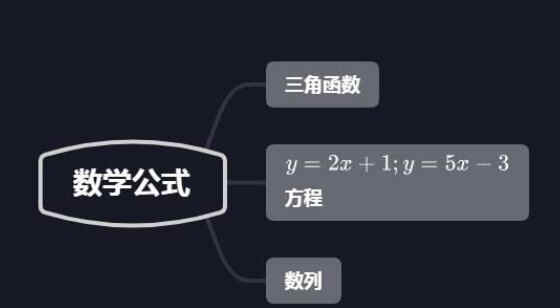
最后,在画布中调整主题的显示位置,并单击【保存】按钮,如下图所示。通过这样的操作,在Xmind软件中就学会在导图中添加数学方程了。

【破解步骤】
安装结束后将压缩包中的CMD文件放到软件安装目录,然后将其发送到桌面快捷方式。
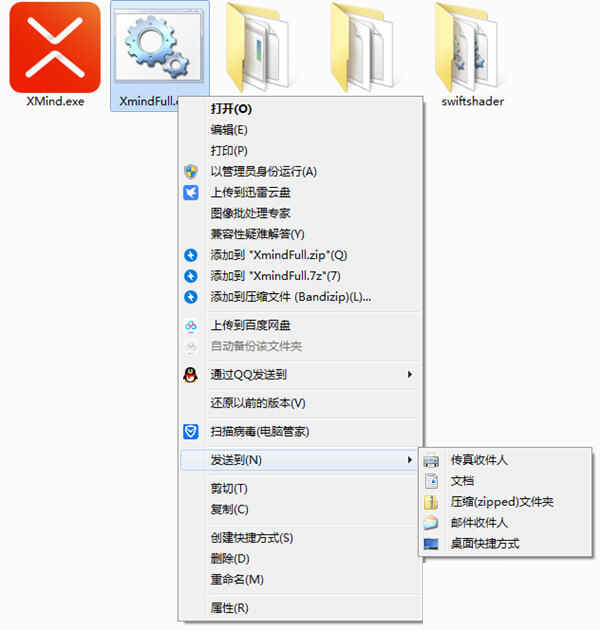
之后运行桌面上的CMD文件即可自动运行XMind,可以看到已经解锁为无限制版。

∨ 展开


 WinNTSetupv4.2.1中文绿色便携版
 Auslogics Disk Defragv9.2.0.1绿色专业版
 MaxxMEM2(内存性能测试工具)v1.95 绿色版
 Secure Delete Pro2020破解版
 音乐内嵌图片管理器 V1.0.0 绿色版
 SoftInterface Diff Docv14.00破解版
 鱼耳语音v6.2.6.6电脑版
 请出示文件v1.1.67中文免安装破解版
 xmind免费下载,xmind2022破解版
 XMind2023破解版PC端 V23.04.6307 专业免费版
 XMind免费破解版 V22.11.2509 吾爱破解版
 MindMaster免费破解版 V9.0.7.154 密钥授权版
 XMind思维导图破解版电脑版2022 V22.11.2509 永久激活序列号版
 VCF通讯录编辑器v6.0免费版
 12306分流抢票v1.14.57电脑版
 AC天然气汽车调车软件(AcGasSynchro)v11.2.1.1中文版