
PureCodec完美解码2024是一款能实现流行音视频、高清及4K等多媒文件软硬解播放的影音解码包,集成多媒体播放器PotPlayer、MPC-BE,分离器解码器套件LAV Filters,高画质渲染器madVR,支持中英文语言平台下安装,是高清爱好者的理想播放工具。完美解码是一款能实现各种流行视频、HDTV播放及编码的全能型影音解码包,自带 Media Player Classic、KMPlayer、PotPlayer 三款流行播放器,支持简、英语言平台下安装,能播放AVI、VCD、DVD、MPG、MP4、RMVB、TS、TP、EVO、M2TS、MKV、OGM、 MOV、SCM、CSF、FLV等众多种格式的影音文件。
它具有超强的HDTV支持能力,其画质表现远超市场上的主流播放器。在“解码设置中心”,预设了多种解码模式,用户只需使用默认模式即可获得出色的播放效果。对于有经验的用户来说,他们还可以自行调整和切换分离器/解码器,以实现更个性化的播放体验。此外,播放器还具备一些特殊功能,如DTS-CD播放、DVD软倍线、HDTV硬件加速等,这些功能都可以轻松实现。同时该软件不仅支持各种流行的多媒体文件流畅播放,还可以与压制工具配合使用,实现多种多媒体格式之间的相互转换,它还能够实现流行音视频、高清以及4K等多种多媒体文件的软硬解播放,为用户提供了丰富的选择。而且在安装时用户可以同时安装其它组件,这些组件可以使得播放器性能得到大幅度提升,为用户提供跟舒适的观影体验!
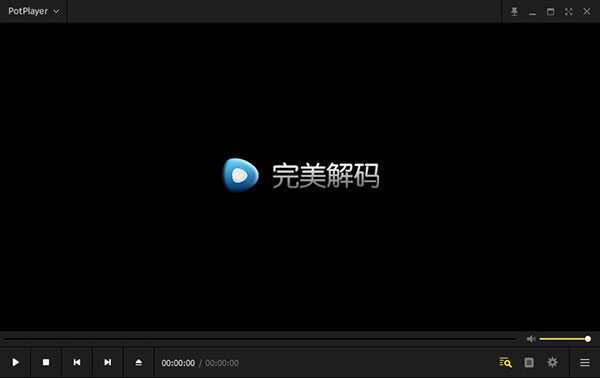
【软件功能】
1、专业解码,超强HDTV支持,高保真解析,无与伦比的视听体验!
2、极致体验,专业解码设置,复杂功能简易实现,追求极致发烧体验!
3、极速解码,全面开启硬件加速,CPU资源占用低,强劲高清解码!
4、完美播放,全格式支持,主流媒体格式一网打尽,完美播放!
5、多核引擎,内置多家主流播放器,聚各家所长,完美体验!
6、免费无广告,完全免费,一如既往的清爽,绝无广告和插件干扰!
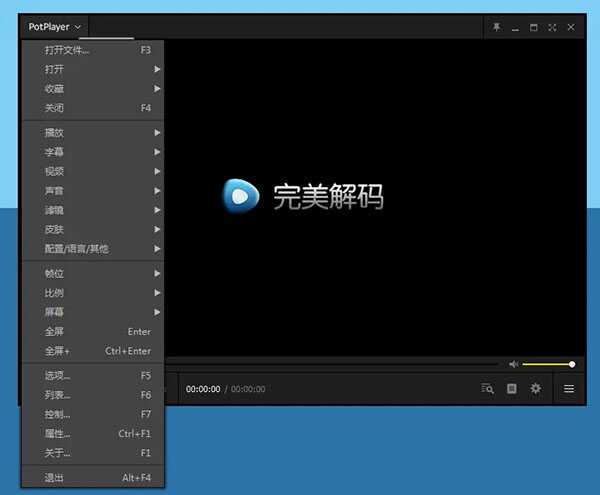
【软件特色】
1、支持多种视频和音频格式:完美解码软件能够支持多种视频和音频格式,包括MP4、AVI、FLV、MP3、WMA、AAC等格式。
2、高效的解码速度:完美解码软件能够以高效的速度解码视频和音频文件,让用户快速地播放媒体文件。
3、稳定的性能:完美解码软件不仅能够高效地解码文件,而且能够确保媒体文件的播放稳定、流畅,避免出现卡顿、延迟等问题。
4、支持多种字幕和特效:完美解码软件支持多种字幕和特效,包括内置字幕、外挂字幕和特效等,让用户能够更好地浏览和欣赏影视作品。
5、支持转换和剪辑视频:完美解码软件支持视频格式转换和剪辑,让用户能够根据自己的需要对视频进行处理和修改。
6、用户友好的界面设计:完美解码软件采用用户友好的界面设计,让用户可以轻松地操作软件,找到所需的功能和选项,提升用户体验。
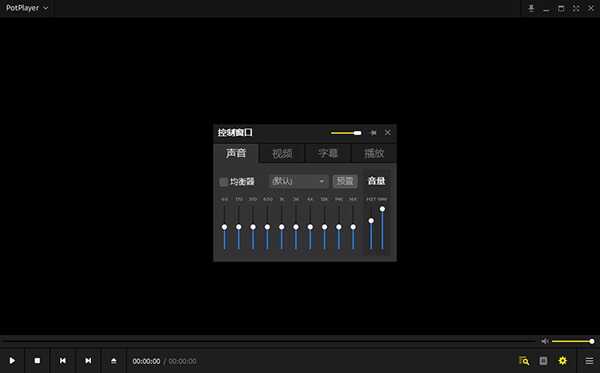
【软件亮点】
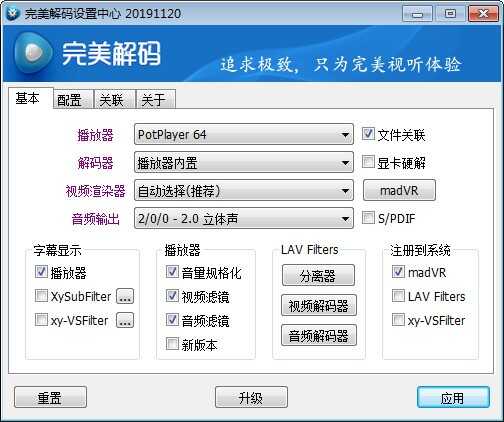
解码设置中心预置了多种解码模式,使用默认模式可以获得良好的播放效果。
完美支持各种流行多媒体文件的流畅播放,可以配合按压工具将各种多媒体格式相互转换。
是一款专为众多电影爱好者设计的专业高清播放器,超级高清电视支持,画质远超主流播放器!
有经验的用户可以自行调节切换分路器/解码器,以及DTS-CD播放、DVD软双线、高清电视硬件加速等一些特殊功能。
【安装注意事项和安装参数】
一、安装前请先卸载与本软件功能类似的解码包及播放器(包括旧版完美者解码),并尽量安装在英文目录下。
二、如要支持VC-1视频的播放,建议升级 Windows Media Player到11/12(也可单独安装其runtime,只安装WMP11安装程序解包后得到的wmfdist11.exe)。
三、静默安装的命令行参数如下:
/S–静默安装(不显示用户界面,若没有其他参数,则依系统默认语言按照默认设置安装默认组件)
/D=路径–指定安装目录的路径利用以上参数可以进行简单的定制安装,例如实现完全静默安装且指定安装路径为 E:\Pure Codec 的格式如下(假设完美者解码的文件名为 PureCodec.exe):
PureCodec.exe /S /D=E:\Pure Codec。
【使用方法】
PureCodec播放器怎么设置单独播放?
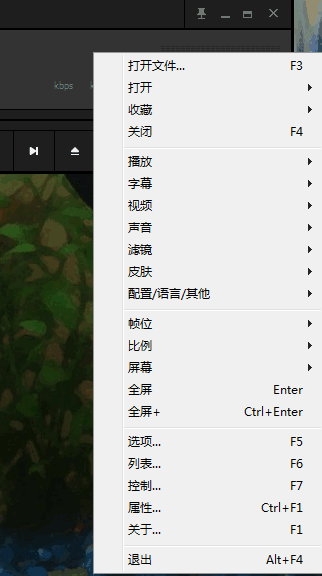
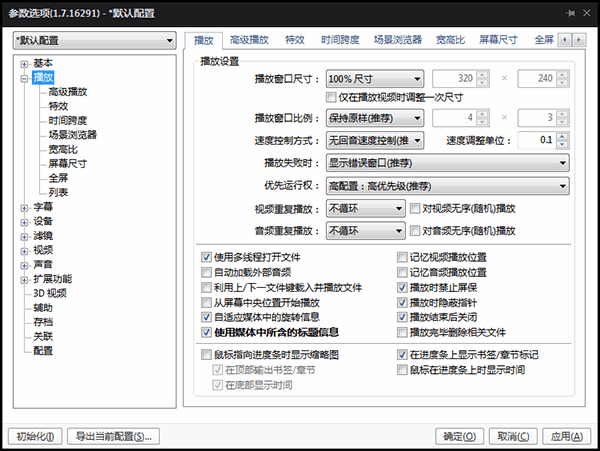
1、在打开的PureCodec任意位置右键选择【选项】
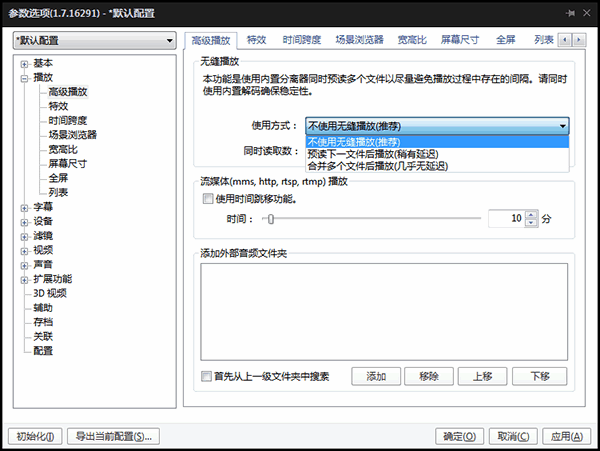
2、在打开的选项窗口中点击左侧的【播放】,在右侧界面中点击【高级播放】中的使用方法设置 “预读下一个文件后播放” 并确定
PureCodec播放器怎么设置快进时间?
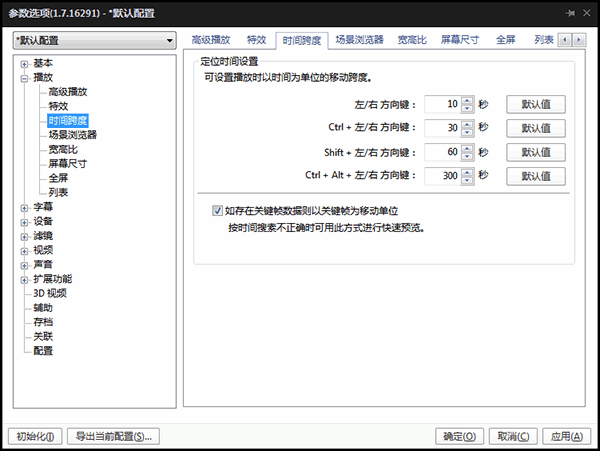
在打开的完美解码任意位置右键选择【选项】——【播放】——【时间跨度】,设置你需要播放的速度。
PureCodec播放器怎么设置初始画面?
在打开的完美解码任意位置右键选择【选项】——【播放】,设置你需要的初始画面大小。
【常见问题】
PureCodec播放器自动更新提示怎么关闭?
方法一:PureCodec播放器直接不提示更新
运行打开PureCodec,找到【关于】选项点进去,如下:
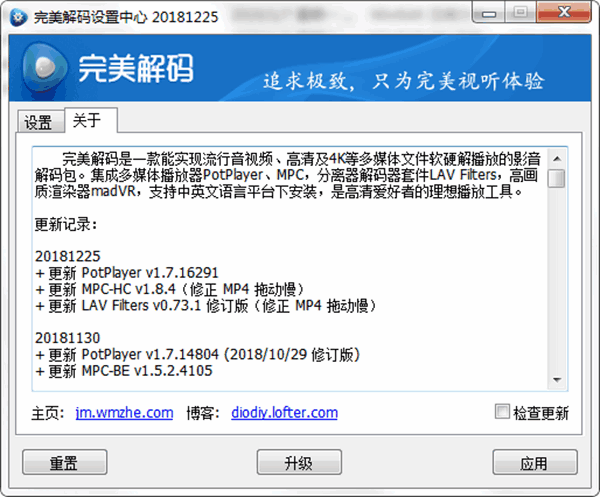
我们直接将右下角的“检查更新”对勾去掉,就不会PureCodec有自动更新提示出现了。
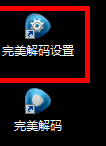
提示,如果你不知道从哪里打开可以选择双击运行桌面上的“PureCodec设置”程序。
方法二:PureCodec播放器中设置不自动更新
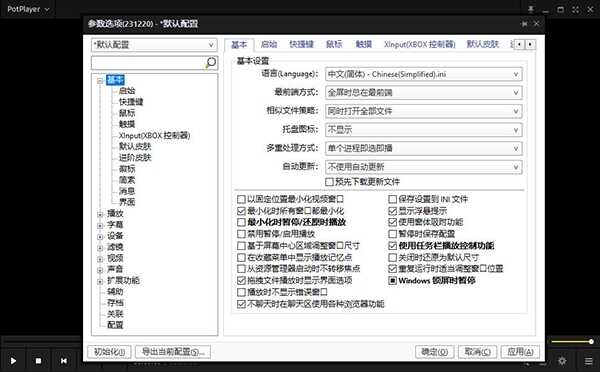
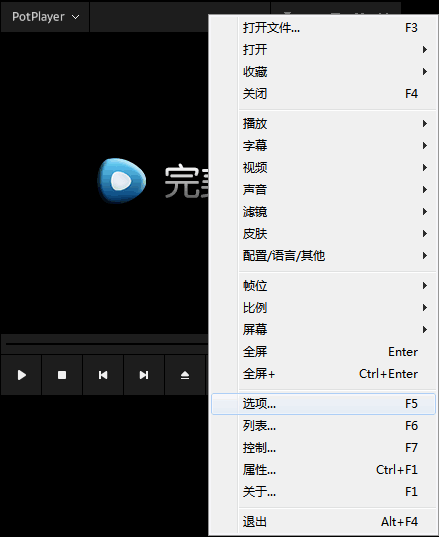
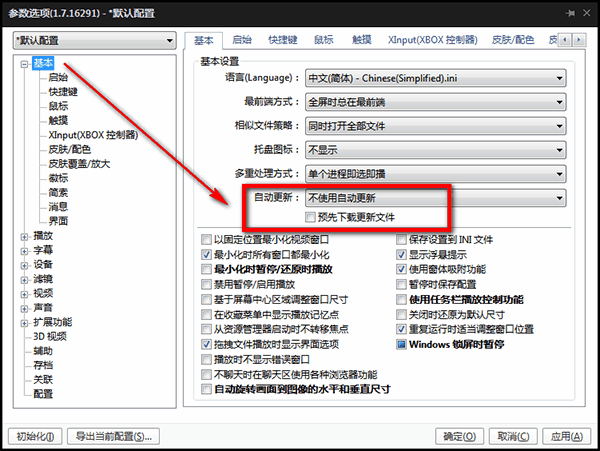
1、首先运行打开PureCodec,然后在PureCodec界面内任意位置鼠标右键,选择【选项】或是快捷键F5进入到设置界面。
2、进入到PureCodec的参数选项设置界面后请根据图中提示,先选择左侧的【基本】选项,在设置右侧的“自动更新”设置,将该选项设为“不使用自动更新”并且把“预先下载更新文件”对勾去掉。
方法三:host文件处设置不自动更新
1、根据提示找到host文件夹处,路径地址:C:WINDOWSsystem32driversetc
2、选择该文件夹中的host文件将其后缀改为.txt格式在选择编辑,新起一行添加:127.0.0.1 get.daum.net 添加后保存并将host文件后缀改成原来的即可。
PureCodec怎么加速?
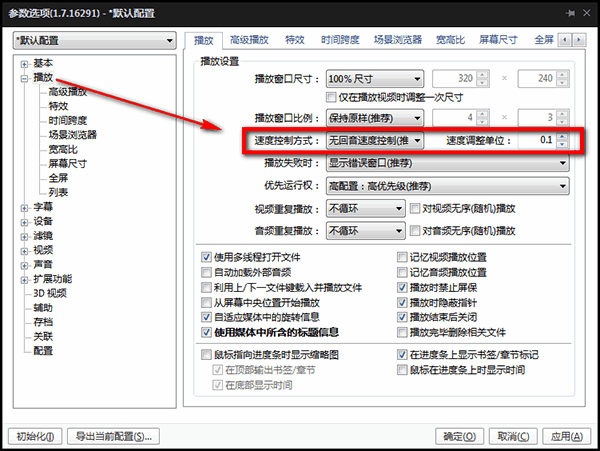
启动软件,找到如下截图位置处,然后选择左侧功能栏的【播放】,进入到完美解码播放设置界面后请你根据自己的事情情况设置播放速度。
PureCodec怎么取消启动全屏?
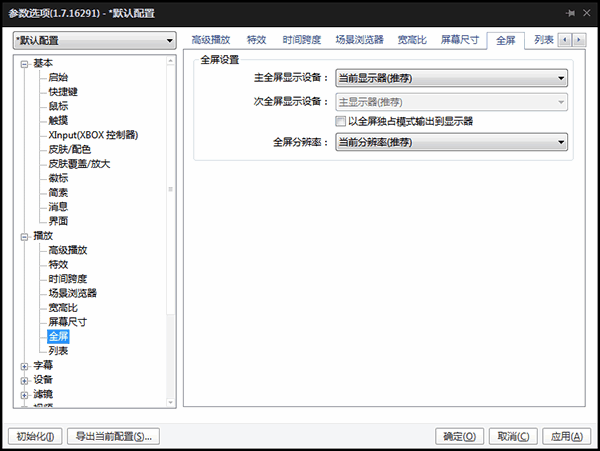
选择截图左侧位置的【播放】——【全屏】,进入全屏设置界面后,将“以全屏独占模式输出到显示器”对勾去掉即可。

∨ 展开
 本地WiFi密码查看器v0.2.1.0绿色免费版
 PaintTool SAI Ver.2 2020中文破解版
 Autodesk ReCap Pro 2022破解补丁
 DiskGeniusv4.9.6.564 海外破解注册专业版
 iSunshare PowerPoint Repair Genius(PPT修复工具) V3.0.2.2 官方版
 PDown下载器v2.30.18绿色免费版
 包租婆家具市场租赁管理系统 V11.4.1.0 官方版
 traystatus prov4.4中文破解版
 墨鱼丸短视频 V2.0.0.1372 官方版
 PotPlayerv1.7.18679破解版
 追剧达人PC版 V3.0.1 官方最新版
 GOTV电脑版 V2022.11.15 官方版
 云汇视界电脑版安装包 V1.0.1 最新PC版
 腾讯视频去广告破解版 V11.55.2018.0 吾爱破解版
 vMix Pro26完美破解版 V26.0.0.37 简体中文免费版
 jellyfin pc客户端 V10.8.5 Windows版