
思科webex是一款功能强大的办公软件,能够提升团队之间的交流效率,与大家一起讨论工作内容协同办公,促进团队的正确发展。软件提供了各种办公辅助功能,用户可以通过软件随时开展线上会议,交流工作进度,让工作更加轻松高效。webex电脑客户端的强大的视频会议和协作功能给混合工作时代的中小型企业带来了最佳的会议体验,每月提供超过250亿次会议,不少的企业用了都说是最好的视频会议软件。它可以帮助用户实现无论您身在何处都可以体验安全高效的会议,快速开展业务。还可以支持自定义主题、时间、主持人等信息,设置完成就能一键分享给参会人员,通知速度快,实现随时随地开会。同时webex电脑客户端还拥有强大的云会议功能,支持共享演示、应用程序、文档和桌面等常用远程办公功能,打破空间的限制参加会议,全方位满足用户的使用需求。除此之外,Webex电脑版还提供了一系列互动工具,包括聊天窗口、投票、举手、问答和实时白板等。这些工具可以帮助用户更好地与其他参与者进行交流和互动,提高会议效率。总的来说,Webex是一款功能强大的在线会议和协作工具,提供了多种实时通信和协作工具,支持远程会议、屏幕共享和互动等操作,它的易用性和灵活性使得用户能够高效地进行远程协作和沟通,提高工作效率
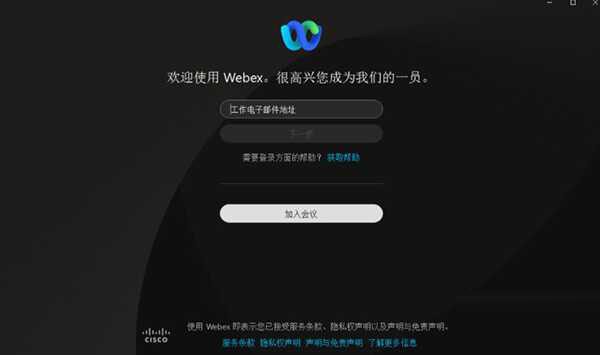
【软件功能】
1、创造包容性的经历,让每个人都能参与进来,不管他们的地理位置、沟通方式或语言。
2、感觉你们是在同一个房间里,当您使用沉浸式分享体验内容时,请克服演示过程中的物理障碍。
3、选择你的注意力,创建一个最适合你的会议视图自定义布局,让您选择内容和你想见的人。
4、实时翻译,不要让语言妨碍你的团队合作。实时翻译成100多种语言拿到会议后的记录。
5、不用说话就说,通过屏幕上的表情符号动画反应和手势识别,向演讲者提供即时反馈。
6、思科webex使用你爱的工具,Webex与100+无缝集成行业领先的应用。
7、智能是与生俱来的,个性化您的合作经验,人工智能驱动的功能,自动化任务和建立清晰的焦点。
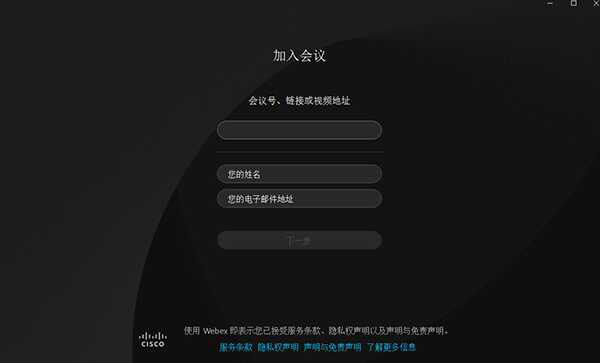
【软件特色】
1、思科webex消息,在会议前、会议中以及会议后都可通过实时消息联系您。通过一对一消息和群组消息轻松协作,只需输入邮件地址,即可轻松安全地与内部团队或外部同事共享文件。
2、呼叫,将您最喜欢的呼叫功能内置到应用程序中,随时随地掌控商务通话。立即开始体验即兴对话和可视语音邮件等功能吧。
3、会议,支持上百种语言实时翻译、个性化的会议布局,以及背景噪音消除,无论人们从何处加入,所有人都可以看到他们的视频并听到他们的声音。
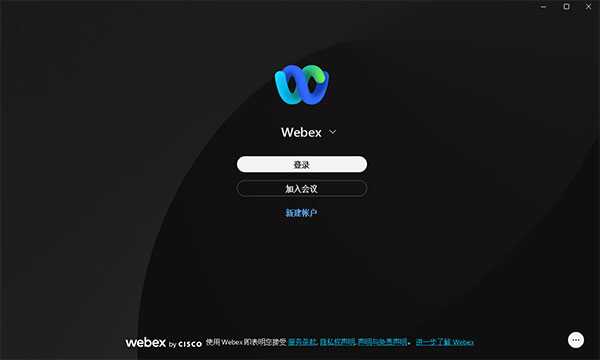
【软件亮点】
思科WebEx会议用户都知道,分享他们的台式机,笔记本电脑内置摄像头或虚拟白板是很容易做到。但是,如果你要共享一个平板电脑,手机或其他设备呢?
使用Epiphan的框架和视频采集卡,您可以在WebEx会议期间共享几乎任何设备。从一个iPad共享屏幕,iPhone,外接摄像头,视频游戏控制台,超声显示或几乎任何其他设备与视频输出端口
你能适应任何设备通过有线连接工作的过程
思科webex前提条件:
■一个WebEx帐户(知道如何举办或参加WebEx会议)
■一个Epiphan DVI2USB3.0视频采集卡(或其他Epiphan图像采集卡)
■设备里有你想捕捉的视频。该设备必须有一个视频输出端口(如HDMI,DVI,VGA,色差等),或要转换为视频输出(例如苹果的视频适配器)的电缆
■视频输出电缆(如苹果的视频适配器)。
注:DVI2USB3.0使用从计算机的USB端口供电,不需要任何其它电源或适配器。
所需要的设备:
■苹果iPad(第2代或iOS的更新运行最新版本)
■HDMI连接线(如果不使用VGA视频适配器)
■苹果的视频适配器
■第二或第三代Apple TV(仅用于无线共享一台iPad)
你的iPad如何在WebEx会议连接应用
你连接你的iPad至少有两种方法,有线和无线。请仔细阅读如下两个方案所述
选项1:使用电缆将iPad连接到一个DVI2USB3.0视频采集卡
有线的设置是*稳定的,并提供了*佳的拍摄体验。
1、共享我的屏幕:将主持人和主讲人的屏幕共享出去
第一步:点击【屏幕共享】图标,切换至屏幕共享画面;
第二步:点击【共享我的屏幕】图标,选择要共享的内容;
第三步:点击图标(以共享整个屏幕为例)完成共享。
2、共享其他人的屏幕:将指定用户的屏幕共享给所有参会者
第一步:点击图标,切换至屏幕共享画面
第二步:点击【共享其他用户屏幕】图标,选择要共享的用户(注意:该用户可以接受,也可以拒绝;只有选择接受,该用户的屏幕才被共享)
第三步:点击图标,共享开始,您可以看到指定用户的屏幕了
【怎么用】
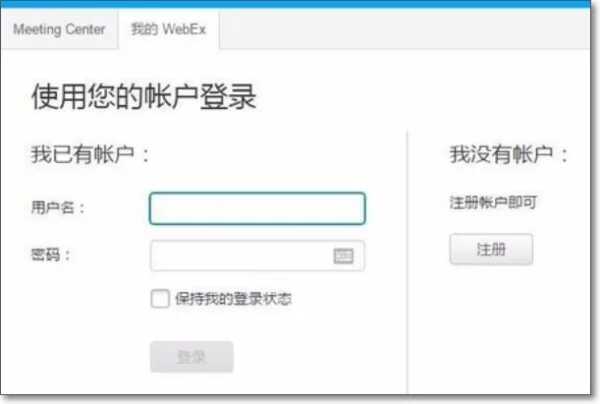
1、首先打开思科webex网站,登陆webex网站,如图所示。
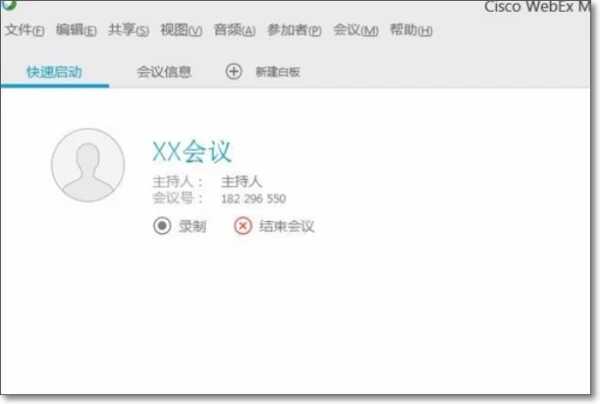
2、然后点击我的 webex --输入用户名和密码,点击登录,如图所示。
3、登陆思科webex后,点击左上角 meeting Center ,如图所示。
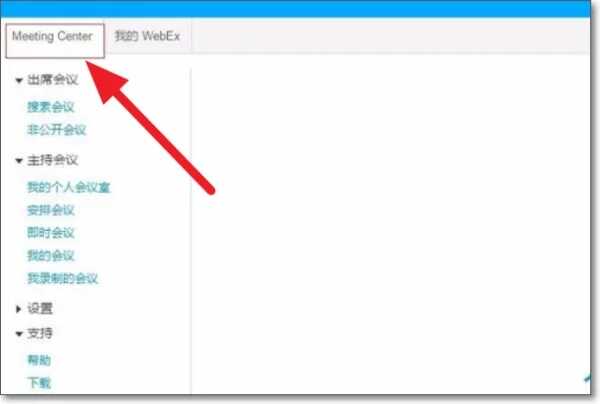
4、思科webex点击meeti Center下主持会议 导航栏下安排会议 ,如图所示。
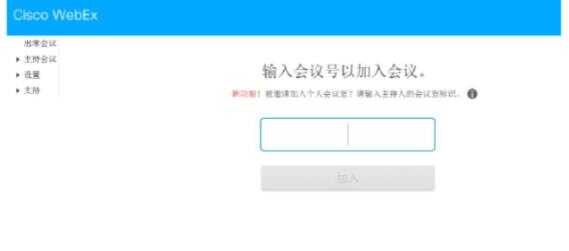
5、输入安排会议的主题 、密码、会议日期、时间 会议时长 ,输入与会者邮箱。

6、输入完成信息,点击开始进行会议即可,完成效果图。

【安装教程】
1、首先下载好本站带来的思科webex电脑客户端,右击解压得到文件,一共有两个程序,用户可以根据自己的电脑需求来选择下载
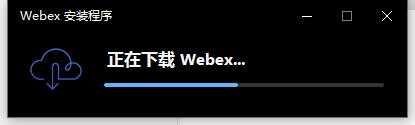
2、然后就是等待它下载程序了
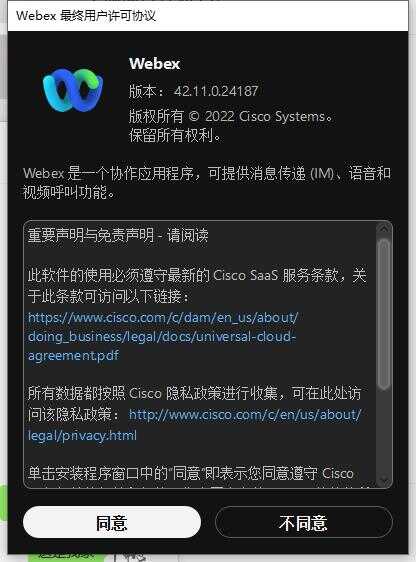
3、后续就是要同意我们的条款了
4、然后就是安装了,这个可能会需要一点时间,耐心等待一会

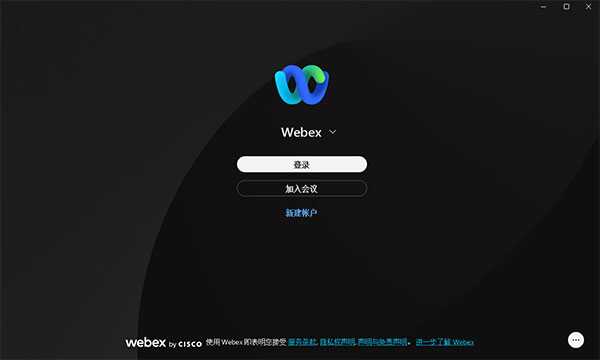
5、安装完成后大家就可以正常使用了
【如何开启会议】
Webex让会议变的如此简单,只需以下几步操作即可开启会议
1、下载和启动Webex客户端
首先您需要下载Webex客户端并点击安装,然后启动Webex客户端
2、登录Webex,开启视频会议
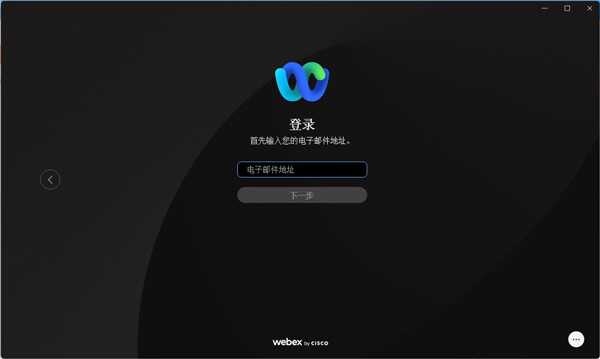
使用账户和密码登录Webex客户端,在主界面点击“视频会议”,即可开启视频会议
3、邀请他人参会
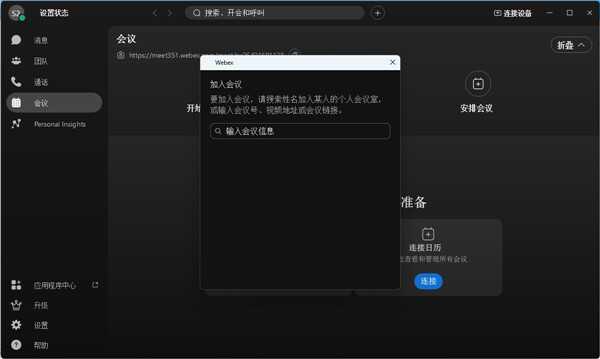
您(作为主持人)开启视频会议后,单击窗口下方工具栏中的“邀请”按钮,然后点击“拷贝URL”(即复制会议链接),再转到短信、微信或QQ的内容窗口选择“粘贴”,发送会议链接给参会者,参会者点击该链接后即可加入会议。


∨ 展开






 Adobe Photoshop 2020v21.0.2.57绿色破解版
 金山PDF转Wordv10.21汉化破解版
 碟中碟虚拟光驱v4.33破解版
 KSA-Kanxue Security Access(远程接入软件) V0.8 官方版
 HD Video Converter Factory 21v21.3便携破解版
 GBA模拟器v2.0.0中文版
 班迪录屏永久VIP吾爱破解版 V6.0.5.2033 免费注册码版
 office 2016四合一绿色激活版
 斯沃数控仿真软件破解版2022 V7.2.5.2 最新免费版
 斯沃数控仿真软件v7.2.5.2破解补丁
 CAM350v10.7中文破解版(附破解补丁)
 Modbus Poll 9v9.5.0破解版(附注册码)
 Altium Designer 21破解补丁
 machining数控仿真软件v2.0.1.1中文破解版
 SystemVue2020破解补丁(附破解教程)
 CADe SIMU(电气制图模拟软件)v3.0中英文绿色免费版