
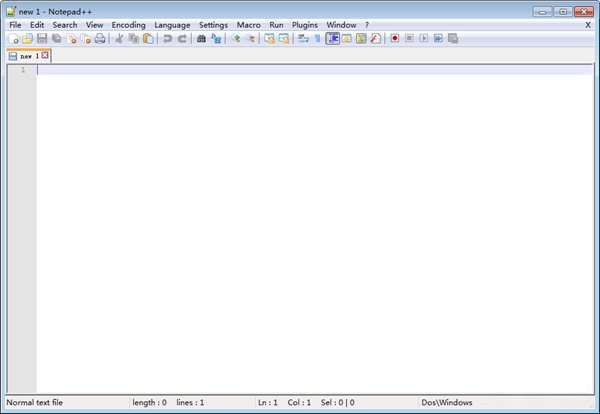
Notepad++是一款非常有特色的开源最好用的文本编辑器。可以支持语言包括c, c++ , java , c#, xml, html, php, javascript等。它的功能比Windows中的Notepad(记事簿)强大,除了可以用来制作一般的纯文字说明文件,也十分适合当作撰写电脑程序的编辑器。Notepad++不仅有语法高亮度显示,也有语法折叠功能,并且支援宏以及扩充基本功能的外挂模组。
Notepad++是一套非常有特色的自由软件的纯文字编辑器(许可证:GPL),有完整的中文化接口及支援多国语言撰写的功能(UTF8技术)。
【功能特点】
1、打印所见即所得:如果有彩色打印机,你可以把你的源代码以多种颜色打印出来。
2、用户自定义编程语言言:自定的编程语言不仅有语法高亮度显示功能,而且有语法折叠功能功能。注释、关键字和运算符号也可以自定义。
3、字词自动完成功能:用户能做自己的API列表(或从下载专区下载需要的api文件) 。一旦api文件建立完成且在正确的路径系统,键入Ctrl+Space(你可以修改这个快捷键)启动字词自动完成功能。欲知更多信息,请参考字词自动完成功能在线帮助。
4、支持同时编辑多文件:可以同时开启多页面来编辑。
5、支持多重视窗同步编辑:用户可同时有两个视窗对比排列。不但能开启两个不同文件在分别两个不同的窗口,并且能开启一个单独文件在两个不同的视窗内(clone mode)进行同步编辑。同步编辑的成果将在两个的窗口内同时更新。请参考同步编辑画面。
6、搜索和替换正则表达式:用户可用正则表达式来搜索和替换一个字符串。
7、完全支持拖曳功能:用户可用拖曳功能来开启文件,也可以用拖曳功能来变换开启文件的位置,甚至可拖曳开启文件从一个窗口到另一个窗口。
8、自动检测开启文件状态:如果外部修改(或删除)Notepad++已开启文件,用户将会被通知更新文件内容(或删除档案)。
9、支持多国语言:支持中日韩Windows环境,及阿拉伯语与希伯来文的Windows环境。
10、高亮括号及缩排辅助:当光标移至下列字符{ } ( )旁时,此字符与远方相对应的字符以及缩排辅助(如果存在的话)将会以高亮来显示。
11、书签:用户可以单击书签边行(书签边行位于列数边行右方)或使用键盘捷径Ctrl+F2来标明或移除书签。使用键盘捷径F2到下一个书签或Shift+F2到上一个书签。如欲清除所有书签,使用菜单“寻找”->“清除所有书签”。
12、巨集(宏):用户可储存数百个巨集(宏)指令,并分配快捷键。
13、其它:放大与缩小功能内部窗口位置可任意移动
【Json格式化插件】
有很多用户在刚开始使用Notepad++的时候,是没有管理插件的,其中包括Json格式化插件,那怎么样才能通过这款软件找到该插件呢?别急,通过下面的图文教程来告诉你,一起来了解一下。
1、下载插件压缩包并解压出dll:Jsonviewer2.dll(64位)或NPPJSONViewer.dll(32位);
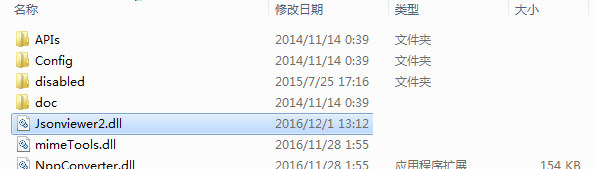
2、拷贝对应dll到Notepad++安装目录下的plugins目录。
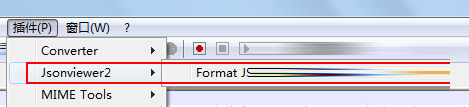
3、重启Notepad++程序,在插件栏选择即可使用。
【设置主题】
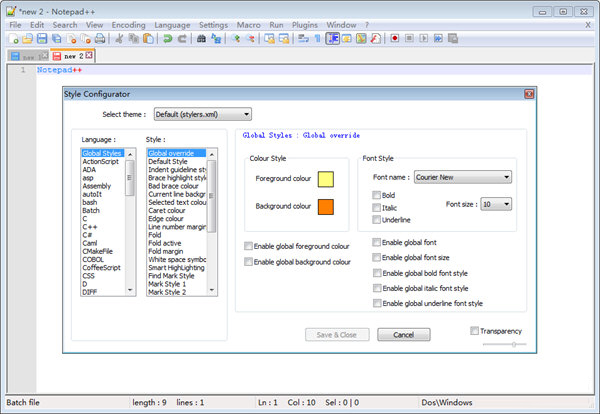
之前有不少用户表示自己不太喜欢Notepad++的主题风格,这样的话,你就可以通过软件自带的不同主题,根据自己的爱好进行更改设置,具体教程步骤,小编已经在下文内容中分享出来了,不懂得小伙伴可查看了解。
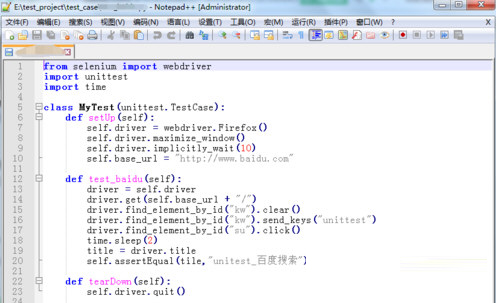
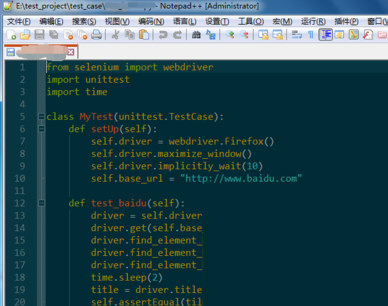
1、打开电脑上的Notepad++,我将以图中的这段代码来进行主题设置的演示。
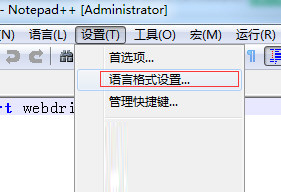
2、在Notepad++上部分的导航栏中找到“设置”项,点开后选择"语言格式设置"。
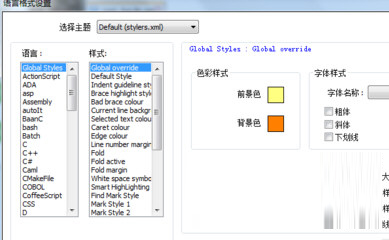
3、进入到语言格式设置的主界面后,可以看到有"主题"选择项,以及该主题对应的语言格式,和字体以及字体颜色、大小等多种自定义设置。
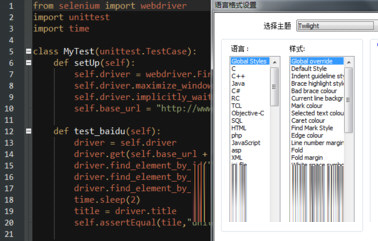
4、当我们从"选择主题"中选择任何一种主题后,Notepad++会立即将该主题的样式呈现在代码中。
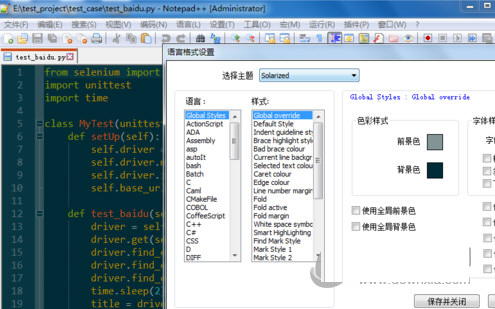
5、当你不喜欢主题的字体颜色、背景颜色或者字体大小和风格时,可以根据个人喜好选择相应的颜色和字体形式,然后勾选"使用全局xxxx"字样的设置;
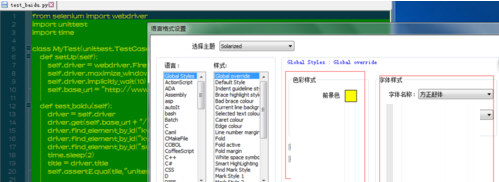
6、当设置好相应的主题风格后,点击"保存并关闭",Notepad++的主题就被设置为个人喜欢的风格了。
【快捷键大全】
想要在使用Notepad++时,提高编程效率的话,第一件事情就是能完全掌握这款软件内的功能快捷键,这样一来,你编程的速度也得以进一步提升,到底有哪些快捷键呢?总共四个方面,下面小编给大家罗列出来。
1、文件相关
Ctrl-O打开文件
Ctrl-N新建文件
Ctrl-S保存文件
Ctrl-Alt-S文件另存为
Ctrl-Shift-S保存所有打开文件
Ctrl-P打印
Alt-F4退出程序
Ctrl-Tab文件标签跳转,跳至下一个打开文件
Ctrl-Shift-Tab文件标签跳转,跳至上一个打开文件
Ctrl-W关闭当前文件
2、编辑相关
Ctrl-C复制
Ctrl-Insert同上,复制
Ctrl-Shift-T复制当前行至剪贴板
Ctrl-X剪切
Shift-Delete同上,剪切
Ctrl-V粘帖
Shift-Insert同上,粘帖
Ctrl-Z撤销上一次操作
Alt-Backspace同上
Ctrl-Y重做,注:撤销后,重做刚刚撤销的动作
Ctrl-A全选
Alt-Shift-方向键 或 Alt + 鼠标左键列选择模式
Ctrl + 鼠标左键非连续性的多区域选择
ALT-C列编辑器
Ctrl-D复制当前行至下方,或者复制选中区域至其后
Ctrl-T复制当前行至剪贴板(注:帮助中说是将当前行与上一行交换位置)
Ctrl-Alt-T与上一行进行交换
Ctrl-Shift-Up将当前行上移一行
Ctrl-Shift-Down将当前行下移一行
Ctrl-L删除当前行
Ctrl-I-(注:帮助中是分割多行,不过最新版中不起作用)
Ctrl-J合并多行(注:使用时要选择中需要合并的行)
Ctrl-G跳转至某行对话框
Ctrl-Q添加/删除注释
Ctrl-Shift-Q区块添加/删除注释
Tab (selection of one or more full lines)插入Tab
Shift-Tab (selection of one or more full lines)删除位置之前的Tab
Ctrl-BackSpace删除当前位置至单词开始的内容
Ctrl-Delete删除当前位置至单词结尾的内容
Ctrl-Shift-BackSpace删除当前位置至行首的内容
Ctrl-Shift-Delete删除当前位置至行尾的内容
Ctrl-U转换为小写
Ctrl-Shift-U转换为大写
Ctrl-B跳转至配对的括号
Ctrl-Space触发函数自动完成列表
Ctrl-Shift-Space触发函数参数提示
Ctrl-Enter触发关键字自动完成列表
Ctrl-Alt-R整个页面文字方向从右到左
Ctrl-Alt-L整个页面文字方向从左到右(注:在安装了zencoding后,此快捷键可能被覆盖)
Enter回车
Shift-Enter同上
3、搜索相关
Ctrl-F打开搜索对话框
Ctrl-H打开替换搜索对话框
F3搜索下一个结果
Shift-F3搜索上一个结果
Ctrl-Shift-F文件中搜索
F7调到寻找结果
Ctrl-Alt-F3快速查找下一个
Ctrl-Alt-Shift-F3快速查找上一个
Ctrl-F3选定并寻找下一个
Ctrl-Shift-F3选定并寻找上一个
F4下一次寻找结果
Shift-F4上一次寻找结果
Ctrl-Shift-I增量查找
Ctrl-n跳至下一个结果,用第n个风格标识(n为1~5,0是默认风格)
Ctrl-Shift-n跳至上一个结果,用第n个风格标识(n为1~5,0是默认风格)
Ctrl-F2收缩展开标签
F2跳至下一个标签处
Shift-F2跳至上一个标签处
4、显示相关
Ctrl-(Keypad-/Keypad+)或者Ctrl+鼠标滚轮放大/缩小页面
Ctrl-Keypad/回复到原始页面大小
F11开关全屏显示(显示标签页)
F12开关全屏显示(不显示标签页)
Ctrl-Alt-F收缩当前折叠
Ctrl-Alt-Shift-F展开当前折叠
Alt-0收缩所有折叠
Alt-(1~8)展开相应层折叠
Alt-Shift-0展开所有折叠
Alt-Shift-(1~8)展开所有层次折叠
5、运行相关
定义内容
F5打开运行窗口
Alt-F1获得PHP帮助
Alt-F2用Google搜索
Alt-F3用Wiki搜索哦
Alt-F5在本标签页中打开当前目录中,与光标位置文本同名的文件
Alt-F6在新标签页中打开当前目录中,与光标位置文本同名的文件
Ctrl-Alt-Shift-R在Chrome中打开
Ctrl-Alt-Shift-X在Firefox中打开
Ctrl-Alt-Shift-I在IE中打开
Ctrl-Alt-Shift-F在Safari中打开
Ctrl-Alt-Shift-O通过Outlook发送当前文件
【更新内容】
1、感谢 DigiCert 提供的 Microsoft 二进制代码签名(再次)。
2、将 Scintilla 从 v3.56 升级到 v4.14。
3、修复了重新加载文件时内存问题的回归。
4、修复了双击网址后光标闪烁的问题。
5、使 Python 文件默认使用空格而不是制表符。
6、在“查找”对话框中添加了“在选择中计数”选项。
7、为“从磁盘重新加载”命令添加了 Ctrl + R 快捷键。
8、修复了在使用主题时 CSS 中的 ‘\’ 显示问题(删除 CSS 标记的 Batang 字体)。
9、修复了右键点击 Docswitch 的列栏时崩溃的问题。
10、修复了在插件管理器中删除旧插件(旧系统)时所有插件被删除的问题。

∨ 展开
 Jetbrains WebStorm 2021激活码
 pycharm激活码2021
 Microsoft Visual C++ 2021完整版(32/64位)
 visual studio 2022破解版
 编程猫源码编辑器 V3.8.6 官方XP版
 Java 8.0U181官方正式版(32位/64位)
 Enterprise Architect 15中文破解版(附安装教程+破解补丁)






 物管王物流园区管理系统 V11.2.3.2 官方版
 个人文件转移工具v1.9绿色免费版
 Tello EDU(Tello Edu专用教育软件) V1.5.5.12f1 安卓版
 奈末二维码生成助手v8.9破解版
 IM-Magic Partition Resizer 2019v3.7.0.0破解版
 BIGO LIVE Streamer(BIGO直播软件) V1.0.0.23 官方版
 Directory Opus 12授权文件
 Resource Hacker(资源编译器)v5.1.8.353 中文便携版
 Microsoft SQL Server2022破解版 V2022.0 免费版
 昆仑触摸屏编程软件 V7.2 官方最新版
 PyCharm Pro2023破解版 V2023.1 最新免费版
 Android Studio2022版 V4.2.2 官方版
 Microsoft SQL Server 2022 官方最新版
 winedit 7.0(通用文本编辑器)破解版
 visual studio(vs) 2017破解版