R-Studio Network中文破解版是一款数据恢复、反删除工具,号称是损坏硬盘上资料的救星。该硬盘资料恢复软件同时支持Windows、Linux等多个系统平台,支持处理NTFS文件系统的加密与压缩状态,并将发生问题的文件复原。该版本破解出来,用户可免费进行使用,并且可以设置简体中文,使用起来更加方便。
此外,R-Studio Network软件与DeepSpar Disk Imager集成,是一种专业的HDD成像设备,专为从存在硬件问题的硬盘驱动器中恢复数据而构建。这种集成为R-Studio提供了一定硬件故障级别的驱动器的低级别微调访问。它还允许同时执行磁盘映像和分析,也就是说,R-Studio对源磁盘的任何扇区访问都将立即克隆到克隆磁盘,并且用户可以从该克隆磁盘执行任何其他数据恢复操作,从而避免源磁盘的进一步恶化并大大减少处理时间。
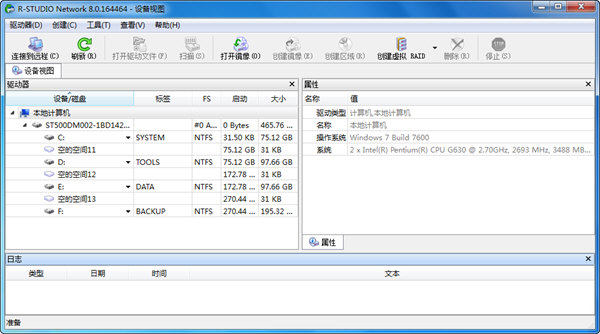
甚至连非Windows系列的Linux操作系统,R-Studio软件也照样能够应付。而在Windows NT,Windows2000等操作系统上所使用的NTFS文件系统,R-Stduio亦具有处理的能力,而且R-Studio甚至也能处理NTFS文件系统的加密与压缩状态,并将发生问题的文件复原。
除了本地磁盘以外,R-Studio甚至能透过网络去检测其他电脑上硬盘的状况。且在挽救资料损毁的文件以外,R-Studio也包括了误删文件的复原能力,让未使用回收站或是已清空回收站的文件,都照样能够找回来。最特别的一点是在标准的磁盘安装方式以外,R-Studio也能支持RAID磁盘阵列系统。
【软件特色】
R-Studio Network为使用 FAT12/16/32、NTFS、NTFS5(Windows 2000系统)和 Ext2FS(Linux系统)分区的磁盘提供完整数据维护解决方案!同时提供对本地和网络磁盘的支持,此外大量参数设置让高级用户获得最佳恢复效果。
R-Studio新增加的版本增加了RAID重组功能,可以虚拟重组的RAID类型包括,RAID0,RAID5,其中重组RAID5可以支持缺少一块硬盘。
采用 Windows资源管理器操作界面;通过网络恢复远程数据(远程计算机可运行Win95/98/ME/NT/2000/XP、Linux、UNIX 系统);
R-Studio Network支持 FAT12/16/32、NTFS、NTFS5 和 Ext2FS文件系统;
能够重建损毁的RAID阵列;为磁盘、分区、目录生成镜像文件;恢复删除分区上的文件、加密文件(NTFS 5)、数据流(NTFS、NTFS 5);
恢复FDISK或其它磁盘工具删除过得数据、病毒破坏的数据、MBR 破坏后的数据;

识别特定文件名;把数据保存到任何磁盘;浏览、编辑文件或磁盘内容等等。
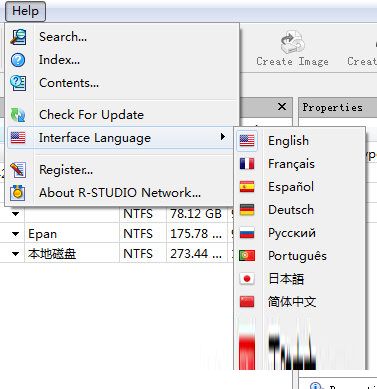
【中文设置方法】
左上角Help - Interface Language-简体中文即可
【使用教程】
1、首先打开软件,任何版本都是可以的,因为使用方法是一样的,不同的版本最多是更新了一些功能或是修复了一些漏洞,方法是不会变的。
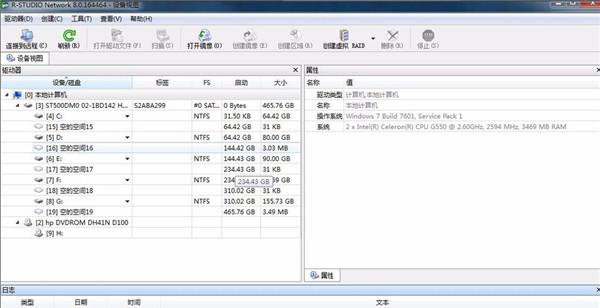
2、接着准备好要恢复的设备,电脑的硬盘,或者u盘都是可以的,比如这里就用u盘作为例子,就是说要恢复u盘上的文件,在电脑上插入U盘后在左侧的设备磁盘列表中就会显示该盘符。
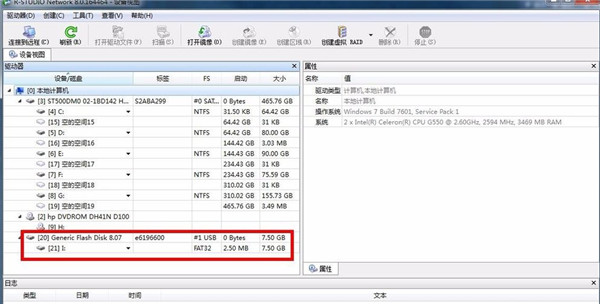
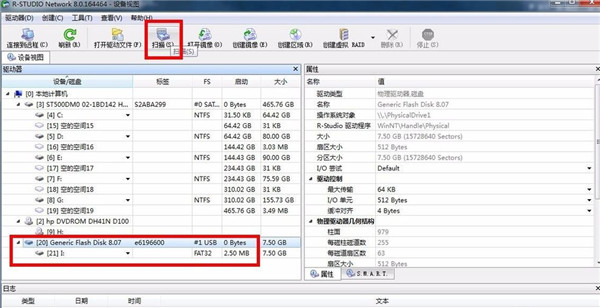
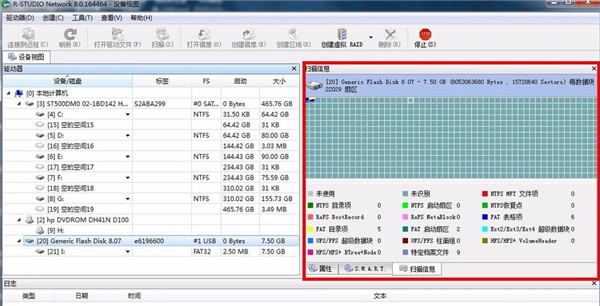
3、接着鼠标点击U盘的选项,然后在软件上面的工具栏中选择扫描选项,如图所示:
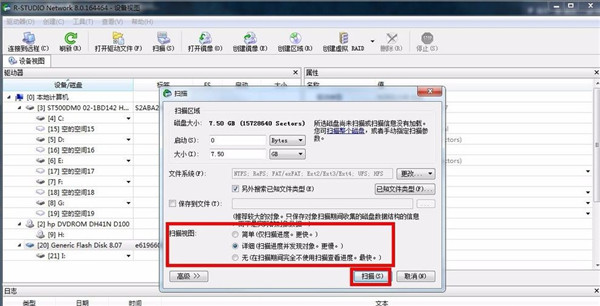
4、接着会弹出扫描的设置界面,这里会显示磁盘的大小,在设置界面的下方会有个扫描视图,分为三种情况,一种是简单,只是扫描进度,一种是详细,这个扫描起来比较慢,因为扫描啥都显示,肯定慢,最后一种就是无,也就是啥也不显示,直接后台运行,这个当然是最快的了,根据自己的情况选择,选择好后点击扫描选项。
5、接着软件就开始扫描U盘的文件信息,右侧是以小方格显示的,下方会有颜色对应的说明,在软件界面最下方是扫描的进度,有已用时间和剩余时间,这样就能很直观的了解扫描的情况。
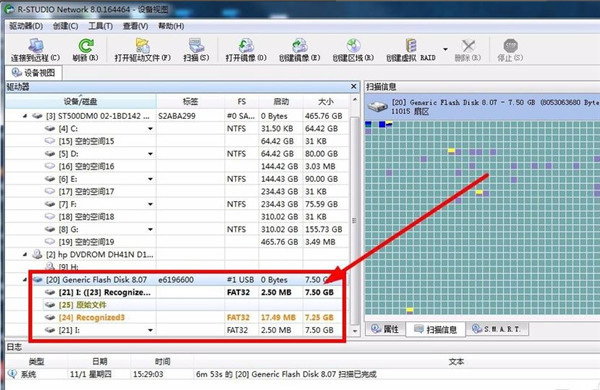
6、等待扫描完成后,在左边的设备列表中就可以看到u盘名称下边多了几个选项,有原始文件,还有扫描到的文件,名称显示的颜色也是不一样的,选择其中的橙色文件名称。
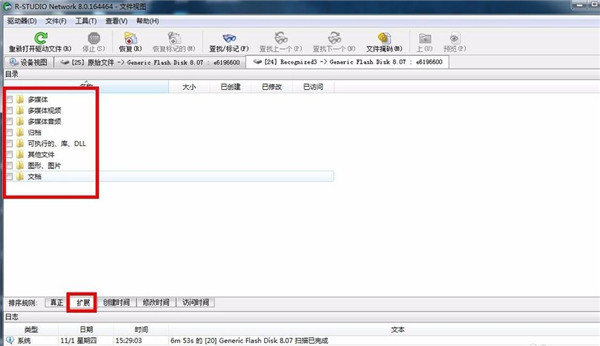
7、接着进入到文件的窗口,这里选择下方的扩展选项,然后就会细分文件的类型,便于我们更快的回复所需要的文件。
8、比如这里选择了图形图片,也就是要恢复图片了,接着就会进入到图片的列表,图标上有红叉的就是丢失的文件。
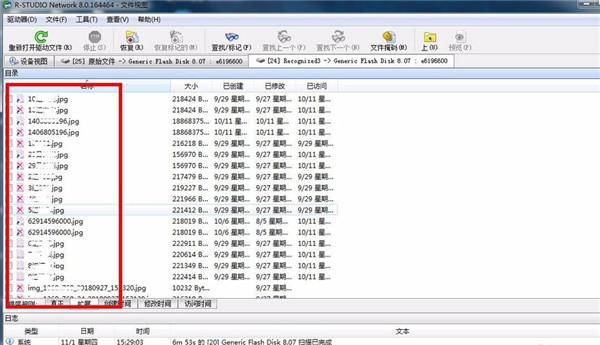
9、接着在要恢复的图片选项前面的方框内打勾,然后选择上方的恢复标记的选项,如图所示:
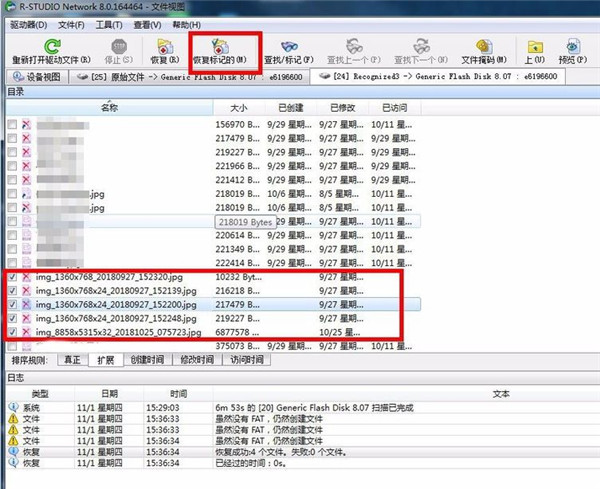
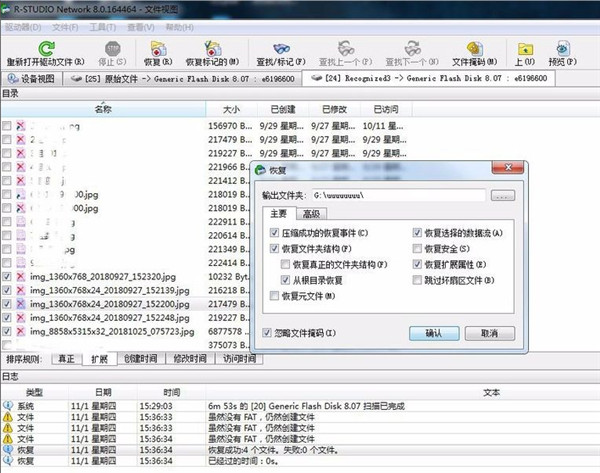
10、接着会弹出恢复文件的保存位置,设置好保存的文件位置,其余的不变,然后点击确定。
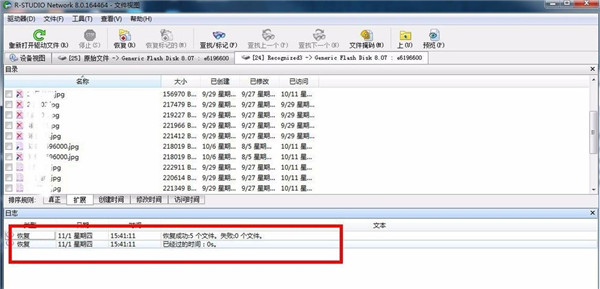
11、接着文件就会开始恢复,恢复完成后在下方会显示恢复的日志信息,成功或者失败都会有显示的,成功恢复的就可以找到保存的位置查看恢复的文件了。
【怎么恢复数据】
1、如果使用的是U盘就先把U盘插入到电脑上,打开运行软件R-studio进入主界面。
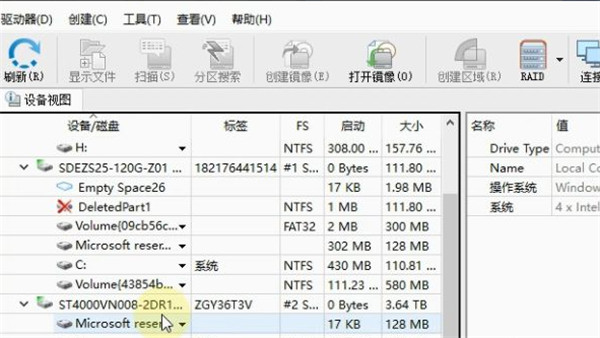
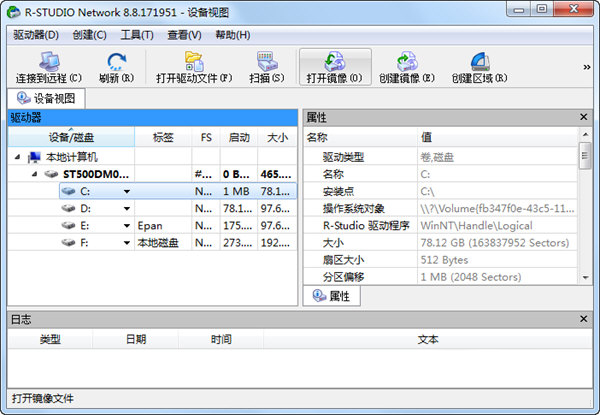
2、在设备视图中显示出系统中的所有磁盘信息,找到并选中要恢复的盘符,同时在右窗口会显示当前磁盘的相关信息。
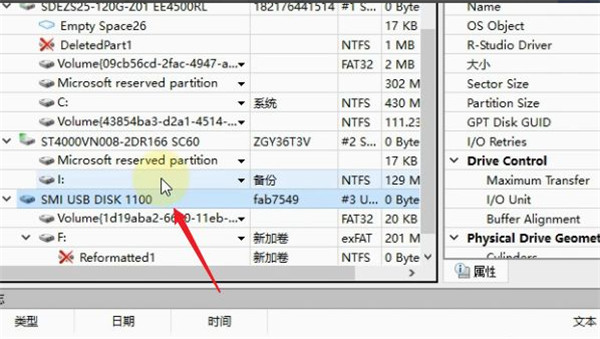
3、盘符选中以后点击工具栏上的【扫描】按钮,弹出扫描设置窗口。
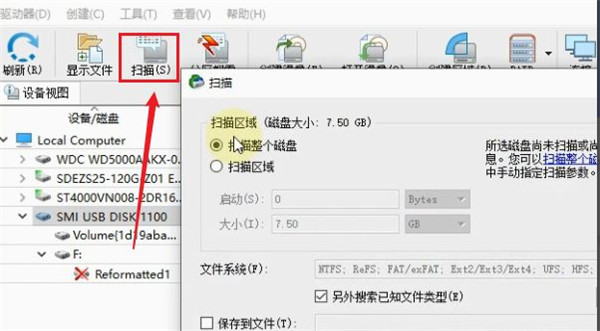
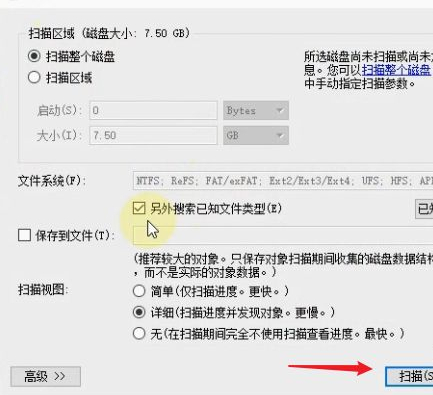
4、在扫描区域中设置要扫描的范围,一般我们都是使用整个磁盘扫描,文件系统中可以选择磁盘的格式。直接点击【扫描】按钮。
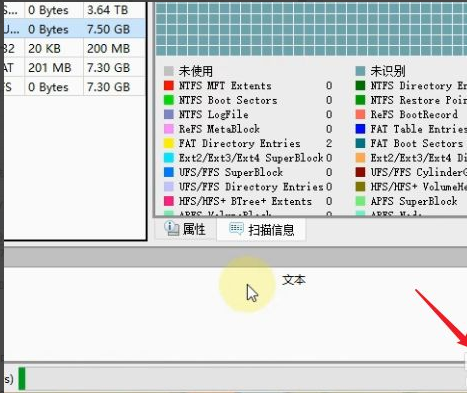
5、此时软件就会自动进入扫描状态,在状态栏可以看到扫描的进度,磁盘越大所花的时间会越长,接下去就是等待完成。
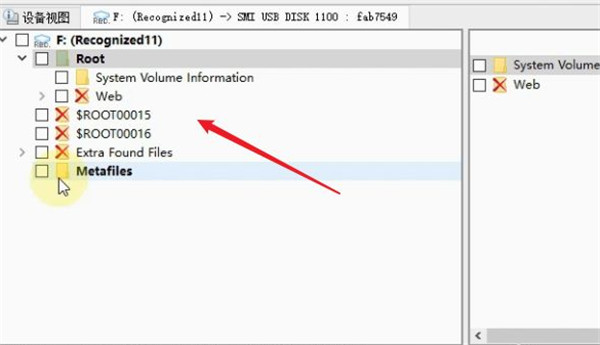
6、扫描完成后,双击进入盘符就进入到目录列表,左边就是所有扫描出来的被删除的目录,点击进入目录可以到里面的文件。
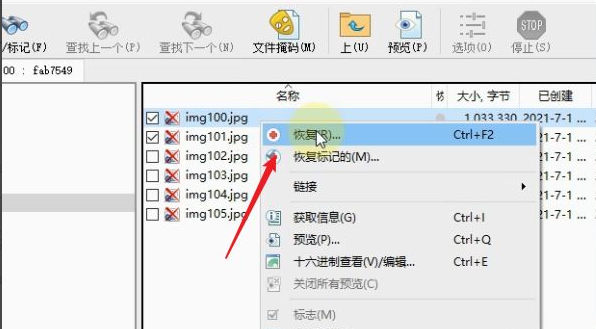
7、勾选上要恢复的文件,右击选择“恢复”菜单,在弹出的窗口中设置新保存的路径。
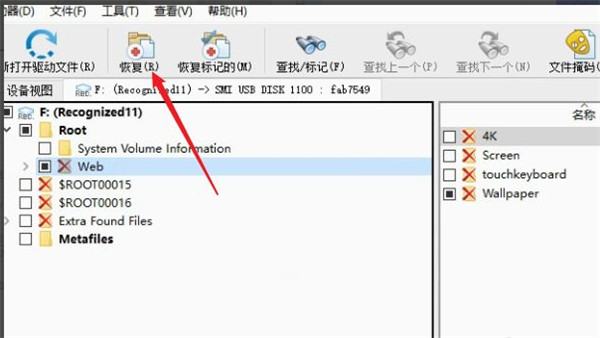
8、这样我们就可以把所有需要的文件或文件夹全部恢复回来了。
【此版特点】
* 第三方便携化,去激活验证签名效验,集成注册信息已注册技术员版
* 更改默认启动中文,关闭启动检测升级,删升级程序和多国语言文件
∨ 展开
 楼月微信聊天记录导出恢复助手v4.7.7破解版
 DiskGenius海外版专业破解版 v4.9.6.564(免注册)
 Office Tabv11.00标准版
 Excel记账本(Excelplus)v3.19破解版
 看图纸(DWG文件浏览器)v8.0.1.1官方版
 OBS Studio录屏软件 V29.0.2 官方最新版
 primer premier6破解版 v6.24 附安装教程
 IObit Malware Fighter PRO 8v8.5.0.789中文破解版
 联想乐云v1.403.0.0官方电脑版
 直播盒子v4.0绿色免费版
 UFS Explorer Professional Recoveryv8.3.05689破解版
 Bitwar Data Recovery(万能数据恢复软件)v4.1破解版(附激活码)
 DataNumen DWG Recoveryv1.7.0破解版
 UltData for Androidv6.1.0.10中文破解版(附安装教程+注册机)
 WishRecy数据恢复软件 V4.07 官方版
 EasyRecovery Pro 14中文破解版
 FoneLab for iOS最新破解版 V10.2 免费版