
网易MuMu模拟器是网易推出的强力安卓手游模拟器,它性能强大,兼容市面上90%的主流手游、兼容AMD/inter主流处理器、使用安卓版本4.4!带的起目前市面上的主流手游。它操作简单,支持自定义按键,还拥有强大的老板键和智能按键辅助,让你在电脑上玩手游,不掉线,不费流量,大屏幕,就是爽!
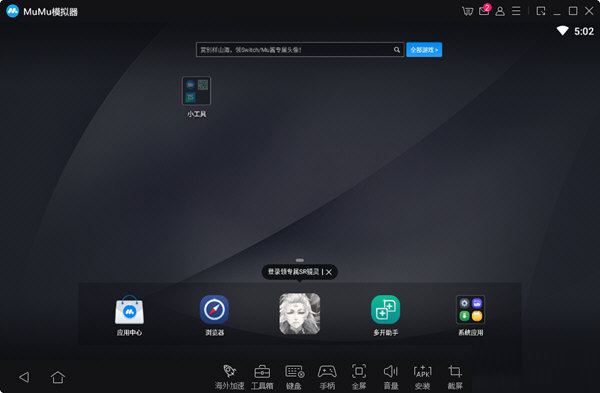
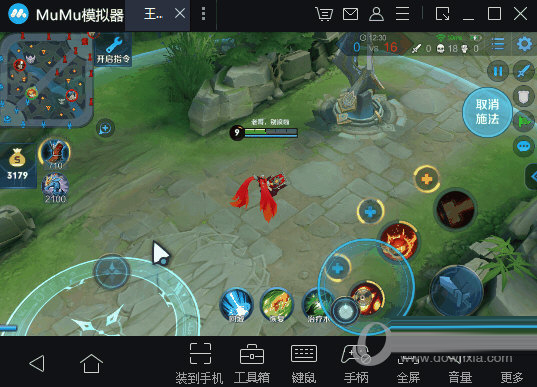
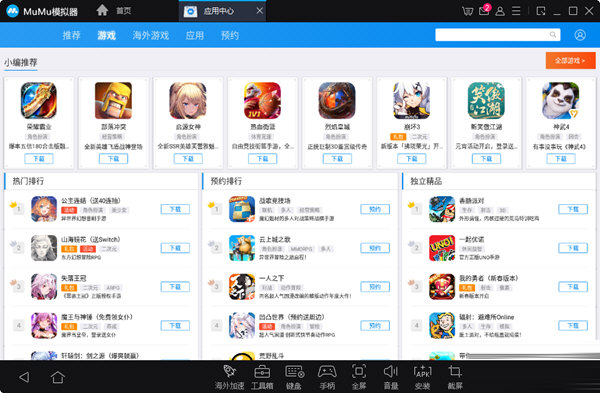
MuMu安卓手游模拟器还内置了网易官方推出的精品游戏服务平台,每天还会为您推荐火热的应用和好玩的游戏,给你带来电脑玩手游的无限乐趣。更有专属按键设置指南,让你能畅玩《王者荣耀》、《梦幻西游手游》、《阴阳师》等多款热门游戏。目前已上线《王者荣耀》专属LOL式键鼠模式,鼠标右键精湛走位,左手键盘施放技能,让你箭无虚发,助力超神五杀!
【功能特色】
1、电脑玩手游,大屏幕,挂机爽,省电量,省流量
2、网易游戏官方合集,官服安全保障。更能兼容行业各种游戏,互联网工匠精神为您游戏保驾护航!
3、键盘映射,摆脱手机小按键束缚,想怎么玩就怎么玩
4、老板键,一键隐藏与呼出,随心所欲好方便
【更多安卓手游模拟器推荐】
当然了如果你认为MuMu模拟器还不是你心目中的那个模拟器,那么下面小编为你推荐更多好用的模拟器,希望这些模拟器能够驾驭的了你的手游或者应用。
| 安卓模拟器推荐 | ||
| 图标 | 点击下载 | 特色简介 |
 |
夜神安卓模拟器 | 性能、稳定性、兼容性等方面优势巨大 |
 |
BlueStacks | 市面上兼容性最好的安卓模拟器,基本上能在所有的的电脑上安装运行。 |
 |
新浪手游助手 | MOBA手游提供深度定制,自定义虚拟按键,一键设置键盘玩游戏 |
 |
雷电模拟器 | 实现无限多开,挂机,小号,让你在电脑的大屏幕上轻松的玩手游 |
 |
红手指手游模拟器 | 完美兼容各类软硬件,根据自己的需要创建多个模拟器,完全流畅运行 |
| 不喜欢?还有更多==》安卓手游模拟器 | ||
【模拟器怎么多开】
mumu模拟器支持手游多开操作,首先进入模拟器的主界面,点击下方的【多开助手】。
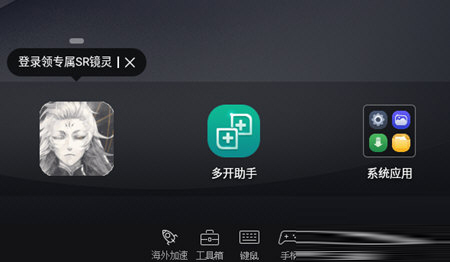
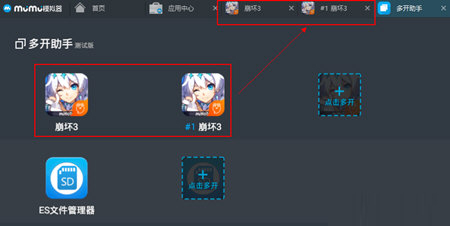
然后当应用实现多开后通过下拉多开窗口,即可实现窗口分屏,便于切换操作。
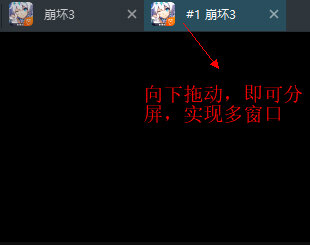
补充说明:2.2.2版本以上的模拟器,支持多开微信和多开QQ,因此也支持多开登录需要QQ和微信登录的游戏,如王者荣耀等。
但有一个要求,即多开出来的游戏,必须使用多开出来的QQ或者微信登录,必须是一一对应。如多开的#1 王者荣耀,必须使用#1 微信登陆
【怎么设置不卡】
一些玩家在刚开始使用MUMU安卓手游模拟器的时候,会出现游戏应用卡顿甚至是模拟器卡顿等问题,那可能是模拟器设置不正确,请参考下方的步骤来对模拟器进行设置。
一、首先有个前提是你的电脑配置需达到模拟器运行的要求,否则无论你怎么设置都是白搭。
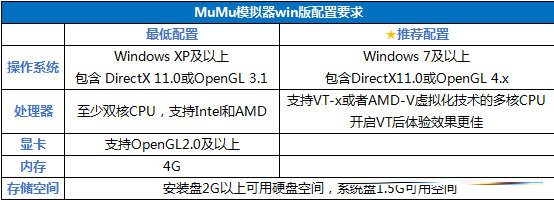
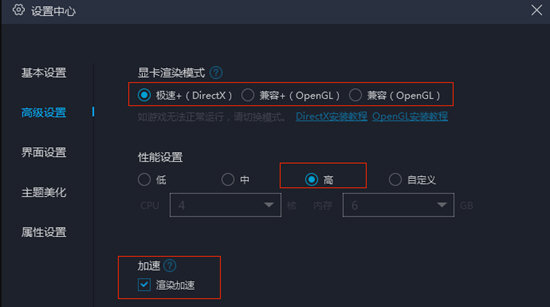
二、点击模拟器右上角进入“设置中心“——“高级设置”调整模拟器设置
1、尝试切换模拟器显卡渲染模式
2、调整模拟器性能为高
3、打开渲染加速功能
三、关闭其他多余应用
电脑打开多个程序将会占用内存资源,使用mumu时建议关闭其他程序。
四、定期清理模拟器占用内存
可以试试通过清理磁盘内存和释放内存哦,点击右上角的三条杠按钮,在弹出的菜单中选择清理内存即可。
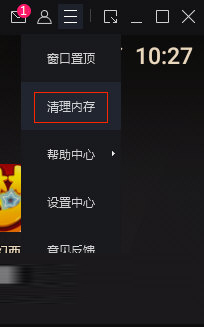
1、通过模拟器右上角的“清理内存”可对现有内存占用进行释放
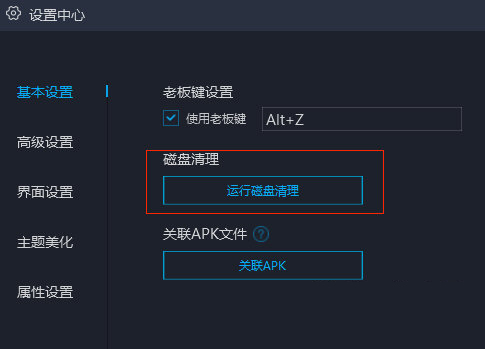
2、通过模拟器右上角“设置中心“——“基本设置“——“磁盘清理”,可清理已卸载应用占用的空间。
【怎么设置自动点击】
首先你需要先进入按键设置的界面,在键鼠设置的面板中,长按【点击按钮】按钮并拖动到游戏画面中(或者直接左键点击游戏画面),选择"长按连击"并设置连击频率,最后按下对应的键盘按键(如F)即可。
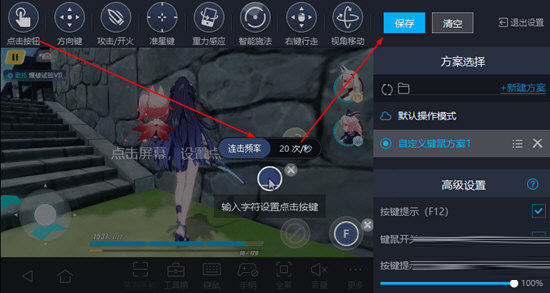
长按设置好的键盘按键(如F)后,相当于用鼠标、手指不断点击对应按钮。设置好后点击保存即可。
【怎么隐藏键位】
满屏幕的按键键位图标对你的游戏视觉体验不是很好,那么你可以进入按键设置界面,在高级设置中,将【按键提示】的选项去掉即可。当然了你也可以在游戏界面中通过按快捷键F12来一键隐藏或者显示。勾选后请务必要保存哦。
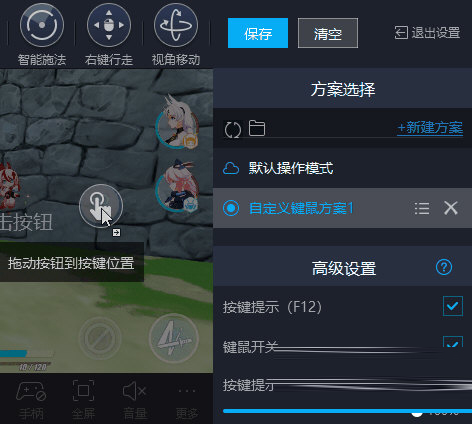
当然了如果你不想通过键鼠来操作,你也可以将键鼠开关的选项去掉,这样键盘鼠标就不会对模拟器造成影响。你也可以通过设置按键提示透明度来让按键提示那么明显,从而不会干扰你的游戏画面。
【怎么安装apk】
在模拟器中安装APK有两种方法,一种就是直接通过进入模拟器主界面上的【应用中心】,在里面选择你想要的应用安装即可。

还有一种方法就是安装本地的APK文件,点击模拟器右下方的【APK】图标,然后在窗口中选择想要安装的APK文件即可。注意一次只能安装一个APK文件,无法批量安装。
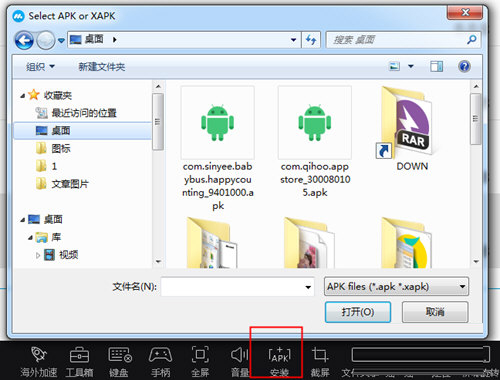
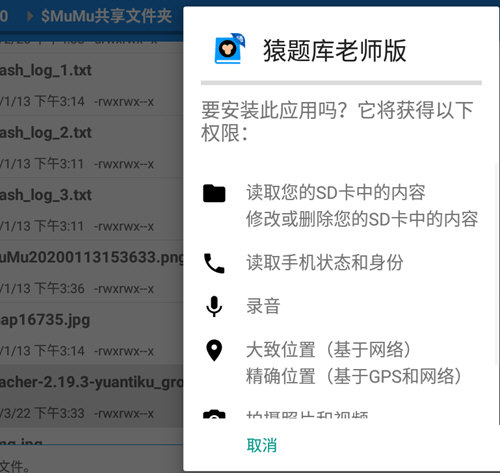
当然了还有一种,就是先将你的APK文件放入MUMU模拟器的共享文件夹中,默认目录路径为
D:\用户目录\我的文档\MuMu共享文件夹
然后在模拟器中打开文件管理器应用,打开文件夹,在里面找到APK文件即可安装。
【如何开启VT】
用于在第一次运行模拟器的时候会提示你开启VT,这里简单的介绍下通用开启VT的操作。
首先你需要了解为什么要开启VT?
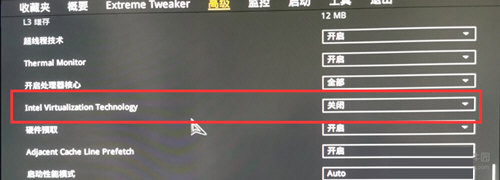
VT(Virtualization Technology)是一种虚拟化技术,允许一个平台同时运行多个操作系统,从而显著提高计算机的工作效率。开启VT将可模拟器的性能提升10倍以上!
注:进入BIOS不能用鼠标控制,需用键盘的↑↓←→方向键、回车键、esc键等控制。
第一步:首先在电脑开机后让主板进入BIOS后,在菜单中以及里面的次级菜单(一般是在CPU设置相关选项)寻找到以下关键词“Virtual”、“Virtualization”、“VT-X”、“SVM”、“虚拟化技术“(其他选项如不清楚功能请勿乱动)
第二步:找到后将状态改为“开启”/"Enable”
第三步:按BIOS提示的保存并退出,“save&exit”一般为F10或F4保存并退出BIOS,重启电脑。
【更新内容】
1、优化了手柄组合按键的配置及操作手感;
热更修复,全版本模拟器重启后生效;
1、修复了《神曲H5》闪退问题;
2、修复了《魔力宝贝:旅人》勾选模拟器120帧导致帧率下降的问题;
3、《龙之谷世界》适配120帧高帧率。

∨ 展开







 美美哒个性签名设计 V3.0 官方版
 Artweaver freev7.0.4免费版
 URL缩短器 V1.3.1 官方版
 虐杀原形2存档下载
 唧唧Downv1.229.1最新版
 TeamViewer 14注册破解补丁(附破解教程)
 Substance 3D Designer 2021破解补丁
 CCED(中文字表编辑软件) V6.0 官方版
 天马模拟器整合包手机版 V3.5 最新免费版
 雷电模拟器 V4.0.82 官方稳定版
 yuzu模拟器ea版本 V2905 官方最新版
 雷电安卓模拟器破解版 V9.0.13 吾爱破解版
 学术界学校模拟器中文破解版
 一起开火车破解版
 SK助手 V1.0.5.6 绿色版
 中国式家长离线版破解版