
分区助手专业版是一个简单易用、多功能的免费磁盘分区软件,在它的帮助下,你可以无损数据地执行调整分区大小,移动分区位置,复制分区,复制磁盘等操作。同时它可以在不删除分区的情况下转换动态磁盘返回基本磁盘,转换ntfs分区到fat32分区。
小编推荐:分区助手3.0中文版
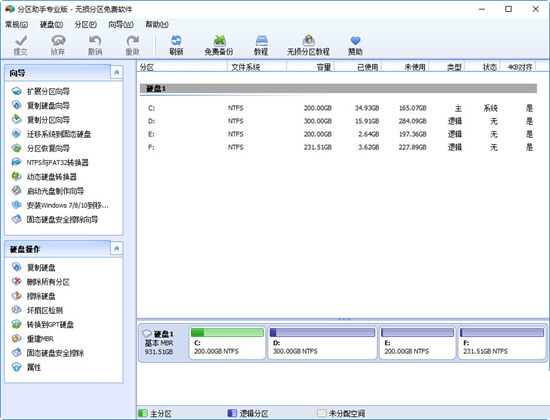
在你使用它后,你将发现它是一个不可多得磁盘分区工具。它能运行在所有的操作系统中,包括windows 7/2000/xp/vista/2003/2008和winpe。它支持运行在所有能被windows识别的存储设备上包括所有的硬件raid、ide、sata、scsi和usb等类型。支持2tb的大磁盘和大分区,支持的文件系统包括fat、fat32和ntfs。
任何操作都可以即时的在分区助手的主窗口中预览,只有在点击提交按钮之后操作才会生效,这使得操作更加灵活和安全,以减少误操作。不管是普通的个人用户还是高级的服务器用户,分区助手都能满足他们的需求,为他们提供多功能、稳定可靠的磁盘分区管理服务。
【软件功能】
1、调整分区大小:无损数据扩大分区或缩小的容量
2、快速分区:为装机童鞋提供最方便和快速的“快速分区”操作
3、合并与拆分分区:合并两个或多个分区到一个分区,拆分一个大分区到多个小分区
4、分配空闲空间:重新分配磁盘上的未分配空间给己存在的分区
5、创建,删除与格式化:基本分区操作,不管什么情况下都可以直接的创建新分区
6、复制磁盘与分区:克隆硬盘所有数据到另一块硬盘上
7、擦除磁盘与分区:擦除磁盘或分区以防止删除的隐私数据被恢复
8、分区按扇区对齐:将分区按4KB,8KB等扇区对齐,优化数据存取速度
9、主逻辑分区互转:主分区与逻辑分区之间的相互转换
10、MBR与GPT磁盘互转:无损数据互转MBR磁盘和GPT磁盘
11、命令行无损分区:您可以使用或集成分区助手的命令行让无损分区更方便
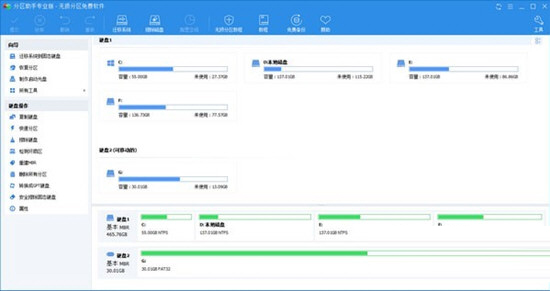
【扩展C盘空间教程】
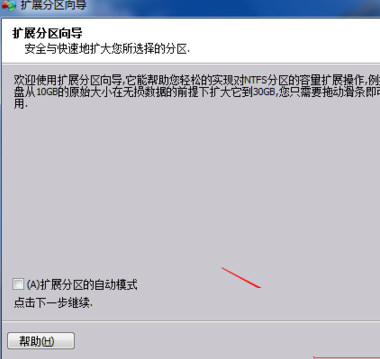
1、安装后打开软件,选择主页面左侧“扩展分区向导”。
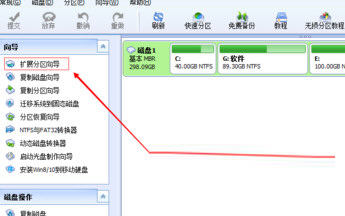
2、直接点击“下一步”,默认选择 扩展分区系统即可。
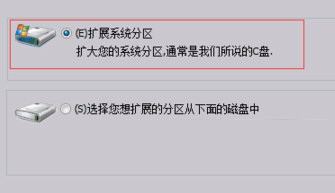
3、选择“下一步”。
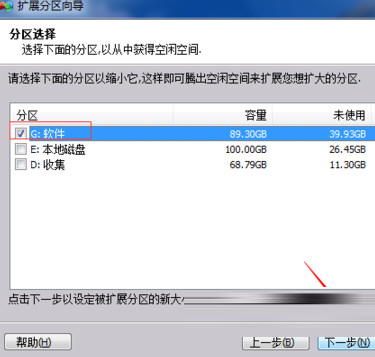
4、选择一个磁盘容量剩余比较大的空间,作为被划分到C盘的空间的磁盘。这里我选择的是我电脑里的G盘。
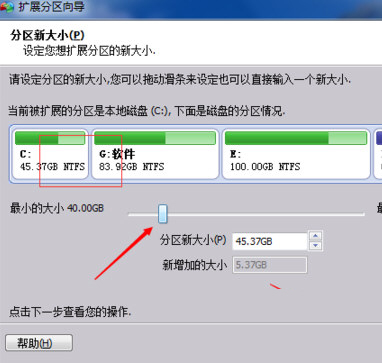
5、调整扩展分区大小,调整滚动条就可以看到C盘和所要划分过去磁盘的变化。调整好久点击下一步。
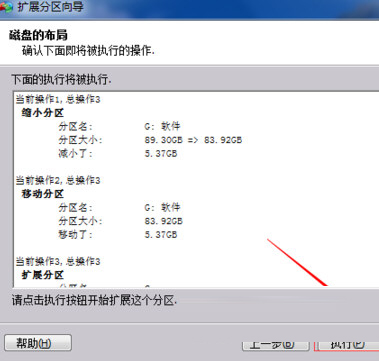
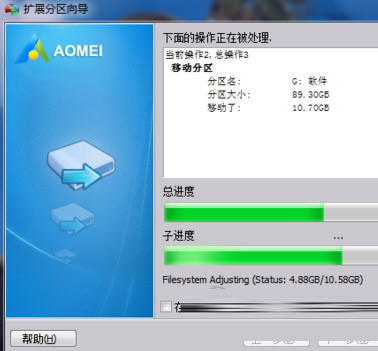
6、完成后点击执行,等待执行结束就完成分区操作啦。
【磁盘分区教程】
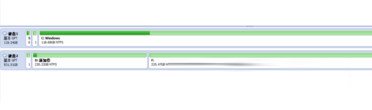
1、我们下载安装分区助手,打开后,会自动显示自己电脑的所有分区存储等情况,如下图所示。
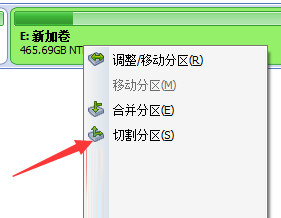
2、比如要重新加一个分区,点击想要分解的这个盘,点击鼠标右键,选择切割分区选项。
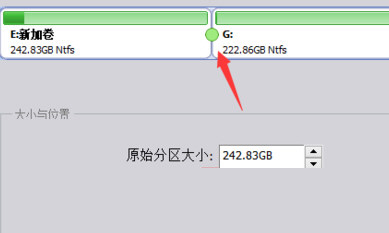
3、可以进行设置分区磁盘大小,可以输入数字也可以拖动如图所示位置进行调整。
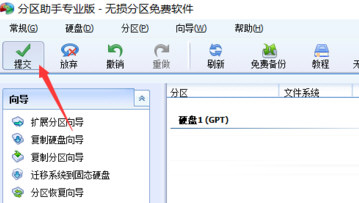
4、选择如下图所示位置的提交即可,会有较短时间的处理过程,处理后我们的磁盘切割会成功,打开我的电脑就可以查看。
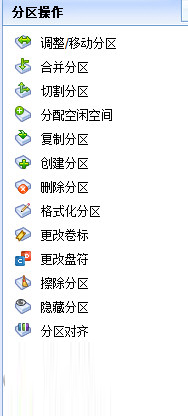
5、除了磁盘切割方面的问题,我们还可以进行硬盘合并、删除等功能,大家可以根据自己的需求进行使用。
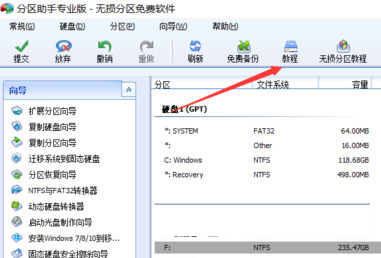
6、其他的一些使用就需要大家自己发现,有不懂的操作方式我们可以点击教程进行查看,希望能够对大家有帮助。
【合并分区教程】
1、打开分区助手,选择需要合并的分区,单击右键,选择合并分区。
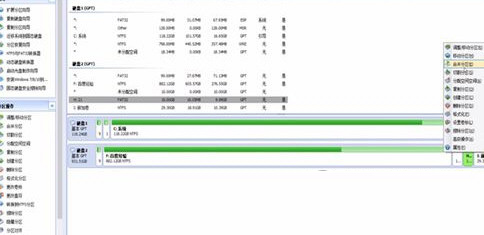
2、在新弹出的页面中可以选择被合并的分区,勾选目标分区,点击下方的确定按钮即可。
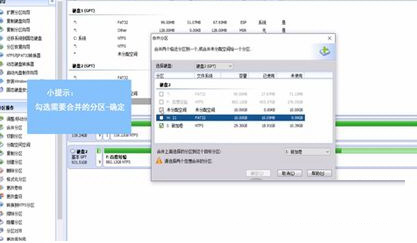
3、注意如果合并前后的分区均为有效分区,则只要只能合并相邻的分区。

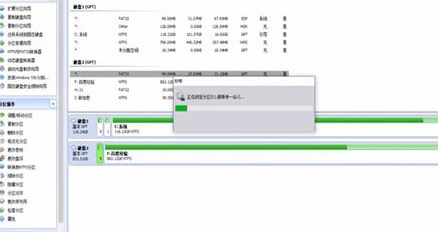
4、如果合并的分区为未分配的空间,则可以任意合并,勾选完成后点击上方提交按钮,确认操作无误后点击执行按钮,稍适当等待即可完成操作。
【更新内容】
1、已修复问题:GPT显示为MBR的BUG。
2、待执行任务统一显示到提交按钮上面并做了待执行任务统计。
3、磁盘显示/分区显示都加了hover效果。
4、增加了 4k 显示。

∨ 展开
 蒲公英安卓手机视频格式转换器v10.3.5.0官方版
 驱灵者新伊甸的幽灵3DM修改器 V1.3.1.0 最新免费版
 Lightroom Classic CC绿色便携版v7.3.1
 netsparkerv5.8破解版
 腾讯TIM去所有安全效验补丁v4.3-20180509
 抖音直播录制工具最新版2023 V2.10 绿色免费版
 景好鼠标录制器 V1.1 绿色版
 HIK IN(海康威视相机配置工具) V2.0.0.2 官方版
 DiskGenius注册码生成器v4.9.6(附破解教程)
 PrimoCache4.0破解版 V4.2.0 中文免费版
 DiskGeniusv4.7.2 专业版永久完美注册版
 EaseUS Partition Master 16v16.0破解版
 MiniTool Partition Wizard 12v12.3中文破解版
 傲梅分区助手专业版 V9.10.0 吾爱破解版
 EASEUS Partition Masterv14.0破解版(附安装教程+注册机)
 crystaldiskmark动漫版v8.0.0绿色中文版