
万兴喵影电脑版是由万兴打造的一款风靡全球的视频剪辑神器,还有一个英文名叫英文名叫做Wondershare Filmora。它是一款非常专业的视频剪辑工具,它集视频剪辑、格式转换、屏幕录制于一体,能够为用户提供全面的视频剪辑功能,并且还有海量的特效可以使用,其中包括多种文字特效、海外版权音乐库、时下热门的ins滤镜、炫酷转场与动态贴纸,丰富特效资源让这款软件成为各大Vlogger、YouTuber、B站up主以及微博大V首选的视频剪辑神器,即使你不是视频博主和大V,是一位新手小白万兴喵影也能够让你轻松上手,简洁易懂的画面让每一位用户都能够剪辑作品,强大的时间轴最高支持100条视频轨道,让你剪辑起来更加的轻松,还有预览、标记等功能辅助您更好的制作作品,让您更快的制作出更好的视频创作。
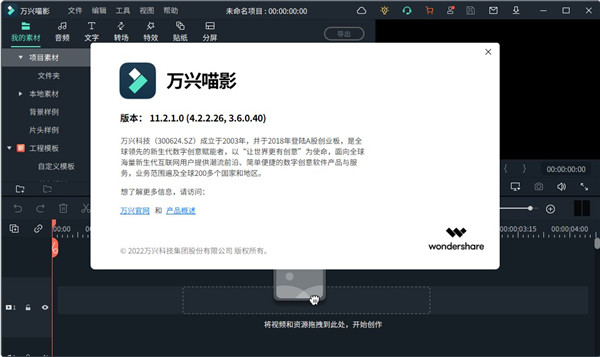

2、点击个性化安装,可选择语言,和设置安装路径;

3、等待安装,即可启动使用;
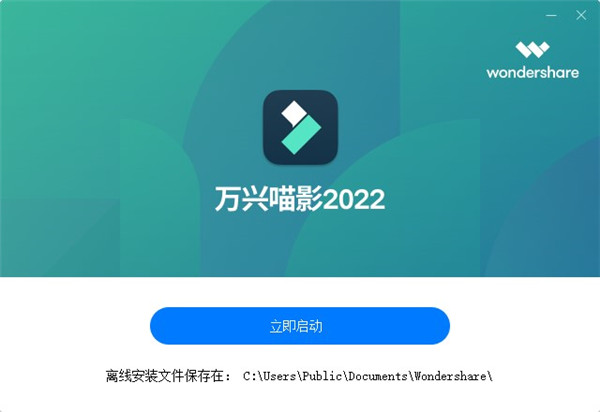
4、进入软件后,即可免费可以使用万兴喵影;
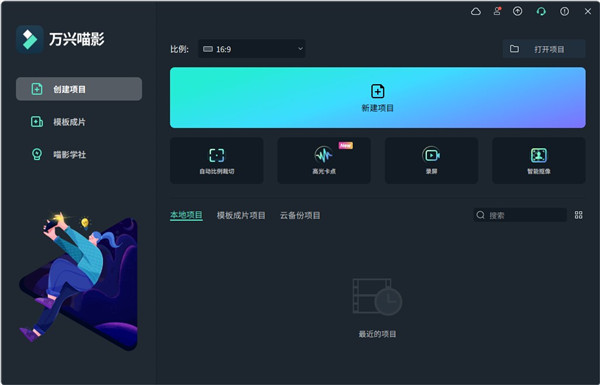
5、至此,软件成功安装完成,以上就是万兴喵影工厂的全部安装教程。
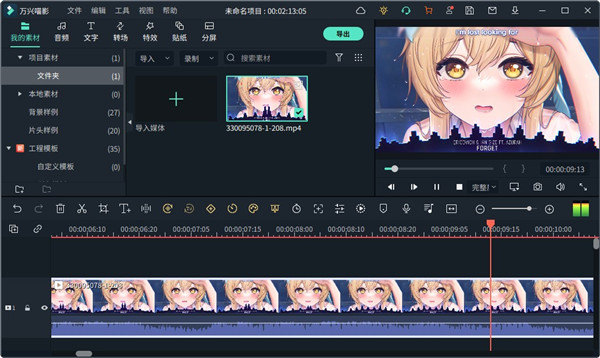
各大Vlogger、YouTuber、B站up主以及微博大V力荐的特效资源,包括多种文字特效、海外版权音乐库、时下热门的ins滤镜、炫酷转场与动态贴纸……
2、音频剪辑
一键分离音视频&设置淡入淡出,音量调节更加自由,更有降噪功能与音频均衡器提升音质。
3、强大的时间轴
多达100条视频轨道,随心所欲添加,完全满足视频叠加效果的需求。
4、绿幕抠像
轻松改变视频背景,实现大片特效。
5、时尚UI便捷操作
最新时尚UI设计,新增多个快捷键,解放你的双手。支持Windows/Mac工程文档共享,随处编辑。
6、画中画
使用画中画轨道,叠加多个视频片段
7、录屏
录制电脑屏幕,用来制作网络教程或视频简报
8、智能修复
智能计算,修复视频抖动、鱼眼等
音频格式: AAC,AC3,APE,AIF,AIFF,FLAC,APE,CUE,AU,AMR,OGG,WAV,DPE,MKA,M4V,M4A,MPA,MP2,MP3,RA,WMA
照片格式:JPG,JPEG,BMP,PNG,JPE,GIF,DIB,JFIF,TIF,TIFF
支持输出格式
普通视频/音频: WMV,AVI,MOV,FLV,MKV,MP4视频(AVC),MP4视频(Xvid),MP4视频(MC),ASF,M4V,Xvid,DV,MPEG-1 NTSC,MPEG-1 PAL,MPEG-1 SECAM ,MPEG-2 NTSC,MPEG-2 PAL,MPEG-2 SECAM,DVD视频NTSC,DVD视频PAL,HTML5,DVD视频SECAM,MP3
高清视频: TS,TRP,AVI,MP4,MPG,WMV,MOV
DVD:DVD光盘,DVD文件夹,ISO映像文件
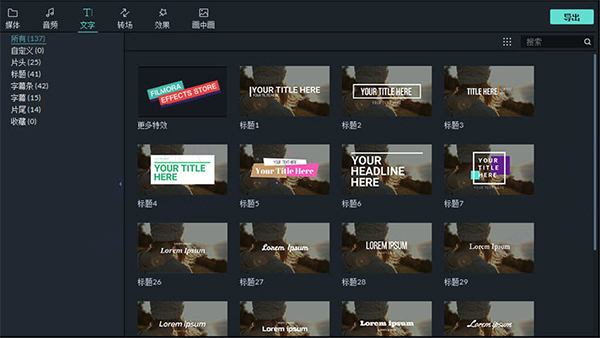
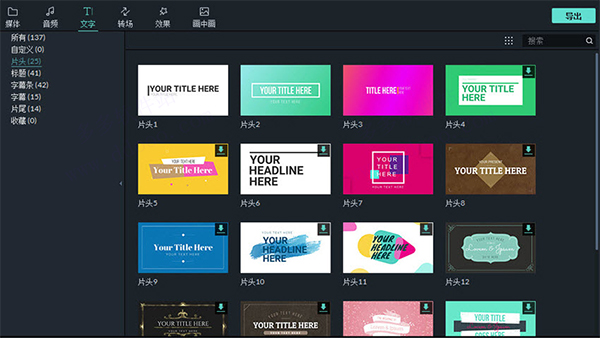
您可以使用万兴喵影中预置的文字模板轻松地为视频添加文字效果。
双击您感兴趣的标题,可以在预览窗口中查看效果,从媒体库中将标题拖放到时间轴即可完成添加。 您也可以右键单击所需的标题,选择“应用”将其添加到时间轴。
2、编辑文字效果
文字效果的默认持续时间为5秒,可以在时间轴中拖动边缘来调整时长,也可以单击时间轴中的文字素材,单击工具栏中的“时长”图标来调整效果持续时间。如果要更改所有效果的默认时长,可以点击“文件”>“首选项”>“编辑”>“默认时长”。
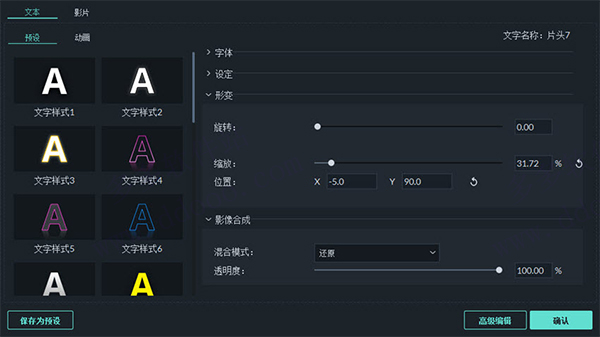
要编辑文字效果,可以在时间轴中双击打开“文本”编辑面板来调整文本的样式(字体,大小,颜色,对齐方式等)和动画效果。
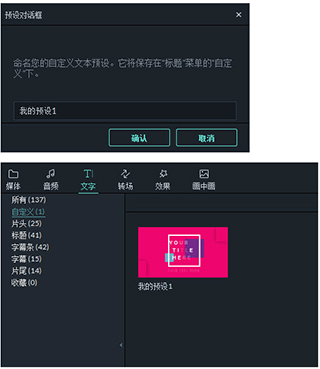
3、将自定义文本效果保存为预设
在“文字”编辑面板中,自定义文本(更改字体,大小,颜色,位置或动画)后,单击“保存为预设”。在弹出的“预设对话框”窗口中,输入新预设的名称,点击“确定”保存。您可以把自定义文本效果保存为预设,方便后续从“文字”库内自定义分类下找到文字模板样式效果快速使用。
4、删除文字效果
在时间轴中选中文字素材,按Delete键即可删除。您也可以单击工具栏中的删除图标,或右键单击文字素材并选择删除。
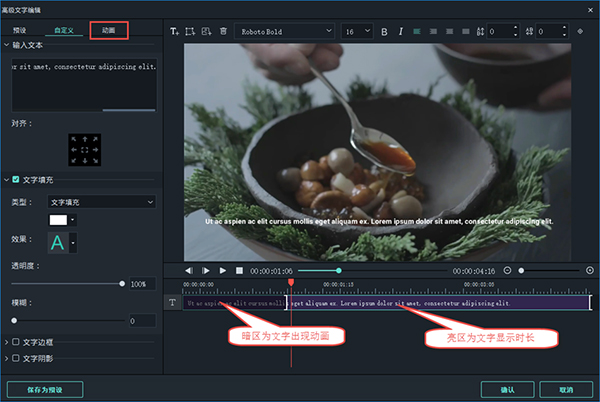
5、字幕编辑tips
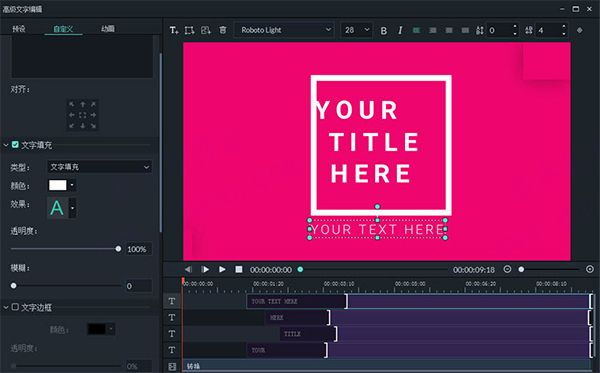
设置文字动画出入点,暗区为文字出现动画范围,亮区为文字显示范围,如果将出入点拉至整个时长为亮区,将无文字逐渐出现的动画效果。
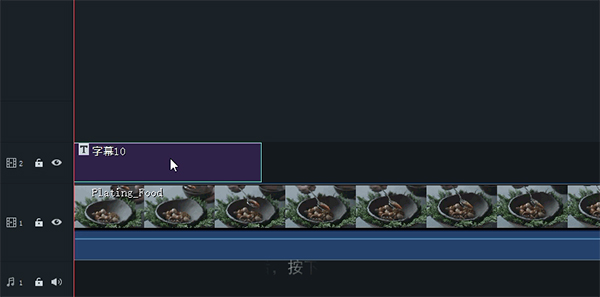
6、使用“Ctrl+C”复制、“Ctrl+V”粘贴这两个快捷键,在时间轴上可以复制前一个字幕模板,将所有文字样式及位置直接复制过来,只需要修改文字内容即可。
7、制作竖版文字样式,可以每键入一个文字便回车一次,完成竖版样式排版。
1、新建工程 Ctrl+N
2、打开已有工程 Ctrl+O
3、保存工程 Ctrl+S
4、工程另存为 Ctrl+Shift+S
5、打包工程 Ctrl+Shift+A
6、导入媒体文件 Ctrl+I
7、录制旁白 Alt+R
8、首选项 Ctrl+shift+,
9、退出程序 Alt+F4
二、编辑
1、撤销 Ctrl+Z
2、重做 Ctrl+Y
3、剪切 Ctrl+X
4、复制 Ctrl+C
5、粘贴 Ctrl+V
6、删除 Delete
7、波纹删除(删除不留空隙,该处后面所有轨道都前移) Shift+Delete
8、全选 Ctrl+A
9、拷贝效果 Ctrl+Alt+C
10、粘贴效果 Ctrl+Alt+V
11、删除效果 无
三、时间线
1、打开片段属性编辑面板 Alt+E
2、分割 Ctrl+B
3、所选片段开头位置剪切到游标 Alt+
5、打开裁剪与缩放二级界面 Alt+C
6、顺时针旋转90度 (当前角度+90度) Ctrl+Alt+→
7、逆时针旋转90度 (当前角度-90度) Ctrl+Alt+←
8、打开片段属性编辑面板,展开调速选项,收起其它选项 Ctrl+R
9、增加定帧 Alt+F
10、打开片段属性编辑面板,切换至音频页 无
11、音视频分离 Ctrl+Alt+D
12、静音 Ctrl+Shift+M
13、打开片段属性编辑面板,展开稳像选项,收起其它选项, 同时开始稳像 Alt+S
14、打开高级调色二级界面 Ctrl+Alt+C
15、打开片段属性编辑面板,展开色度键选项,收起其它选项 Ctrl+Alt+G
1、音视频轨增至100条
2、提高导入输出速度
3、新增预览清晰度调节
4、优化视频稳像效果
5、新增Mac版本,Windows/Mac 工程文档共享
6、增强色度键
7、新增音视频可视化
8、新增音频关键帧
万兴喵影电脑版安装教程
1、下载解压,得到万兴喵影2022桌面版源程序,开始安装;2、点击个性化安装,可选择语言,和设置安装路径;
3、等待安装,即可启动使用;
4、进入软件后,即可免费可以使用万兴喵影;
5、至此,软件成功安装完成,以上就是万兴喵影工厂的全部安装教程。
功能特色
1、千万特效,无限创意各大Vlogger、YouTuber、B站up主以及微博大V力荐的特效资源,包括多种文字特效、海外版权音乐库、时下热门的ins滤镜、炫酷转场与动态贴纸……
2、音频剪辑
一键分离音视频&设置淡入淡出,音量调节更加自由,更有降噪功能与音频均衡器提升音质。
3、强大的时间轴
多达100条视频轨道,随心所欲添加,完全满足视频叠加效果的需求。
4、绿幕抠像
轻松改变视频背景,实现大片特效。
5、时尚UI便捷操作
最新时尚UI设计,新增多个快捷键,解放你的双手。支持Windows/Mac工程文档共享,随处编辑。
6、画中画
使用画中画轨道,叠加多个视频片段
7、录屏
录制电脑屏幕,用来制作网络教程或视频简报
8、智能修复
智能计算,修复视频抖动、鱼眼等
支持的格式
视频格式:AVI,DV,DIF,NUT,H261,H264,NSV,FLV,MKV,MP4,M4V,PSP,3GP,MOV,MPG,MPEG,VOB,DAT,EVO,RM,RMVB,TS,TP,TRP,M2TS, WMV,ASF,DVR-MS音频格式: AAC,AC3,APE,AIF,AIFF,FLAC,APE,CUE,AU,AMR,OGG,WAV,DPE,MKA,M4V,M4A,MPA,MP2,MP3,RA,WMA
照片格式:JPG,JPEG,BMP,PNG,JPE,GIF,DIB,JFIF,TIF,TIFF
支持输出格式
普通视频/音频: WMV,AVI,MOV,FLV,MKV,MP4视频(AVC),MP4视频(Xvid),MP4视频(MC),ASF,M4V,Xvid,DV,MPEG-1 NTSC,MPEG-1 PAL,MPEG-1 SECAM ,MPEG-2 NTSC,MPEG-2 PAL,MPEG-2 SECAM,DVD视频NTSC,DVD视频PAL,HTML5,DVD视频SECAM,MP3
高清视频: TS,TRP,AVI,MP4,MPG,WMV,MOV
DVD:DVD光盘,DVD文件夹,ISO映像文件
万兴喵影电脑版使用教程
1、添加文字效果您可以使用万兴喵影中预置的文字模板轻松地为视频添加文字效果。
双击您感兴趣的标题,可以在预览窗口中查看效果,从媒体库中将标题拖放到时间轴即可完成添加。 您也可以右键单击所需的标题,选择“应用”将其添加到时间轴。
2、编辑文字效果
文字效果的默认持续时间为5秒,可以在时间轴中拖动边缘来调整时长,也可以单击时间轴中的文字素材,单击工具栏中的“时长”图标来调整效果持续时间。如果要更改所有效果的默认时长,可以点击“文件”>“首选项”>“编辑”>“默认时长”。
要编辑文字效果,可以在时间轴中双击打开“文本”编辑面板来调整文本的样式(字体,大小,颜色,对齐方式等)和动画效果。
3、将自定义文本效果保存为预设
在“文字”编辑面板中,自定义文本(更改字体,大小,颜色,位置或动画)后,单击“保存为预设”。在弹出的“预设对话框”窗口中,输入新预设的名称,点击“确定”保存。您可以把自定义文本效果保存为预设,方便后续从“文字”库内自定义分类下找到文字模板样式效果快速使用。
4、删除文字效果
在时间轴中选中文字素材,按Delete键即可删除。您也可以单击工具栏中的删除图标,或右键单击文字素材并选择删除。
5、字幕编辑tips
设置文字动画出入点,暗区为文字出现动画范围,亮区为文字显示范围,如果将出入点拉至整个时长为亮区,将无文字逐渐出现的动画效果。
6、使用“Ctrl+C”复制、“Ctrl+V”粘贴这两个快捷键,在时间轴上可以复制前一个字幕模板,将所有文字样式及位置直接复制过来,只需要修改文字内容即可。
7、制作竖版文字样式,可以每键入一个文字便回车一次,完成竖版样式排版。
快捷键大全
一、文件1、新建工程 Ctrl+N
2、打开已有工程 Ctrl+O
3、保存工程 Ctrl+S
4、工程另存为 Ctrl+Shift+S
5、打包工程 Ctrl+Shift+A
6、导入媒体文件 Ctrl+I
7、录制旁白 Alt+R
8、首选项 Ctrl+shift+,
9、退出程序 Alt+F4
二、编辑
1、撤销 Ctrl+Z
2、重做 Ctrl+Y
3、剪切 Ctrl+X
4、复制 Ctrl+C
5、粘贴 Ctrl+V
6、删除 Delete
7、波纹删除(删除不留空隙,该处后面所有轨道都前移) Shift+Delete
8、全选 Ctrl+A
9、拷贝效果 Ctrl+Alt+C
10、粘贴效果 Ctrl+Alt+V
11、删除效果 无
三、时间线
1、打开片段属性编辑面板 Alt+E
2、分割 Ctrl+B
3、所选片段开头位置剪切到游标 Alt+
5、打开裁剪与缩放二级界面 Alt+C
6、顺时针旋转90度 (当前角度+90度) Ctrl+Alt+→
7、逆时针旋转90度 (当前角度-90度) Ctrl+Alt+←
8、打开片段属性编辑面板,展开调速选项,收起其它选项 Ctrl+R
9、增加定帧 Alt+F
10、打开片段属性编辑面板,切换至音频页 无
11、音视频分离 Ctrl+Alt+D
12、静音 Ctrl+Shift+M
13、打开片段属性编辑面板,展开稳像选项,收起其它选项, 同时开始稳像 Alt+S
14、打开高级调色二级界面 Ctrl+Alt+C
15、打开片段属性编辑面板,展开色度键选项,收起其它选项 Ctrl+Alt+G
更新日志
v11.2.1.0版本1、音视频轨增至100条
2、提高导入输出速度
3、新增预览清晰度调节
4、优化视频稳像效果
5、新增Mac版本,Windows/Mac 工程文档共享
6、增强色度键
7、新增音视频可视化
8、新增音频关键帧
∨ 展开
 必剪电脑版 V2.2.0 官方最新版
 camtasia studio 2021中文破解版
 Adobe Dreamweaver CS3专业破解版
 Dev-C++v5.11中文版
 广联达计价软件GBQ4.0破解版
 一刻网照片书相册制作软件v2.1.55绿色版
 Icecream PDF Editor PROv2.08中文绿色便携版
 LU RAMDISK AIO(iPhone绕过激活锁软件) V6.3 Win版
 Advanced Driver Updater(驱动管理软件)v4.5.1086中文破解版(免KEY)
 Office Tool Plusv7.2.2绿色破解版
 CR VideoMate免安装版 V1.7.0.4 免费版
 剪映电脑专业版 V3.2.0.8744 官方最新版
 度咔剪辑电脑版 V1.12.0.20 PC免费版
 PreMiere Pro CC 2018注册机(附破解教程)
 抖音剪映PC版 V3.4.1 Windows版
 Topaz Video AI 3汉化破解版 V3.0.6 最新免费版
 剪映3.0专业版 V3.7.0 官方最新版