
App Builder是一款功能相当强大的web可视化开发工具;通过该软件,可以让用户在使用html5应用程序的时候,在您的电脑桌面,移动平台等浏览器里面完成相关的部署,不需要任何的依赖,只要将的应用程序放到互联网的浏览器里面,就可以在任何的浏览器里面进行使用;非常适合那些非常想深入挖掘代码的人,他们有很多时间和渴望创建,简而言之,粉丝们在HTML5上创建他们自己的程序 – 飞行,反汇编,而我很善良 – )该产品在其他产品中脱颖而出,因为它适合初学者, 根本不打扰任何东西,可让开发者在移动和桌面设备上创建HTML5应用程序,WebApps,Progressive WebApps,WebExtensions和Hybrid应用程序,无论编程技巧还是无编程技能,App Builder都会让你得心应手,欢迎有需要的朋友们前来下载使用。软件包含了两个功能强大且简单易用的生成向导以及提供了三种Android工具,包括Key store tool,apk signer tool以及Zip align tool,方面您在处理安卓应用的时候拥有更好的密码保护!
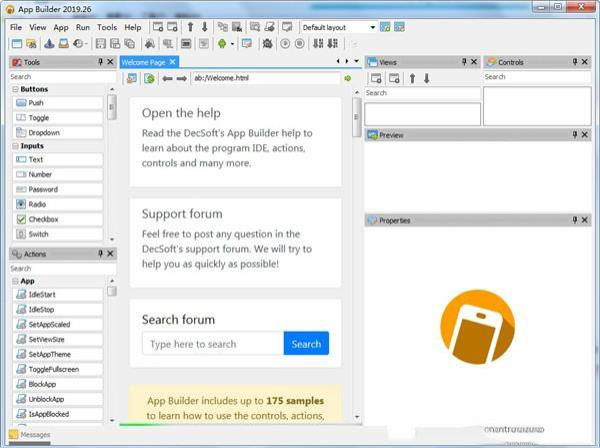
您不需要知道使用这个软件创建应用程序的Javascript。它的脚本语言基于数百个可视化操作,您可以简单地将其放在需要执行的位置。
2、视觉设计师
为我们提供了数十种视觉和非可视化控件,可以放置在应用程序的设计器中。只需将您需要的控件拖放到设计器中,然后将其放在想要的位置。
3、情境帮助
该软件易于使用,但是它们包含一个完整的帮助文件,可以描述所有可用的控件和操作,以及一些特定的教程。
4、超过应用程序
为用户准备了将应用程序部署为WebApps和Progressive WebApps所需的东西,还允许您为现代浏览器开发WebExtensions。
5、非常可扩展
除了程序提供的视觉操作外,它的应用程序可以使用Javascript进行扩展,还可以使用Javascript插件和Apache Cordova?插件。
6、Apache Cordova
与Apache Cordova?及其插件集成,为您准备了适当的图标和启动屏幕,配置文件,签名文件和批处理和shell脚本,以便快速运行,调试和发布我们的应用程序。
7、CLI支持
还包括一个命令行编译器以及视觉环境。这样,我们可以从命令行编译我们的应用程序,简单而快速。
8、完整套件
这是一个完整的开发环境。本身可以创建HTML5应用程序,WebApps,Progressive WebApps和WebExtensions应用程序,可以在桌面浏览器和手机上运行。除了Apache Cordova?,我们还可以为Android?等平台构建应用程序。
这是第一个独特的可视化开发环境,允许您在有或没有编程知识的情况下创建HTML5应用程序、Web应用程序、渐进式Web应用程序、Web扩展和混合应用程序,用于移动和桌面平台。
2、HTML编译器
HTML编译器允许你转换HTML应用程序(电子书,演示文稿,游戏,把你的想象力放在这里!)在可执行程序中,无需任何依赖性即可使用。
3、新插件
在这里,你可以在世界上找到更大的NexBooy插件集。获得他们的优势为您的NexBooy出版物总共有58个插件,1124个动作,232个例子。
4、照片编译程序
照片编译器允许创建与照片和图像相关的吸引力、实践和有用的画廊,然后将其转换成可执行的程序,而不需要任何依赖性。
5、屏幕接口
屏幕GIF允许我们直接抓取并保存某些选择的屏幕区域,就像动画GIF图像文件准备好使用或共享你想要的一样。
6、IMG转换器
这个程序可以将图像从多达23种输入格式转换为多达18种输出格式。要转换它们,只需拖动一个或多个图像文件到程序的主窗口中。
7、小编辑
小编辑器可以用来编辑明文和源代码(识别和突出几十种编程语言)轻量级、快速和有效。例如,这个网站是用小编辑器编辑的。
8、音量键
使用你选择的任意键盘热键组合来改变你的扬声器音量。通过程序的视觉反馈告知当前的音量水平。
9、哼声PHP
HMM PHP是一个开源的、轻量级的、易于使用的、免费的PHP语言的网站管理器。例如,这个DeSCOPE网站是由HMM PHP供电的。
在软件的“编辑”菜单中,我们可以打开程序选项对话框,它允许我们自定义App Builder。正如你所看到的,程序选项对话框分为多个选项卡。您可以在下面阅读每个对话框选项卡的描述以及一些最重要的选项。
选项对话框
接口
在这个标签中我们可以建立各种程序界面相关的选项。使用语言列表将这里的GUI和CLI界面更改为您所需的语言。使用有用且易于使用的编辑器翻译字符串,该软件很容易翻译成其他语言。如果您想将软件进行翻译成您的语言,只需联系我,然后告诉您要遵循的步骤:info@davidesperalta.com。
行为
在此选项卡中,我们可以建立各种程序行为相关选项。 App宽度和高度值决定了新的应用程序大小,即软件启动时创建的应用程序的大小。
设计师
在此选项卡中,我们可以建立各种程序设计器相关选项在这里,我们可以自定义应用程序视图设计器的外观。正如您所看到的,Designer预览版允许我们实时查看我们在选项中所做的更改。
编辑
在此选项卡中,我们可以建立各种程序编辑器相关选项在此选项卡中,我们可以建立对程序编辑器有影响的选项,即应用程序代码编辑器,控件属性的HTML和CSS编辑器。
所有这些选项与任何其他编辑器程序选项都非常相似,可能是由它自己解释的:编辑器使用的字体,字体大小,显示或隐藏编辑器装订线,确定各种编辑器颜色等。
编译器
在这个标签中,我们可以建立各种程序编译器相关选项我们可以在这里确定一些编译器特定的选项,如输出目录,其中我们的应用程序默认编译。通过您的方便,已编译应用程序的输出目录是我们的桌面目录。
调试器
在这个标签中,我们可以建立各种程序调试器相关的选项。在这里,我们可以设置浏览器可执行文件路径,以便稍后在调试我们的应用程序时可用。
启动本地HTTP服务器以调试我们的应用程序。此HTTP服务器默认使用端口“9999”。如果您已在此端口中运行另一个HTTP服务器,则在此选项卡中,您可以更改软件的调试器端口以避免冲突。
如果您选中Watcher“添加应用程序变量”复选框,则App Builder将添加到由SetVar,NewArray和NewObject操作创建的调试器监视器应用程序变量中。
插件
在这个标签中,我们可以管理Javascript插件。例如,我们可以查看可用的插件并激活或停用它。激活的插件可以由应用程序选择使用;未激活的插件不会出现在applciation的选项对话框中,因此无法选择使用。
2、内容索引→程序更新
使用“帮助”菜单中的“程序更新程序”,以便将副本更新为最新版本。 程序更新程序允许我们检查程序更新,并允许我们下载可能的新版本安装程序,然后自动开始安装。
3、目录→程序CLI
该软件具有一个命令行界面编译器,您可以使用该编译器从命令行和批处理过程编译应用程序。 编译器安装在主程序的同一目录中,您可以从那里使用它。
App Builder CLI编译器
其命令行界面编译器非常易于使用。所有你需要的是执行编译器传递一个应用程序项目文件(* .ab文件)作为第一个参数。 CLI编译器从应用程序项目文件中获取所需的所有信息,然后继续编译该应用程序。
App Builder CLI选项
其命令行界面的强制性参数是我们的应用程序项目文件的路径。在该路径之后,我们可以指定另一个选项,如下面的选项:
-debug如果您希望应用程序JS代码包含调试信息。
-minimize这会导致编译器最小化应用程序CSS和JS代码。
-zipper这会导致编译器在Zip中压缩已编译的应用程序
批处理编译器工具
另外,还为您提供了一种使用CLI编译器编译应用程序的简单方法。您可以使用菜单→工具→批处理编译器项自动创建适当的BAT文件,以便使用这个编译器编译您的应用程序。
4、目录索引→选项卡索引顺序
确定我们的应用程序视图控件的选项卡索引顺序不是必需的,但在某些情况下很有用,例如,如果可以放置各种文本输入控件以重新选择用户的某些信息。 Tab索引顺序决定了用户使用TAB键时发生了什么。当用户按TAB键时第一个接收焦点的控件是Tab索引= 1,第二个控件是Tab索引= 2,第三个控件是Tab索引= 3等。
应用视图选项卡索引顺序对话框
使用Tab索引顺序对话框来确定控件的Tab索引顺序。只需将控件向上和向下移动到对话框列表中:列表中的控件顺序必须用作Tab索引顺序,然后列表中的第一个控件成为Tab索引顺序中的第一个控件。要重置选项卡索引顺序的状态,请按对话框重置按钮。这样做所有列出的控件选项卡索引变为“-1”,这意味着我们不担心他们的Tab索引顺序。
5、内容索引→图标编辑器
双击IDE对象检查器中的图标变量时,图标变量编辑器出现。 例如,如下所示,按钮控件有一个Icon变量,我们可以通过双击来从Icon变量编辑器中选择一个图标。
图标变量编辑器
Icon变量编辑器在某些情况下也像图标选择器,例如,HTML变量编辑器标签菜单允许我们选择一个图标,以便获得正确的图标HTML代码。
该软件包含来自两个梦幻集合的图标:Glyphicons和Font Awesome。 Font Awesome图标允许我们更改图标大小。 默认情况下,图标选择器为这个CSS类中的图标分配一个默认大小(“fa-lg”):“fa fa-leanpub fa-lg”。 您可以通过“fa-2x”,“fa-3x”,“fa-4x”或“fa-5x”来增加替换“fa-lg”的图标大小
6、内容索引→字符串编辑器
双击IDE对象检查器中的字符串(也是数字)变量时,将显示字符串变量编辑器。 一些工具也将字符串作为其默认变量公开,然后我们可以通过双重clic调用字符串变量编辑器将控件置于应用程序视图设计器中。
字符串变量编辑器
在上面,你可以查看引用的方式来通过双击按钮控件来调用字符串变量编辑器,在这种情况下,它们将Text变量作为默认变量公开,可以使用字符串变量编辑器进行编辑。
7、目录索引→阵列编辑器
在IDE对象检查器中双击数组变量时,将出现数组变量编辑器。 一些工具也将字符串作为其默认变量公开,然后我们可以通过双重clic调用字符串变量编辑器将控件置于应用程序视图设计器中。
数组变量编辑器
在上面,您可以在Menu控件中查看通过双clic调用数组变量编辑器的引用方式,在这种情况下,它将Text变量作为其默认变量公开,可使用字符串变量编辑器进行编辑。
8、内容索引→HTML编辑器
包含一个完整的网页编辑器,可让我们直接从程序编辑HTML,CSS和Javascript。 例如,HTML编辑器用于编辑安卓控件的HTML变量。 例如,使用CSS编辑器来编辑应用程序内联CSS选项。 例如,使用Javascript编辑器来编辑添加到应用程序文件管理器的Javascript文件。
HTML变量编辑器
允许我们使用语法高亮,编辑常用编辑命令(如复制,剪切,粘贴等)编辑引用的语言,完成搜索和替换功能,预览或打印代码并将代码导出为各种文件格式。 从程序选项中,我们可以为网页编辑器自定义很多选项。
软件功能
1、视觉动作您不需要知道使用这个软件创建应用程序的Javascript。它的脚本语言基于数百个可视化操作,您可以简单地将其放在需要执行的位置。
2、视觉设计师
为我们提供了数十种视觉和非可视化控件,可以放置在应用程序的设计器中。只需将您需要的控件拖放到设计器中,然后将其放在想要的位置。
3、情境帮助
该软件易于使用,但是它们包含一个完整的帮助文件,可以描述所有可用的控件和操作,以及一些特定的教程。
4、超过应用程序
为用户准备了将应用程序部署为WebApps和Progressive WebApps所需的东西,还允许您为现代浏览器开发WebExtensions。
5、非常可扩展
除了程序提供的视觉操作外,它的应用程序可以使用Javascript进行扩展,还可以使用Javascript插件和Apache Cordova?插件。
6、Apache Cordova
与Apache Cordova?及其插件集成,为您准备了适当的图标和启动屏幕,配置文件,签名文件和批处理和shell脚本,以便快速运行,调试和发布我们的应用程序。
7、CLI支持
还包括一个命令行编译器以及视觉环境。这样,我们可以从命令行编译我们的应用程序,简单而快速。
8、完整套件
这是一个完整的开发环境。本身可以创建HTML5应用程序,WebApps,Progressive WebApps和WebExtensions应用程序,可以在桌面浏览器和手机上运行。除了Apache Cordova?,我们还可以为Android?等平台构建应用程序。
软件特色
1、应用程序生成器这是第一个独特的可视化开发环境,允许您在有或没有编程知识的情况下创建HTML5应用程序、Web应用程序、渐进式Web应用程序、Web扩展和混合应用程序,用于移动和桌面平台。
2、HTML编译器
HTML编译器允许你转换HTML应用程序(电子书,演示文稿,游戏,把你的想象力放在这里!)在可执行程序中,无需任何依赖性即可使用。
3、新插件
在这里,你可以在世界上找到更大的NexBooy插件集。获得他们的优势为您的NexBooy出版物总共有58个插件,1124个动作,232个例子。
4、照片编译程序
照片编译器允许创建与照片和图像相关的吸引力、实践和有用的画廊,然后将其转换成可执行的程序,而不需要任何依赖性。
5、屏幕接口
屏幕GIF允许我们直接抓取并保存某些选择的屏幕区域,就像动画GIF图像文件准备好使用或共享你想要的一样。
6、IMG转换器
这个程序可以将图像从多达23种输入格式转换为多达18种输出格式。要转换它们,只需拖动一个或多个图像文件到程序的主窗口中。
7、小编辑
小编辑器可以用来编辑明文和源代码(识别和突出几十种编程语言)轻量级、快速和有效。例如,这个网站是用小编辑器编辑的。
8、音量键
使用你选择的任意键盘热键组合来改变你的扬声器音量。通过程序的视觉反馈告知当前的音量水平。
9、哼声PHP
HMM PHP是一个开源的、轻量级的、易于使用的、免费的PHP语言的网站管理器。例如,这个DeSCOPE网站是由HMM PHP供电的。
使用说明
1、目录索引→程序选项在软件的“编辑”菜单中,我们可以打开程序选项对话框,它允许我们自定义App Builder。正如你所看到的,程序选项对话框分为多个选项卡。您可以在下面阅读每个对话框选项卡的描述以及一些最重要的选项。
选项对话框
接口
在这个标签中我们可以建立各种程序界面相关的选项。使用语言列表将这里的GUI和CLI界面更改为您所需的语言。使用有用且易于使用的编辑器翻译字符串,该软件很容易翻译成其他语言。如果您想将软件进行翻译成您的语言,只需联系我,然后告诉您要遵循的步骤:info@davidesperalta.com。
行为
在此选项卡中,我们可以建立各种程序行为相关选项。 App宽度和高度值决定了新的应用程序大小,即软件启动时创建的应用程序的大小。
设计师
在此选项卡中,我们可以建立各种程序设计器相关选项在这里,我们可以自定义应用程序视图设计器的外观。正如您所看到的,Designer预览版允许我们实时查看我们在选项中所做的更改。
编辑
在此选项卡中,我们可以建立各种程序编辑器相关选项在此选项卡中,我们可以建立对程序编辑器有影响的选项,即应用程序代码编辑器,控件属性的HTML和CSS编辑器。
所有这些选项与任何其他编辑器程序选项都非常相似,可能是由它自己解释的:编辑器使用的字体,字体大小,显示或隐藏编辑器装订线,确定各种编辑器颜色等。
编译器
在这个标签中,我们可以建立各种程序编译器相关选项我们可以在这里确定一些编译器特定的选项,如输出目录,其中我们的应用程序默认编译。通过您的方便,已编译应用程序的输出目录是我们的桌面目录。
调试器
在这个标签中,我们可以建立各种程序调试器相关的选项。在这里,我们可以设置浏览器可执行文件路径,以便稍后在调试我们的应用程序时可用。
启动本地HTTP服务器以调试我们的应用程序。此HTTP服务器默认使用端口“9999”。如果您已在此端口中运行另一个HTTP服务器,则在此选项卡中,您可以更改软件的调试器端口以避免冲突。
如果您选中Watcher“添加应用程序变量”复选框,则App Builder将添加到由SetVar,NewArray和NewObject操作创建的调试器监视器应用程序变量中。
插件
在这个标签中,我们可以管理Javascript插件。例如,我们可以查看可用的插件并激活或停用它。激活的插件可以由应用程序选择使用;未激活的插件不会出现在applciation的选项对话框中,因此无法选择使用。
2、内容索引→程序更新
使用“帮助”菜单中的“程序更新程序”,以便将副本更新为最新版本。 程序更新程序允许我们检查程序更新,并允许我们下载可能的新版本安装程序,然后自动开始安装。
3、目录→程序CLI
该软件具有一个命令行界面编译器,您可以使用该编译器从命令行和批处理过程编译应用程序。 编译器安装在主程序的同一目录中,您可以从那里使用它。
App Builder CLI编译器
其命令行界面编译器非常易于使用。所有你需要的是执行编译器传递一个应用程序项目文件(* .ab文件)作为第一个参数。 CLI编译器从应用程序项目文件中获取所需的所有信息,然后继续编译该应用程序。
App Builder CLI选项
其命令行界面的强制性参数是我们的应用程序项目文件的路径。在该路径之后,我们可以指定另一个选项,如下面的选项:
-debug如果您希望应用程序JS代码包含调试信息。
-minimize这会导致编译器最小化应用程序CSS和JS代码。
-zipper这会导致编译器在Zip中压缩已编译的应用程序
批处理编译器工具
另外,还为您提供了一种使用CLI编译器编译应用程序的简单方法。您可以使用菜单→工具→批处理编译器项自动创建适当的BAT文件,以便使用这个编译器编译您的应用程序。
4、目录索引→选项卡索引顺序
确定我们的应用程序视图控件的选项卡索引顺序不是必需的,但在某些情况下很有用,例如,如果可以放置各种文本输入控件以重新选择用户的某些信息。 Tab索引顺序决定了用户使用TAB键时发生了什么。当用户按TAB键时第一个接收焦点的控件是Tab索引= 1,第二个控件是Tab索引= 2,第三个控件是Tab索引= 3等。
应用视图选项卡索引顺序对话框
使用Tab索引顺序对话框来确定控件的Tab索引顺序。只需将控件向上和向下移动到对话框列表中:列表中的控件顺序必须用作Tab索引顺序,然后列表中的第一个控件成为Tab索引顺序中的第一个控件。要重置选项卡索引顺序的状态,请按对话框重置按钮。这样做所有列出的控件选项卡索引变为“-1”,这意味着我们不担心他们的Tab索引顺序。
5、内容索引→图标编辑器
双击IDE对象检查器中的图标变量时,图标变量编辑器出现。 例如,如下所示,按钮控件有一个Icon变量,我们可以通过双击来从Icon变量编辑器中选择一个图标。
图标变量编辑器
Icon变量编辑器在某些情况下也像图标选择器,例如,HTML变量编辑器标签菜单允许我们选择一个图标,以便获得正确的图标HTML代码。
该软件包含来自两个梦幻集合的图标:Glyphicons和Font Awesome。 Font Awesome图标允许我们更改图标大小。 默认情况下,图标选择器为这个CSS类中的图标分配一个默认大小(“fa-lg”):“fa fa-leanpub fa-lg”。 您可以通过“fa-2x”,“fa-3x”,“fa-4x”或“fa-5x”来增加替换“fa-lg”的图标大小
6、内容索引→字符串编辑器
双击IDE对象检查器中的字符串(也是数字)变量时,将显示字符串变量编辑器。 一些工具也将字符串作为其默认变量公开,然后我们可以通过双重clic调用字符串变量编辑器将控件置于应用程序视图设计器中。
字符串变量编辑器
在上面,你可以查看引用的方式来通过双击按钮控件来调用字符串变量编辑器,在这种情况下,它们将Text变量作为默认变量公开,可以使用字符串变量编辑器进行编辑。
7、目录索引→阵列编辑器
在IDE对象检查器中双击数组变量时,将出现数组变量编辑器。 一些工具也将字符串作为其默认变量公开,然后我们可以通过双重clic调用字符串变量编辑器将控件置于应用程序视图设计器中。
数组变量编辑器
在上面,您可以在Menu控件中查看通过双clic调用数组变量编辑器的引用方式,在这种情况下,它将Text变量作为其默认变量公开,可使用字符串变量编辑器进行编辑。
8、内容索引→HTML编辑器
包含一个完整的网页编辑器,可让我们直接从程序编辑HTML,CSS和Javascript。 例如,HTML编辑器用于编辑安卓控件的HTML变量。 例如,使用CSS编辑器来编辑应用程序内联CSS选项。 例如,使用Javascript编辑器来编辑添加到应用程序文件管理器的Javascript文件。
HTML变量编辑器
允许我们使用语法高亮,编辑常用编辑命令(如复制,剪切,粘贴等)编辑引用的语言,完成搜索和替换功能,预览或打印代码并将代码导出为各种文件格式。 从程序选项中,我们可以为网页编辑器自定义很多选项。
∨ 展开
 Java 8.0U181官方正式版(32位/64位)
 JetBrains破解补丁v2021.1
 IDA PRO 7专业破解版
 编程猫源码编辑器 V3.8.6 官方XP版
 Enterprise Architect 15中文破解版(附安装教程+破解补丁)
 Jetbrains WebStorm 2021激活码
 visual studio 2022破解版
 pycharm激活码2021
 Password Depot 12v12.0.6专业破解版
 神奇智能排课系统 V5.0.0.597 官方版
 SuperCache(磁盘缓存软件)官方版v5.1.819.0
 汉语大辞典v5.11破解版(附注册码)
 Apowersoft ApowerMirror(投屏王)v1.4.4绿色永久破解版
 Undertale电脑版 V1.0 中文免费版
 重建大师(实景建模软件) V6.2.23 官方版
 Ashampoo Video Filters and Exposure(视频处理软件)中文破解版v1.0.1
 Microsoft SQL Server2022破解版 V2022.0 免费版
 昆仑触摸屏编程软件 V7.2 官方最新版
 PyCharm Pro2023破解版 V2023.1 最新免费版
 Android Studio2022版 V4.2.2 官方版
 Microsoft SQL Server 2022 官方最新版
 winedit 7.0(通用文本编辑器)破解版
 visual studio(vs) 2017破解版