
PLC-Lab是一款功能极为全面的2D仿真软件,有了它,你只需要几个按钮或者灯具和几个圆柱体,当然也可以利用几张真实的照片或者设计师的图像就可以直接创建一个极为真实的虚拟场景,期间还可以赋予它们物理属性,然后观察影响对象在虚拟场景中的行为,比如:物体可以依赖于重力并具有磁性,设置各种参数,如密度、表面摩擦和弹性等等。尤其是本软件还拥有一个集成的物理引擎,该引擎可以充分保证对象的真实模拟,将误差降到最低。不仅如此,PLC-Lab的用户界面以及绘图区域完全是矢量导向的,这就意味着在程序在仿真过程中可以对物体在不影响质量的情况下放大或缩小尺寸,甚至在高分辨率屏幕(如4K)上,也显示得非常清晰。在加上其系统或测试环境的设置很简单,没有任何复杂性,这就使得本软件可以完全聘美微软的PowerPoint等程序。
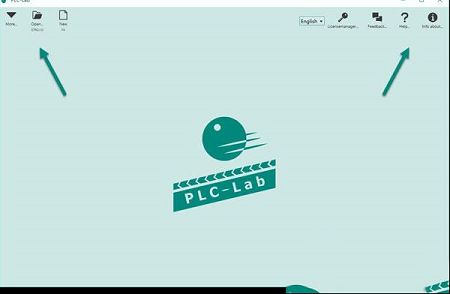
2、Next下一步
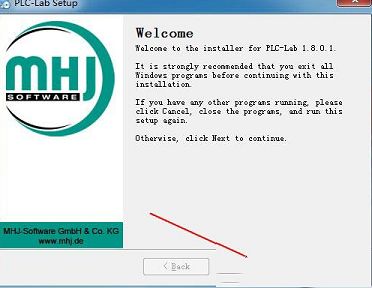
3、选择I agree接受协议,下一步
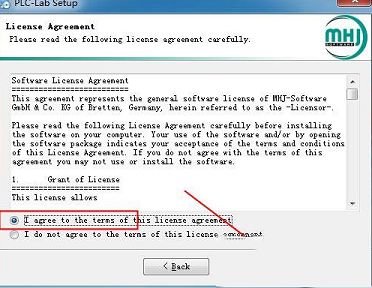
4、系统默认安装在C盘,单击Change可自定义选择安装路径
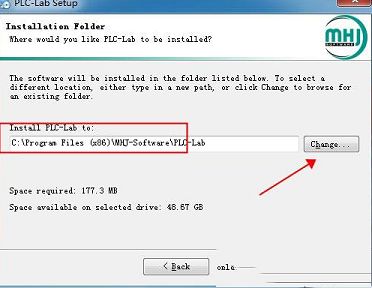
5、默认即可,下一步
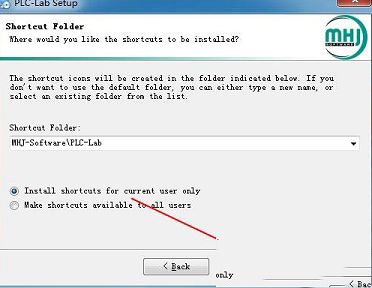
6、确认以上信息无误后,开始安装
7、安装完成,先不要运行软件,双击运行Crack文件夹内的"b-plcl163.exe"并点击Active激活软件
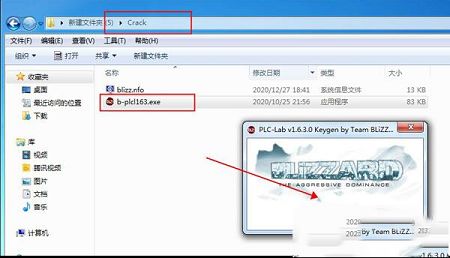
8、至此,软件破解成功,所有功能均已解锁。以上便是全部内容
2、通过该程序,(简化的)数字孪生变得负担得起。
3、最新的先进软件:整个表面都是面向矢量的。这意味着在放大或缩小时不会损失质量。以及在高分辨率监视器上的清晰显示。
4、在最短的时间内以2D虚拟系统为PLC程序或GRAFCET创建理想的测试环境。
5、通过更好,更彻底的初步测试,可以大大缩短调试时间(这意味着购买价格将在首次调试时立即摊销)。
6、该程序缩小了仅使用S7-PLCSIM进行的简单测试与使用3D数字孪生的复杂模拟之间的差距。
创建数字双胞胎的复杂性取决于您。您可以只使用按钮,灯和几个圆柱,也可以使用安装的真实照片或设计师创建的图像来创建尽可能逼真的虚拟场景。目标应该是虚拟系统将与真实系统相同的信号传递给PLC,并对输出做出反应。
2、与工厂I / O的区别
工厂I / O为3D,PLC-Lab为2D。但更重要的是:工厂I / O专为PLC培训而设计,可用于构建某些简化的机器类型。以3D形式实时显示所创建场景的视觉效果和实时声音,确保效果令人赞叹。如果您可以使用Factory I / O的部分来构建所需的场景,则它是您的理想产品。但是,如果要数字化现有的硬件模型或对虚拟场景有确切的要求,则该程序是正确的选择。适用于PLC培训和专业用户。
3、对于教育而言
,虚拟系统仿真对于当今的教育机构来说是必不可少的。每个学生都可以使用一个虚拟模型来测试他的PLC程序。但更重要的是,与仅使用灯和开关相比,使用虚拟模型会带来更多的乐趣和动力。此外,机构可以通过云许可证服务器共享该软件的许可证。
4、对于专业用户,
每个人都知道这一点:如果您准备得好,则可以轻松完成接下来的任务。使用该工具,您可以更精确地测试PLC程序,并且在调试期间不会感到惊讶。如果测试不足,则必须在更困难的条件下修复错误。减少调试时间并节省昂贵的酒店账单。
程序窗口如下所示:
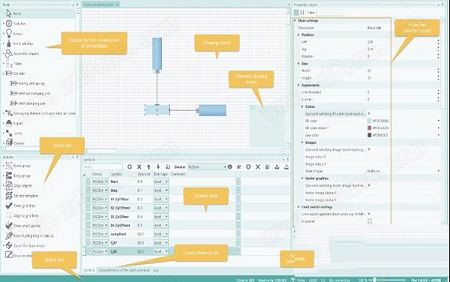
1.元件 描述
选单,最重要的命令已放置在菜单栏中,以便快速访问。您可以通过左侧的图标访问所有菜单项
许可证管理器,此按钮打开许可证管理器。这将激活或禁用PC上的软件。
对象,在具有树形结构的此列表中,可以找到按类别对所有对象进行排序。例如,这些对象包括开关对象,灯对象,圆柱体等。选择对象类型时,可以将对象拖到绘图板上并将其放置在绘图板上。
2.绘图板 将对象放置在绘制测试环境或系统的绘图板上。属性对象 该表列出了当前在绘图板上选择的对象的属性。根据属性类型,可能会出现一个附加对话框,用于更改属性。例如,具有颜色属性。如果属性需要一个操作数,则可以通过其名称来识别它。
3.总览,绘图板概述。您可以看到带有所有对象的整个绘图板。框架指示绘图板上当前在绘图板上可见的部分。您可以使用鼠标重新定位该区域。
(1)行动清单,该列表具有树形结构,列出了带有在PLC-Lab中排序的对象和设置的操作。在这里,您将找到诸如字符组的形成,所选对象的对齐以及与绘制窗口有关的设置之类的操作。
(2)符号表,符号表包含要在系统中使用的操作数及其符号。将操作数分配给某些设备,具体取决于虚拟系统要在其上“操作”的设备。如果添加了新符号,则始终插入设备选择中当前选择的设备的操作数。如果新设备也具有这种类型的操作数,则可以将操作数更改为另一设备。不带符号的绝对操作数也可以在对象中使用。但是,您应该避免这种情况,因为使用有意义的符号可以立即识别应用区域。这样可以更好地概述系统。由于可以通过拖放或自动补全为对象指定符号,因此不需要其他书写。
(3)对照表,可以通过交叉引用列表列出系统中使用的所有操作数。此外,您还可以查看是从操作数中读取还是写入操作数。这也可以用来确定是否有几个对象写入一个操作数,这通常是一个错误。如果双击一行,该项目所属的对象将突出显示。
(4)状态栏,有关操作的信息消息出现在左侧。在右侧,您可以看到鼠标指针的位置数据,有关重新布线的信息以及运行模式下的连接信息
(5)放大,缩放滑块可用于放大和缩小绘图板。您还可以通过在按住Ctrl键的同时进行多项选择来放大绘图板的特定区域。释放它时,通过多选选择的区域被放大到最大。
二、绘制系统的提示
1、有关绘制系统和调整对象属性的一般建议
您将在下面找到一些在PLC-Lab中绘制系统的操作说明。
2、将对象放在绘图板上
要将对象放置在绘图板上,请首先在工具中将其选中:在示例中,我们使用红色指示灯。现在,您可以将对象拖到绘图板上。详细地说,这意味着您要在要放置对象的左上角按住鼠标左键。然后向下和向右移动鼠标,将相应地调整对象的大小。一旦对象达到正确的大小,请释放鼠标左键。
3、用键盘移动对象
如果要在绘图板上移动对象,一种选择是用鼠标执行此操作。如果只想水平或垂直移动对象,则可以使用键盘上的箭头键进行操作。如果仅按下箭头键之一,则所选对象一次移动一个像素。如果Ctrl除箭头键外还按住该键,则对象将移动绘图网格的像素数。如果选择了多个对象,则所有选定的对象将同时移动。
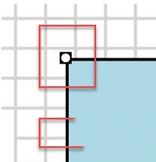
4、用鼠标更改对象的大小
您可以使用鼠标调整所选对象的大小。为此,将鼠标移到对象的选择拇指上,直到鼠标指针更改其外观。然后,您可以通过按鼠标左键从该位置增加或减小对象大小。如果用鼠标触摸某个角上的对象,则可以使用Shift键均匀地更改对象的侧面。这在您第一次放置对象时也有效。
5、使用键盘更改对象的大小
您也可以使用键盘更改所选对象的高度或宽度。为此,请使用Shift键和箭头键。
当您选择一个对象,然后按Shift键和向上或向下箭头键时,对象的高度会更改。在对象的上侧和下侧均匀地进行更改。当同时使用水平箭头键和Shift键时,对象的宽度将更改
6、设置对象类型的大小模板
如果希望在绘制过程中始终以相同的大小绘制某些对象类型,则可以选择一个对象并将其用作该类型其他对象的模板。
有关此过程的说明,请单击以下链接:
设置对象类型的大小模板
7、旋转物体
用鼠标双击一个对象将其切换到旋转模式。通过选择拇指外观的变化可以清楚地看出这一点。下图显示了对象“正常”选择期间的选择拇指,现在,当旋转模式处于活动状态时,选择拇指:
您可以再次双击以退出旋转模式。在旋转模式下,您不能移动对象,而只能旋转它。为此,将鼠标放在选择拇指上。鼠标指针的外观随即改变。现在按住鼠标左键,然后将鼠标移动一圈以旋转对象。如果要以15度为单位执行旋转,请在使用鼠标旋转时按Shift键。
8、用鼠标选择多个对象
用鼠标单击一个对象将其选中。如果要选择其他对象,请在单击下一个对象之前按Shift键。结果,先前选择的对象保持选中状态,并且新单击的对象也被选中。选择多个对象的第二个选项是多选。用鼠标单击绘图板上的可用区域,按住鼠标左键,然后将鼠标向下移动到右侧。出现多选工具。松开鼠标左键时,将选择多选中的任何对象。
9、用键盘选择所有对象
如果要选择绘图板上的所有对象,可以按Ctrl+进行操作A。要删除选择,请用鼠标在绘图板的自由区域上单击。
10、删除一个或多个对象
要删除一个或多个对象,请按照下列步骤操作:
选择一个或多个对象。
按Delete键(Del)。
11、Z顺序:更改图形层中的对象
如果创建或绘制了新对象,则将它们的Z顺序设置为值“0”。属性“Z-Order”位于类别“主要设置->外观”中,并且可以采用值“-20”至“20”。如果一个对象的Z次序比另一个对象的Z次序低,它将被覆盖。示例在下图中,圆形对象的Z顺序为“0”,矩形的Z顺序为“1”。
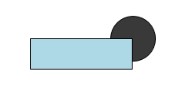
结果,圆形对象被矩形覆盖。当对象的Z顺序相同时,较早的对象将被较年轻的对象覆盖。这意味着,如果Z顺序值相同,则创建对象的时间将确定顺序。
12、缩放绘图板
您可以放大和缩小软件的绘图板。例如,您可以放大绘图板以更好地查看较小的对象或更精确地放置对象。缩小绘图板有助于获得整个绘图板的概览,例如,在多选工具的帮助下选择许多对象。
三个控制选项可用于缩放。
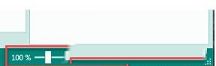
13、使用滑块缩放
在右下边界,有一个滑块,可用于放大绘图板。它还显示了当前的缩放系数。
14、使用多选工具缩放
当您按下Ctrl键并使用多选工具选择区域时,鼠标指针将变为放大镜。然后,使用多选工具选择的区域将被放大。
15、用鼠标滚轮缩放
将鼠标放在绘图板的自由区域上,然后Ctrl按键并移动鼠标滚轮时,将根据鼠标滚轮的旋转方向在绘图板上放大或缩小。鼠标位置用作缩放动作的原点。
16、复制或复制对象
有几种复制一个或多个对象的方法。
17、用鼠标复制
如果要使用鼠标复制一个或多个对象,请首先选择要复制的对象。然后按下Ctrl键并保持不放。将鼠标移到要复制的对象之一上,按鼠标左键并移动对象。结果,所有选定对象都将被复制并移动,直到释放鼠标左键。
18、通过剪贴板使用“复制和粘贴”进行复制
您还可以使用“复制和粘贴”选项复制当前选定的对象,该选项是使用标准组合键Ctrl+C&Ctrl+触发的V。组合键Ctrl+C将所选对象复制到剪贴板。使用Ctrl+V,剪贴板中的对象将插入到当前打开的项目的绘图板中。
使用此选项,还可以从另一个PLC Lab项目复制对象。如果在新项目中尚不存在对象中某个设备的操作数,则该设备也将添加到新项目中。符号同样如此。如果复制对象中的符号在新项目中尚不存在,则将这些符号插入符号表中。
19、用Ctrl+复制或复制D
使用组合键Ctrl+复制或复制时D,单个对象将被复制并放置在原始对象的右侧。例如,这种类型的复制非常适合复制开关或灯。
如果还按Shift键,则将重复的对象插入到原始对象的下方。
20、复制关节时的特殊功能
您不能直接复制关节。复制连接的两个锚对象后,这些副本将自动复制。以下示例显示了旋转关节。
21、复制符号
如果要将其他项目中的符号插入到当前项目中,请按照下列步骤操作:
用您要复制的符号打开项目。
在符号表中选择要复制的符号。
使用组合键Ctrl+将符号复制到剪贴板C。
打开目标项目,然后单击符号表。
通过Ctrl+从剪贴板粘贴符号V。
如果符号属于新项目中尚不存在的设备,则还将插入该设备。
22、自定义或更改对象属性
当您用鼠标选择一个对象时,其属性将显示并可以更改。
23、帮助单个对象的属性
如果选择对象属性,则在表底部显示所选设置的帮助文本。
24、在对象属性中指定操作数
如果可以为对象属性指定操作数,则由属性名称指示。该属性的名称包含术语“操作数”,并且还指定数据类型和对操作数的访问类型(读或写)。
例如,灯对象的属性为“Operand(bool-read)”。在这里,您可以指定确定灯泡显示状态的操作数。因此,将读取操作数的状态。
开关对象的属性为“Operand(bool-write)”。在这里,您可以指定受切换对象影响的操作数。该值因此被写入操作数。
因此,您可以区分从指定的操作数读取值的属性和在操作数中写入值的属性。
25、指定除操作数之外的范围
还为操作数属性指定了操作数的预期数据类型。如果要为属性使用具有不同数据类型的操作数,则指定数字范围是有意义的。当字节操作数中的值大于或等于“5”时,应该点亮一盏灯。为此,在灯操作数处写入以下信息:只要操作数MB10中的值小于“5”,指示灯就熄灭。字节的值等于或大于5时,该指示灯立即点亮。使用规格“0-5”,可以指定阈值范围。如果超出此阈值范围,则返回True。
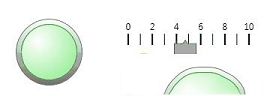
圆柱体的位置应写在字操作数中。该值应对应于西门子S7-PLC的模拟信号。该(单极性)模拟通道提供值0到27647。为此,必须在提供其位置的圆柱体属性中指定内容:这样,圆柱体的位置将缩放到指定范围。如果不指定范围,则将在操作数中以像素为单位输入圆柱的位置。由于圆柱体的长度约为250个像素,因此将写入0到250之间的值。通过比例缩放范围的指定,在PLC-Lab虚拟系统中的圆柱体长度是无关紧要的。借助范围说明,可以生成实际上也存在的值。从操作数读取值时指定范围的行为:如果为从操作数读取值的属性指定了范围,则将按以下步骤进行处理:
从操作数读取该值。
该值在指定范围内缩放。
缩放后的值由属性处理。
值0到255将通过滑块写入字节操作数。当前值将显示在文本标签中。该值的范围为0到10。在文本标签的属性中,给出以下信息:此规范导致从字节操作数MB10读取值,然后将其缩放到0到10的范围。您可以在下面看到此内容:请注意,缩放范围的值必须位于指定操作数的数据类型之内。
在将值写入操作数时指定范围的行为:如果为在操作数中写入值的属性指定范围,则将在以下步骤中进行处理:
该值在指定范围内缩放。
标定值写入操作数中。

安装破解教程
1、在本站下载解压后,双击"PLC-Lab-Setup_v1801_11_12_2020-1.exe"开始安卓2、Next下一步
3、选择I agree接受协议,下一步
4、系统默认安装在C盘,单击Change可自定义选择安装路径
5、默认即可,下一步
6、确认以上信息无误后,开始安装
7、安装完成,先不要运行软件,双击运行Crack文件夹内的"b-plcl163.exe"并点击Active激活软件
8、至此,软件破解成功,所有功能均已解锁。以上便是全部内容
软件功能
1、开发虚拟系统时,该软件中对象的多功能性创造了前所未有的可能性。2、通过该程序,(简化的)数字孪生变得负担得起。
3、最新的先进软件:整个表面都是面向矢量的。这意味着在放大或缩小时不会损失质量。以及在高分辨率监视器上的清晰显示。
4、在最短的时间内以2D虚拟系统为PLC程序或GRAFCET创建理想的测试环境。
5、通过更好,更彻底的初步测试,可以大大缩短调试时间(这意味着购买价格将在首次调试时立即摊销)。
6、该程序缩小了仅使用S7-PLCSIM进行的简单测试与使用3D数字孪生的复杂模拟之间的差距。
软件亮点
1、从简单到复杂创建数字双胞胎的复杂性取决于您。您可以只使用按钮,灯和几个圆柱,也可以使用安装的真实照片或设计师创建的图像来创建尽可能逼真的虚拟场景。目标应该是虚拟系统将与真实系统相同的信号传递给PLC,并对输出做出反应。
2、与工厂I / O的区别
工厂I / O为3D,PLC-Lab为2D。但更重要的是:工厂I / O专为PLC培训而设计,可用于构建某些简化的机器类型。以3D形式实时显示所创建场景的视觉效果和实时声音,确保效果令人赞叹。如果您可以使用Factory I / O的部分来构建所需的场景,则它是您的理想产品。但是,如果要数字化现有的硬件模型或对虚拟场景有确切的要求,则该程序是正确的选择。适用于PLC培训和专业用户。
3、对于教育而言
,虚拟系统仿真对于当今的教育机构来说是必不可少的。每个学生都可以使用一个虚拟模型来测试他的PLC程序。但更重要的是,与仅使用灯和开关相比,使用虚拟模型会带来更多的乐趣和动力。此外,机构可以通过云许可证服务器共享该软件的许可证。
4、对于专业用户,
每个人都知道这一点:如果您准备得好,则可以轻松完成接下来的任务。使用该工具,您可以更精确地测试PLC程序,并且在调试期间不会感到惊讶。如果测试不足,则必须在更困难的条件下修复错误。减少调试时间并节省昂贵的酒店账单。
使用教程
一、用户界面程序窗口如下所示:
1.元件 描述
选单,最重要的命令已放置在菜单栏中,以便快速访问。您可以通过左侧的图标访问所有菜单项
许可证管理器,此按钮打开许可证管理器。这将激活或禁用PC上的软件。
对象,在具有树形结构的此列表中,可以找到按类别对所有对象进行排序。例如,这些对象包括开关对象,灯对象,圆柱体等。选择对象类型时,可以将对象拖到绘图板上并将其放置在绘图板上。
2.绘图板 将对象放置在绘制测试环境或系统的绘图板上。属性对象 该表列出了当前在绘图板上选择的对象的属性。根据属性类型,可能会出现一个附加对话框,用于更改属性。例如,具有颜色属性。如果属性需要一个操作数,则可以通过其名称来识别它。
3.总览,绘图板概述。您可以看到带有所有对象的整个绘图板。框架指示绘图板上当前在绘图板上可见的部分。您可以使用鼠标重新定位该区域。
(1)行动清单,该列表具有树形结构,列出了带有在PLC-Lab中排序的对象和设置的操作。在这里,您将找到诸如字符组的形成,所选对象的对齐以及与绘制窗口有关的设置之类的操作。
(2)符号表,符号表包含要在系统中使用的操作数及其符号。将操作数分配给某些设备,具体取决于虚拟系统要在其上“操作”的设备。如果添加了新符号,则始终插入设备选择中当前选择的设备的操作数。如果新设备也具有这种类型的操作数,则可以将操作数更改为另一设备。不带符号的绝对操作数也可以在对象中使用。但是,您应该避免这种情况,因为使用有意义的符号可以立即识别应用区域。这样可以更好地概述系统。由于可以通过拖放或自动补全为对象指定符号,因此不需要其他书写。
(3)对照表,可以通过交叉引用列表列出系统中使用的所有操作数。此外,您还可以查看是从操作数中读取还是写入操作数。这也可以用来确定是否有几个对象写入一个操作数,这通常是一个错误。如果双击一行,该项目所属的对象将突出显示。
(4)状态栏,有关操作的信息消息出现在左侧。在右侧,您可以看到鼠标指针的位置数据,有关重新布线的信息以及运行模式下的连接信息
(5)放大,缩放滑块可用于放大和缩小绘图板。您还可以通过在按住Ctrl键的同时进行多项选择来放大绘图板的特定区域。释放它时,通过多选选择的区域被放大到最大。
二、绘制系统的提示
1、有关绘制系统和调整对象属性的一般建议
您将在下面找到一些在PLC-Lab中绘制系统的操作说明。
2、将对象放在绘图板上
要将对象放置在绘图板上,请首先在工具中将其选中:在示例中,我们使用红色指示灯。现在,您可以将对象拖到绘图板上。详细地说,这意味着您要在要放置对象的左上角按住鼠标左键。然后向下和向右移动鼠标,将相应地调整对象的大小。一旦对象达到正确的大小,请释放鼠标左键。
3、用键盘移动对象
如果要在绘图板上移动对象,一种选择是用鼠标执行此操作。如果只想水平或垂直移动对象,则可以使用键盘上的箭头键进行操作。如果仅按下箭头键之一,则所选对象一次移动一个像素。如果Ctrl除箭头键外还按住该键,则对象将移动绘图网格的像素数。如果选择了多个对象,则所有选定的对象将同时移动。
4、用鼠标更改对象的大小
您可以使用鼠标调整所选对象的大小。为此,将鼠标移到对象的选择拇指上,直到鼠标指针更改其外观。然后,您可以通过按鼠标左键从该位置增加或减小对象大小。如果用鼠标触摸某个角上的对象,则可以使用Shift键均匀地更改对象的侧面。这在您第一次放置对象时也有效。
5、使用键盘更改对象的大小
您也可以使用键盘更改所选对象的高度或宽度。为此,请使用Shift键和箭头键。
当您选择一个对象,然后按Shift键和向上或向下箭头键时,对象的高度会更改。在对象的上侧和下侧均匀地进行更改。当同时使用水平箭头键和Shift键时,对象的宽度将更改
6、设置对象类型的大小模板
如果希望在绘制过程中始终以相同的大小绘制某些对象类型,则可以选择一个对象并将其用作该类型其他对象的模板。
有关此过程的说明,请单击以下链接:
设置对象类型的大小模板
7、旋转物体
用鼠标双击一个对象将其切换到旋转模式。通过选择拇指外观的变化可以清楚地看出这一点。下图显示了对象“正常”选择期间的选择拇指,现在,当旋转模式处于活动状态时,选择拇指:
您可以再次双击以退出旋转模式。在旋转模式下,您不能移动对象,而只能旋转它。为此,将鼠标放在选择拇指上。鼠标指针的外观随即改变。现在按住鼠标左键,然后将鼠标移动一圈以旋转对象。如果要以15度为单位执行旋转,请在使用鼠标旋转时按Shift键。
8、用鼠标选择多个对象
用鼠标单击一个对象将其选中。如果要选择其他对象,请在单击下一个对象之前按Shift键。结果,先前选择的对象保持选中状态,并且新单击的对象也被选中。选择多个对象的第二个选项是多选。用鼠标单击绘图板上的可用区域,按住鼠标左键,然后将鼠标向下移动到右侧。出现多选工具。松开鼠标左键时,将选择多选中的任何对象。
9、用键盘选择所有对象
如果要选择绘图板上的所有对象,可以按Ctrl+进行操作A。要删除选择,请用鼠标在绘图板的自由区域上单击。
10、删除一个或多个对象
要删除一个或多个对象,请按照下列步骤操作:
选择一个或多个对象。
按Delete键(Del)。
11、Z顺序:更改图形层中的对象
如果创建或绘制了新对象,则将它们的Z顺序设置为值“0”。属性“Z-Order”位于类别“主要设置->外观”中,并且可以采用值“-20”至“20”。如果一个对象的Z次序比另一个对象的Z次序低,它将被覆盖。示例在下图中,圆形对象的Z顺序为“0”,矩形的Z顺序为“1”。
结果,圆形对象被矩形覆盖。当对象的Z顺序相同时,较早的对象将被较年轻的对象覆盖。这意味着,如果Z顺序值相同,则创建对象的时间将确定顺序。
12、缩放绘图板
您可以放大和缩小软件的绘图板。例如,您可以放大绘图板以更好地查看较小的对象或更精确地放置对象。缩小绘图板有助于获得整个绘图板的概览,例如,在多选工具的帮助下选择许多对象。
三个控制选项可用于缩放。
13、使用滑块缩放
在右下边界,有一个滑块,可用于放大绘图板。它还显示了当前的缩放系数。
14、使用多选工具缩放
当您按下Ctrl键并使用多选工具选择区域时,鼠标指针将变为放大镜。然后,使用多选工具选择的区域将被放大。
15、用鼠标滚轮缩放
将鼠标放在绘图板的自由区域上,然后Ctrl按键并移动鼠标滚轮时,将根据鼠标滚轮的旋转方向在绘图板上放大或缩小。鼠标位置用作缩放动作的原点。
16、复制或复制对象
有几种复制一个或多个对象的方法。
17、用鼠标复制
如果要使用鼠标复制一个或多个对象,请首先选择要复制的对象。然后按下Ctrl键并保持不放。将鼠标移到要复制的对象之一上,按鼠标左键并移动对象。结果,所有选定对象都将被复制并移动,直到释放鼠标左键。
18、通过剪贴板使用“复制和粘贴”进行复制
您还可以使用“复制和粘贴”选项复制当前选定的对象,该选项是使用标准组合键Ctrl+C&Ctrl+触发的V。组合键Ctrl+C将所选对象复制到剪贴板。使用Ctrl+V,剪贴板中的对象将插入到当前打开的项目的绘图板中。
使用此选项,还可以从另一个PLC Lab项目复制对象。如果在新项目中尚不存在对象中某个设备的操作数,则该设备也将添加到新项目中。符号同样如此。如果复制对象中的符号在新项目中尚不存在,则将这些符号插入符号表中。
19、用Ctrl+复制或复制D
使用组合键Ctrl+复制或复制时D,单个对象将被复制并放置在原始对象的右侧。例如,这种类型的复制非常适合复制开关或灯。
如果还按Shift键,则将重复的对象插入到原始对象的下方。
20、复制关节时的特殊功能
您不能直接复制关节。复制连接的两个锚对象后,这些副本将自动复制。以下示例显示了旋转关节。
21、复制符号
如果要将其他项目中的符号插入到当前项目中,请按照下列步骤操作:
用您要复制的符号打开项目。
在符号表中选择要复制的符号。
使用组合键Ctrl+将符号复制到剪贴板C。
打开目标项目,然后单击符号表。
通过Ctrl+从剪贴板粘贴符号V。
如果符号属于新项目中尚不存在的设备,则还将插入该设备。
22、自定义或更改对象属性
当您用鼠标选择一个对象时,其属性将显示并可以更改。
23、帮助单个对象的属性
如果选择对象属性,则在表底部显示所选设置的帮助文本。
24、在对象属性中指定操作数
如果可以为对象属性指定操作数,则由属性名称指示。该属性的名称包含术语“操作数”,并且还指定数据类型和对操作数的访问类型(读或写)。
例如,灯对象的属性为“Operand(bool-read)”。在这里,您可以指定确定灯泡显示状态的操作数。因此,将读取操作数的状态。
开关对象的属性为“Operand(bool-write)”。在这里,您可以指定受切换对象影响的操作数。该值因此被写入操作数。
因此,您可以区分从指定的操作数读取值的属性和在操作数中写入值的属性。
25、指定除操作数之外的范围
还为操作数属性指定了操作数的预期数据类型。如果要为属性使用具有不同数据类型的操作数,则指定数字范围是有意义的。当字节操作数中的值大于或等于“5”时,应该点亮一盏灯。为此,在灯操作数处写入以下信息:只要操作数MB10中的值小于“5”,指示灯就熄灭。字节的值等于或大于5时,该指示灯立即点亮。使用规格“0-5”,可以指定阈值范围。如果超出此阈值范围,则返回True。
圆柱体的位置应写在字操作数中。该值应对应于西门子S7-PLC的模拟信号。该(单极性)模拟通道提供值0到27647。为此,必须在提供其位置的圆柱体属性中指定内容:这样,圆柱体的位置将缩放到指定范围。如果不指定范围,则将在操作数中以像素为单位输入圆柱的位置。由于圆柱体的长度约为250个像素,因此将写入0到250之间的值。通过比例缩放范围的指定,在PLC-Lab虚拟系统中的圆柱体长度是无关紧要的。借助范围说明,可以生成实际上也存在的值。从操作数读取值时指定范围的行为:如果为从操作数读取值的属性指定了范围,则将按以下步骤进行处理:
从操作数读取该值。
该值在指定范围内缩放。
缩放后的值由属性处理。
值0到255将通过滑块写入字节操作数。当前值将显示在文本标签中。该值的范围为0到10。在文本标签的属性中,给出以下信息:此规范导致从字节操作数MB10读取值,然后将其缩放到0到10的范围。您可以在下面看到此内容:请注意,缩放范围的值必须位于指定操作数的数据类型之内。
在将值写入操作数时指定范围的行为:如果为在操作数中写入值的属性指定范围,则将在以下步骤中进行处理:
该值在指定范围内缩放。
标定值写入操作数中。
∨ 展开


 老文头小学数学出题机v1.5绿色版
 优品股票通v4.7.1.465电脑版
 coreldraw字体包完整版(800款)
 PDF Shaper Pro破解版 V13.8 吾爱破解版
 街头霸王5Steam修改器 V07.003 GreenHouse版
 CINEMA 4D R26破解版 V26.013 免费版
 动静新闻v7.0.1电脑版
 Wise Driver Carev2.3.301中文绿色版
 斯沃数控仿真软件破解版2022 V7.2.5.2 最新免费版
 斯沃数控仿真软件v7.2.5.2破解补丁
 CAM350v10.7中文破解版(附破解补丁)
 Modbus Poll 9v9.5.0破解版(附注册码)
 Altium Designer 21破解补丁
 machining数控仿真软件v2.0.1.1中文破解版
 SystemVue2020破解补丁(附破解教程)
 CADe SIMU(电气制图模拟软件)v3.0中英文绿色免费版