
MKVToolnix是一套功能强大的mkv(Matroska)格式制作和处理的工具,支持将多种视频、音频、字幕等格式封装成mkv格式。mkv:通用视频文件,有的包含音频,也可以只有视频; Matroska的目标就是要取代旧式的媒体封装格式,其中最主要的目标就是AVI。 AVI已经诞生十几年了,目前它依然还保持着旺盛的生命力,但其在支持新的音视频编码上非常困难,在非微软平台使用也不够方便。而Matroska使用的是一种开放的架构,拥有众多的先进特性,并且能跨平台使用,这是AVI所望尘莫及的。是专用的 MKV 剪辑工具,提供了多种 MKV 切割模式,包括按尺寸、按时长、按特定时间码和按分段,都是无损剪辑、分割 MKV 过程,能够同步切割视频、音频和字幕轨道。比之前介绍的所有支持 MKV 分割的工具都要好用,包括 Boilsoft Video Splitter、SolveigMM AVI Trimmer 等。
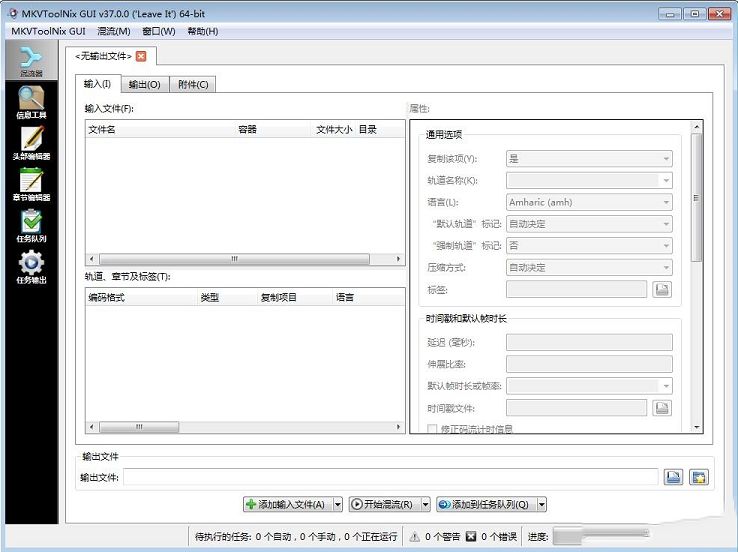
1、MKVToolNix 包含了以下几个 MKV 专用处理工具:
* mkvmerge:将多媒体文件封装、合并、混流为 MKV 文件;
* mkvinfo:输出 MKV 文件组件和编码信息;
* mkvextract:从 MKV 文件中提取视频、音频和字幕轨道;
* mkvpropedit:直接修改现有 MKV 文件的属性而无需重混流;
* mmg:mkvmerge GUI,并包含了章节编辑器和头部编辑器
2、提取mkv自带字幕
自带的字幕是英文的,在中文以后会很难看的,使用本工具可以把自带的字幕提取出来,更换成中文字幕,字幕格式支持srt,ssa,ass等格式字幕,一般使用的是srt格式字幕,打开软件mmg.exe,选择第一项输入,然后点击添加,找到你要提取字幕的mkv文件,在下面的轨道栏里面会看到mkv里面包含的文件,一般排列方式是视频,音频,字幕文件,音频一般有一个或者几个,要看mkv片源的音轨有几个了,有的时候还会有5音轨,前面的对勾是你要的文件,不要的就不要打钩,你不想要字幕文件的话就不要打钩
3、最后一项是字幕文件,把前面的对勾点击去掉
最下面的输出文件名最好是同源,切记把名称改一下,然后点击开始合并,需要的硬盘内存最少是这个电影的容量,抽根烟的功夫就转换完成了,转换完的mkv就是无字幕的电影了
4、封装字幕教程打开软件,点击添加,找到你要封装的mkv文件和字幕,要先添加mkv再添加字幕,不然最后输出文件名的时候后缀就会变成mks而不是mkv了
5、MKVtoolnix(mkv制作)
轨道栏里面就会出现视频,音频,字幕文件,全部打钩就可以了,你如果不想要多余的音轨的话可以不打勾,封装的时候就不会有了
6、MKV格式制作、字幕处理软件
7、mkv格式用什么播放?
mkv多用于720p和1080p高清视频的封装格式,视频编码一般为H.264 (即AVC),不要用傻瓜式的暴风,暴风太垃圾的,没高清解码器,而且渲染器不行,解析出来的视频画质很差,用完美解码或者终极解码软件,里面集成所有不同格式视频解码器,而且集成三种主流高清播放器,其中kmplayer是我认为解高清效果最好的,推荐你使用。
PS:不要单装kmplayer,因为解码器不全,装完美解码最好,界面也明晰,容易设置。
2、新版的mkvtoolnix增加了append追加功能,可以追加视频、音频和字幕,但必须保证格式一致才可以,比如追加rmvb视频,就必须保证音频编码格式和分辨率都一致才可以追加;
3、点击Tracks中的相应项目,然后在Track options中进行设置。对于视频、音频和图形字幕一般可以不设置,默认即可;对于文本字幕需要设置一下该字幕在菜单中的语言显示,以方便播放时进行识别和选择;注意字幕语言如果是中文,language选择chi(chinese),而不要选择zho(chinese),因为选择后者,字幕菜单显示不了chinese字样,只显示undetermined(原因不明);
4、如果字幕或音频有声音延迟,可以在Delay中定义;
5、Track name可以自定义菜单的显示内容,不过这个选项好像只对音频有效,对字幕无效,字幕名字还是要到language里面去指定;
6、如果封装的文件比较大,可以进行分割,方法是切换到Global选卡,在split中指定文件分割的方式;另外这里还可以指定MKV的标题或章节的名称,也可以不填;
2、轨道设置
如果视频中已经包括有音频,它还可以选择是保留还是不保留该音频!如果要去掉原有的音频,先在文件列表中选中该视频文件,然后在下面的Tracks列表中将音轨前的勾去掉即可。这样的功能要比OGM方便得多! 所有的轨道都可以加上语言类型、标题、作者等标示,先选定某个轨道,然后在下面“Track Options”处的“Language”下拉列表中进行选择。在字幕或声音不同步的情况下,还可设置声轨和字幕播放的延时时间,可将延时数值填入Delay后的文字框(单位为毫秒)。
3、文件分割
如果想将合并好的MKV文件刻入光盘,而最终合并好的文件可能超过光盘的容量的话,你可以对文件进行分割。选择“Global(全局)”选项卡,在其中的“Split(分割)”栏中勾选“Enable splitting(进行分割)”,分割有两种方式:“by size(按文件尺寸)”、“by time(按时间)”,这里当然应该按尺寸,具体的尺寸可从后面的下拉列表中选择。
4、输出
界面中的其它选项卡都是无关紧要的,可以不管。最后,在下面的“Output filename(输出文件名)”处设置输出文件的路径及名称后,点击“Start Muxing(开始合并)”按钮输出MKV文件。另外,Mkvtoolnix也可用于分离MKV文件,只要将MKV文件导入,再将每个码流单独命名输出就形了。
提取mkv自带字幕自带的字幕是英文的,在外挂中文以后会很难看的,使用本工具可以把自带的字幕提取出来,更换成中文字幕,字幕格式支持srt,ssa,ass等格式字幕,一般使用的是srt格式字幕,打开软件mmg.exe,选择第一项输入,然后点击添加,找到你要提取字幕的mkv文件,在下面的轨道栏里面会看到mkv里面包含的文件,一般排列方式是视频,音频,字幕文件,音频一般有一个或者几个,要看mkv片源的音轨有几个了,有的时候还会有5音轨,前面的对勾是你要的文件,不要的就不要打钩,你不想要字幕文件的话就不要打钩
最后一项是字幕文件,把前面的对勾点击去掉,
最下面的输出文件名最好是同源,切记把名称改一下,然后点击开始合并,需要的硬盘内存最少是这个电影的容量,抽根烟的功夫就转换完成了,转换完的mkv就是无字幕的电影了
封装字幕教程打开软件,点击添加,找到你要封装的mkv文件和字幕,要先添加mkv再添加字幕,不然最后输出文件名的时候后缀就会变成mks而不是mkv了
轨道栏里面就会出现视频,音频,字幕文件,全部打钩就可以了,你如果不想要多余的音轨的话可以不打勾,封装的时候就不会有了
mkv格式用什么播放?mkv多用于720p和1080p高清视频的封装格式,视频编码一般为H.264 (即AVC),不要用傻瓜式的暴风,暴风太垃圾的,没高清解码器,而且渲染器不行,解析出来的视频画质很差,用完美解码或者终极解码软件,里面集成所有不同格式视频解码器,而且集成三种主流高清播放器,其中kmplayer是我认为解高清效果最好的,推荐你使用。PS:不要单装kmplayer,因为解码器不全,装完美解码最好,界面也明晰,容易设置。
2、早些时候释放。这可以由专门制作的Matroska文件和
3、导致任意代码执行。该漏洞被称为Cisco
软件功能
Mkvtoolnix是目前功能最齐全的Matroska合成器,除了WMV和MPEG-1/2之外,它几乎能将所有的媒体合成到MKV中去。1、MKVToolNix 包含了以下几个 MKV 专用处理工具:
* mkvmerge:将多媒体文件封装、合并、混流为 MKV 文件;
* mkvinfo:输出 MKV 文件组件和编码信息;
* mkvextract:从 MKV 文件中提取视频、音频和字幕轨道;
* mkvpropedit:直接修改现有 MKV 文件的属性而无需重混流;
* mmg:mkvmerge GUI,并包含了章节编辑器和头部编辑器
2、提取mkv自带字幕
自带的字幕是英文的,在中文以后会很难看的,使用本工具可以把自带的字幕提取出来,更换成中文字幕,字幕格式支持srt,ssa,ass等格式字幕,一般使用的是srt格式字幕,打开软件mmg.exe,选择第一项输入,然后点击添加,找到你要提取字幕的mkv文件,在下面的轨道栏里面会看到mkv里面包含的文件,一般排列方式是视频,音频,字幕文件,音频一般有一个或者几个,要看mkv片源的音轨有几个了,有的时候还会有5音轨,前面的对勾是你要的文件,不要的就不要打钩,你不想要字幕文件的话就不要打钩
3、最后一项是字幕文件,把前面的对勾点击去掉
最下面的输出文件名最好是同源,切记把名称改一下,然后点击开始合并,需要的硬盘内存最少是这个电影的容量,抽根烟的功夫就转换完成了,转换完的mkv就是无字幕的电影了
4、封装字幕教程打开软件,点击添加,找到你要封装的mkv文件和字幕,要先添加mkv再添加字幕,不然最后输出文件名的时候后缀就会变成mks而不是mkv了
5、MKVtoolnix(mkv制作)
轨道栏里面就会出现视频,音频,字幕文件,全部打钩就可以了,你如果不想要多余的音轨的话可以不打勾,封装的时候就不会有了
6、MKV格式制作、字幕处理软件
7、mkv格式用什么播放?
mkv多用于720p和1080p高清视频的封装格式,视频编码一般为H.264 (即AVC),不要用傻瓜式的暴风,暴风太垃圾的,没高清解码器,而且渲染器不行,解析出来的视频画质很差,用完美解码或者终极解码软件,里面集成所有不同格式视频解码器,而且集成三种主流高清播放器,其中kmplayer是我认为解高清效果最好的,推荐你使用。
PS:不要单装kmplayer,因为解码器不全,装完美解码最好,界面也明晰,容易设置。
软件特色
1、mkvtoolnix支持大部分的视频、音频和字幕格式的封装,但部分格式并不支持,比如asf、wmv等格式,需要asf2mkv recorder的辅助才能进行MKV的封装;安装运行asf2mkv recorder,在软件窗口的地址栏中输入源文件的完整路径(也可复制),然后单击“Record!”按钮,会弹出另存为对话框,在其中设置好MKV文件保存的路径及名称后即可输出MKV文件。2、新版的mkvtoolnix增加了append追加功能,可以追加视频、音频和字幕,但必须保证格式一致才可以,比如追加rmvb视频,就必须保证音频编码格式和分辨率都一致才可以追加;
3、点击Tracks中的相应项目,然后在Track options中进行设置。对于视频、音频和图形字幕一般可以不设置,默认即可;对于文本字幕需要设置一下该字幕在菜单中的语言显示,以方便播放时进行识别和选择;注意字幕语言如果是中文,language选择chi(chinese),而不要选择zho(chinese),因为选择后者,字幕菜单显示不了chinese字样,只显示undetermined(原因不明);
4、如果字幕或音频有声音延迟,可以在Delay中定义;
5、Track name可以自定义菜单的显示内容,不过这个选项好像只对音频有效,对字幕无效,字幕名字还是要到language里面去指定;
6、如果封装的文件比较大,可以进行分割,方法是切换到Global选卡,在split中指定文件分割的方式;另外这里还可以指定MKV的标题或章节的名称,也可以不填;
使用说明
1运行mmg.exe后,会弹出软件的图形界面,首先选择“Input”选择卡,点击上部“Input files”处的“add”按钮,将要合并的视频、音频、字幕文件一一添加到文件列表中,Mkvtoolnix功能的强大主要体现在能导入的格式上,除了MPEG视频外,几乎所有的主流音、视频格式它都能容纳,包括OGM和MKV格式本身!2、轨道设置
如果视频中已经包括有音频,它还可以选择是保留还是不保留该音频!如果要去掉原有的音频,先在文件列表中选中该视频文件,然后在下面的Tracks列表中将音轨前的勾去掉即可。这样的功能要比OGM方便得多! 所有的轨道都可以加上语言类型、标题、作者等标示,先选定某个轨道,然后在下面“Track Options”处的“Language”下拉列表中进行选择。在字幕或声音不同步的情况下,还可设置声轨和字幕播放的延时时间,可将延时数值填入Delay后的文字框(单位为毫秒)。
3、文件分割
如果想将合并好的MKV文件刻入光盘,而最终合并好的文件可能超过光盘的容量的话,你可以对文件进行分割。选择“Global(全局)”选项卡,在其中的“Split(分割)”栏中勾选“Enable splitting(进行分割)”,分割有两种方式:“by size(按文件尺寸)”、“by time(按时间)”,这里当然应该按尺寸,具体的尺寸可从后面的下拉列表中选择。
4、输出
界面中的其它选项卡都是无关紧要的,可以不管。最后,在下面的“Output filename(输出文件名)”处设置输出文件的路径及名称后,点击“Start Muxing(开始合并)”按钮输出MKV文件。另外,Mkvtoolnix也可用于分离MKV文件,只要将MKV文件导入,再将每个码流单独命名输出就形了。
提取mkv自带字幕自带的字幕是英文的,在外挂中文以后会很难看的,使用本工具可以把自带的字幕提取出来,更换成中文字幕,字幕格式支持srt,ssa,ass等格式字幕,一般使用的是srt格式字幕,打开软件mmg.exe,选择第一项输入,然后点击添加,找到你要提取字幕的mkv文件,在下面的轨道栏里面会看到mkv里面包含的文件,一般排列方式是视频,音频,字幕文件,音频一般有一个或者几个,要看mkv片源的音轨有几个了,有的时候还会有5音轨,前面的对勾是你要的文件,不要的就不要打钩,你不想要字幕文件的话就不要打钩
最后一项是字幕文件,把前面的对勾点击去掉,
最下面的输出文件名最好是同源,切记把名称改一下,然后点击开始合并,需要的硬盘内存最少是这个电影的容量,抽根烟的功夫就转换完成了,转换完的mkv就是无字幕的电影了
封装字幕教程打开软件,点击添加,找到你要封装的mkv文件和字幕,要先添加mkv再添加字幕,不然最后输出文件名的时候后缀就会变成mks而不是mkv了
轨道栏里面就会出现视频,音频,字幕文件,全部打钩就可以了,你如果不想要多余的音轨的话可以不打勾,封装的时候就不会有了
mkv格式用什么播放?mkv多用于720p和1080p高清视频的封装格式,视频编码一般为H.264 (即AVC),不要用傻瓜式的暴风,暴风太垃圾的,没高清解码器,而且渲染器不行,解析出来的视频画质很差,用完美解码或者终极解码软件,里面集成所有不同格式视频解码器,而且集成三种主流高清播放器,其中kmplayer是我认为解高清效果最好的,推荐你使用。PS:不要单装kmplayer,因为解码器不全,装完美解码最好,界面也明晰,容易设置。
更新日志
1、章节编辑器:修复了内存被访问后的情况2、早些时候释放。这可以由专门制作的Matroska文件和
3、导致任意代码执行。该漏洞被称为Cisco
∨ 展开
 必剪电脑版 V2.2.0 官方最新版
 camtasia studio 2021中文破解版
 森林之子Angel联机内置修改器 V0.2.8 最新免费版
 搜狗拼音输入法老版本 V6.7 PC旧版
 HTML Compiler(html打包exe工具)v2019.1汉化破解版
 Advik MSG to Gmail Import(文件导入工具) V2.3 官方版
 MediBang Paint Prov24.1中文特别版(附安装教程)
 CAXA 3D实体设计2023破解版 32位/64位 中文免费完整版
 短网址助手v1.2绿色免费版
 探踪思维分析软件 V1.2.2.30669 专业版
 CR VideoMate免安装版 V1.7.0.4 免费版
 剪映电脑专业版 V3.2.0.8744 官方最新版
 度咔剪辑电脑版 V1.12.0.20 PC免费版
 PreMiere Pro CC 2018注册机(附破解教程)
 抖音剪映PC版 V3.4.1 Windows版
 Topaz Video AI 3汉化破解版 V3.0.6 最新免费版
 剪映3.0专业版 V3.7.0 官方最新版