
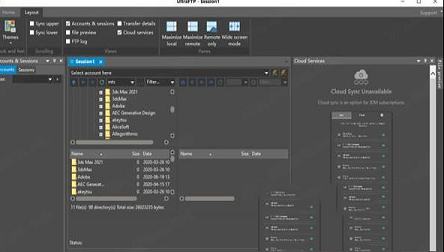
IDM UltraFTP是由IDM推出的一款功能强大的专业FTP工具,相信大家都用过UltraEdit/UEStudio,这些编辑器一直以来深受广大用户的喜爱,可以看出由IDM推出的软件还是比较好用的,占有挺大的市场,而其推出的 FTP 客户端倒是很少见到,UltraFTP是基于 IDM 应用程序框架构建的个人独立 FTP 客户端,支持FTP、SFTP 和FTPS 协议,连接后会以资源管理器的界面显示,支持多窗口会话和文件拖放传输等操作,同时它还集成了强大的文件编辑和文件搜索功能,是用户管理 FTP 服务器的好帮手。有了IDM UltraFTP之后就能够很方便的进行文件传输,只需要拖拽文件就行了,它能够帮助你很好的管理FTP服务器,全面支持资源管理器,提供完整的主题支持、会话支持、浏览器界面、拖放传输等,更好的是,UltraFTP与UltraEdit/UEStudio,UltraCompare和 UltraFinder集成,可在本地和远程系统上提供无缝的编辑和发布体验。
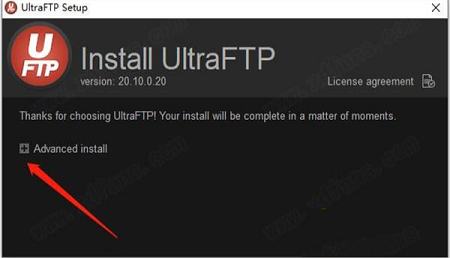
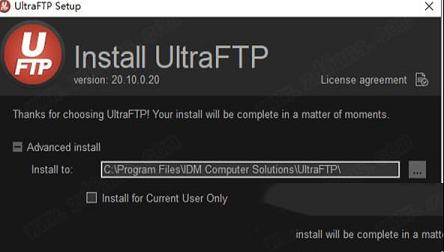
2、选择软件安装位置,可更换安装安装路径
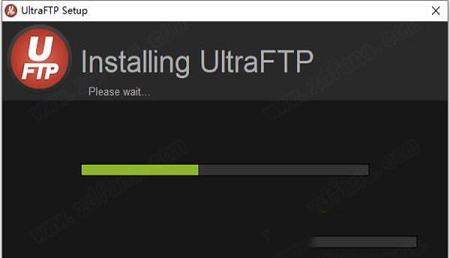
3、正在安装中,请稍等一会
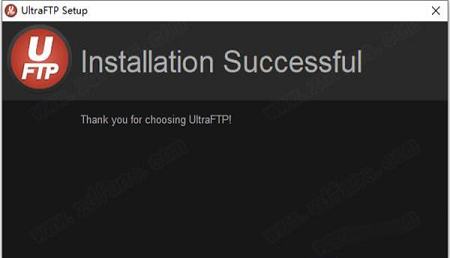
4、安装成功,点击Finish退出安装向导
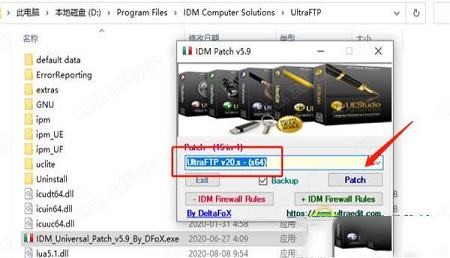
5、先不要运行IDM UltraFTP,将注册机复制到软件安装目录下以管理员身份运行,选择对应的版本然后点击Patch即可
2、在多个标签中同时打开多个连接
3、保存并重新加载会话
4、将会话设置为自动连接以及初始启动目录
5、在会话标签中查看连接/传输状态
6、拆分本地和远程视图
7、拖放式传输
8、将文件从桌面/ Windows资源管理器拖放到FTP服务器位置
9、将文件从远程服务器拖放到台式机/ Windows资源管理器上的文件夹中
10、将文件从一台远程服务器拖放到另一台
11、全局覆盖规则
12、在“转帐”标签下为每个帐户按帐户定义
13、根据定义的条件配置为提示,跳过或覆盖
14、可以在“会话属性”对话框中基于每个会话进行修改
15、转移窗口
16、监控转移进度并取消转移
17、帐户和会话窗口
18、创建,保存和管理多个帐户和会话
19、过滤,分组和排序帐户和会话
20、文件预览窗口
21、在本地或远程服务器上预览纯文本和源文件,Office文档,图像等
22、FTP,SFTP和FTPS支持
23、UltraEdit / UEStudio / UltraCompare / UltraFinder集成
24、在UltraEdit或UEStudio中打开选定的文件
25、修改并将远程文件保存回服务器
26、比较UltraCompare中的选定文件
27、使用UltraFinder搜索选定的文件夹
UltraFTP在架构上进行了重新设计,以优化通过多个传输线程传输多个项目,相对于FTP帐户设置的连接限制。实际上,我们已经看到传输时间显着减少到某些情况下,UltraFTP在其他领先的FTP客户端执行相同操作的25%的时间内完成传输操作!
2、在传输过程中保留原始时间戳
上传/下载您的文件而不修改他们的时间戳!V18.00在FTP帐户设置(高级选项卡)中包含新选项以保留文件的原始日期和时间戳,并显示远程文件列表的本地化日期和时间(主要为服务器提供时区的转置时间戳)你在)。
3、复制路径/复制URL
想快速获取文件/文件夹的完整路径甚至HTTP(S)链接?现在你可以!远程窗格上下文菜单中的新“复制路径”和“复制URL”项目会将关联项目放在剪贴板上,以便您可以将其粘贴到HTML源代码中。这是一个非常有用的功能,一旦您开始使用它,您将无法生存。
您的FTP根目录是否与站点根目录不同?没问题!只需在FTP帐户的设置中定义您的站点前缀和根路径(“高级”选项卡),UltraFTP将解析您需要的有效前端路径。
4、传输进度的状态栏通知
当您正在进行许多文件传输时,现在可以快速轻松地确定它们是否仍在传输或传输完成。只需查看状态栏即可查看其中的位置。
5、扩展键盘支持
我们改进了UltraFTP中的键盘支持,使键盘爱好者可以与本地和远程服务器进行交互,而无需使用鼠标。使用F2重命名文件,使用F5刷新活动文件列表,然后通过上下文菜单键或Shift + F10访问上下文菜单!
安装破解教程
1、下载安装包并解压缩,内含32/64为安装程序,自行选择安装2、选择软件安装位置,可更换安装安装路径
3、正在安装中,请稍等一会
4、安装成功,点击Finish退出安装向导
5、先不要运行IDM UltraFTP,将注册机复制到软件安装目录下以管理员身份运行,选择对应的版本然后点击Patch即可
应用亮点
1、分页会议2、在多个标签中同时打开多个连接
3、保存并重新加载会话
4、将会话设置为自动连接以及初始启动目录
5、在会话标签中查看连接/传输状态
6、拆分本地和远程视图
7、拖放式传输
8、将文件从桌面/ Windows资源管理器拖放到FTP服务器位置
9、将文件从远程服务器拖放到台式机/ Windows资源管理器上的文件夹中
10、将文件从一台远程服务器拖放到另一台
11、全局覆盖规则
12、在“转帐”标签下为每个帐户按帐户定义
13、根据定义的条件配置为提示,跳过或覆盖
14、可以在“会话属性”对话框中基于每个会话进行修改
15、转移窗口
16、监控转移进度并取消转移
17、帐户和会话窗口
18、创建,保存和管理多个帐户和会话
19、过滤,分组和排序帐户和会话
20、文件预览窗口
21、在本地或远程服务器上预览纯文本和源文件,Office文档,图像等
22、FTP,SFTP和FTPS支持
23、UltraEdit / UEStudio / UltraCompare / UltraFinder集成
24、在UltraEdit或UEStudio中打开选定的文件
25、修改并将远程文件保存回服务器
26、比较UltraCompare中的选定文件
27、使用UltraFinder搜索选定的文件夹
功能特色
1、并行,线程传输,可显着提高上传/下载速度UltraFTP在架构上进行了重新设计,以优化通过多个传输线程传输多个项目,相对于FTP帐户设置的连接限制。实际上,我们已经看到传输时间显着减少到某些情况下,UltraFTP在其他领先的FTP客户端执行相同操作的25%的时间内完成传输操作!
2、在传输过程中保留原始时间戳
上传/下载您的文件而不修改他们的时间戳!V18.00在FTP帐户设置(高级选项卡)中包含新选项以保留文件的原始日期和时间戳,并显示远程文件列表的本地化日期和时间(主要为服务器提供时区的转置时间戳)你在)。
3、复制路径/复制URL
想快速获取文件/文件夹的完整路径甚至HTTP(S)链接?现在你可以!远程窗格上下文菜单中的新“复制路径”和“复制URL”项目会将关联项目放在剪贴板上,以便您可以将其粘贴到HTML源代码中。这是一个非常有用的功能,一旦您开始使用它,您将无法生存。
您的FTP根目录是否与站点根目录不同?没问题!只需在FTP帐户的设置中定义您的站点前缀和根路径(“高级”选项卡),UltraFTP将解析您需要的有效前端路径。
4、传输进度的状态栏通知
当您正在进行许多文件传输时,现在可以快速轻松地确定它们是否仍在传输或传输完成。只需查看状态栏即可查看其中的位置。
5、扩展键盘支持
我们改进了UltraFTP中的键盘支持,使键盘爱好者可以与本地和远程服务器进行交互,而无需使用鼠标。使用F2重命名文件,使用F5刷新活动文件列表,然后通过上下文菜单键或Shift + F10访问上下文菜单!
∨ 展开
 SecureCRT 9注册机



 小站考研v1.5.4电脑版
 2345加速浏览器 V10.28.0.21929 官方最新版
 ADSafe净网大师v3.5.5.1119绿色版
 FonePaw Video Converter Ultimatev5.5.0破解版
 Siemens Simcenter Flotherm XTv2020.1中文破解版(附安装教程)
 4K Slideshow Makerv1.8.2绿色便携版
 Microsoft Edgev89.0.774.45 中文绿色版
 优度解析网页版
 Wing FTP Server注册码注册机
 SecureCRT激活码
 Xlight FTP Serverv3.8.8中文破解版
 SecureFX破解补丁v9.0
 netdrivev2.6.16破解版
 NetSarang AIO Keygen注册机V1.4
 Auto FTP Managerv7.1破解版(附安装教程+破解补丁)