
当你使用您的手机或者专业的摄像机拍摄的镜头创建精美的视频,并准备使用此应用程序将其发布在社交媒体或博客上的时候,你都需要通过编辑一下视频在进行上传发布,而我们BeeCut就是一种轻巧但功能丰富的视频编辑工具,旨在帮助您在发布或上传之前增强媒体。打包了数百个过滤器和模板,该工具可以在多种情况下派上用场。支持剪辑16:9、4:3、1:1、9:16和3:4的视频,完美适配各大视频平台,允许自定义视频参数,让配色更符合心意,蜜蜂剪辑提供视频方向、速度、对比度、饱和度、亮度和色调等参数校正选项,让你对画面精雕细琢。我们这款软件可以在各种场合帮助你做出专业视频,在教学领域、产品介绍、短视频制作、营销视频、培训会议、婚礼纪念等都会成为你的不二之选。提供贴合生活和工作的模板,友好的交互,让你的视频生活更美好。BeeCut继承了视频编辑王的易于上手的操作界面,并带来了更生动、更贴近生活的品牌形象,以崭新的风格面世。在软件中你可以轻松运用剪辑、拼接片段、滤镜叠附、动画效果、添加背景音乐、添加字幕、视频参数调整等功能,导出的视频支持上传到哔哩哔哩动画、腾讯视频、爱奇艺、抖音、淘宝等各大平台,大大提高你的剪辑效率,有需要编辑视频的朋友们可不要错过了这款软件。
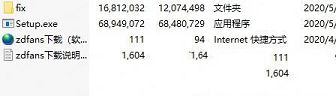
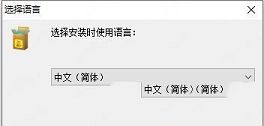
2、双击“Setup.exe”选择中文,开始安装;
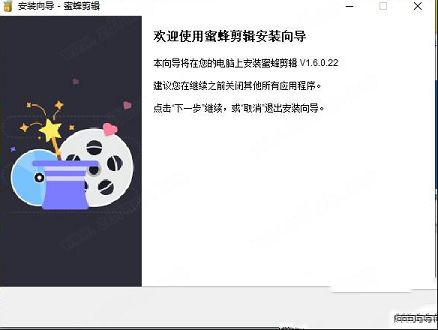
3、进入安装教程,点击下一步;
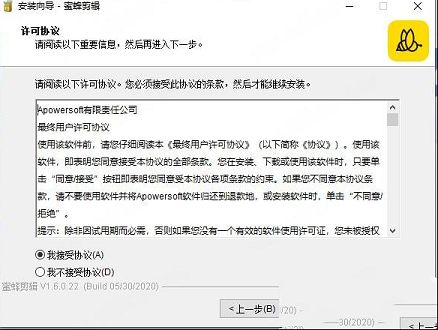
4、用户许可协议,选择我接受,然后点击下一步;
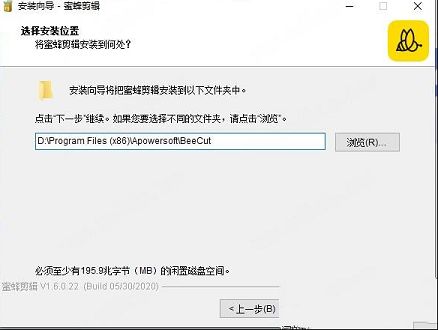
5、选择安装目录,点击下一步;
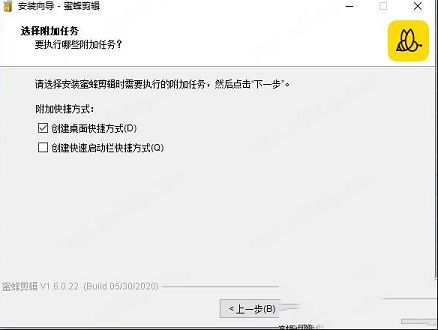
6、选择附加任务,创建桌面快捷键;
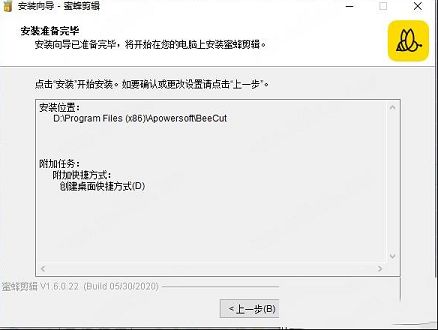
7、准备安装完毕,点击安装开始安装;
8、正在安装,请稍等片刻;
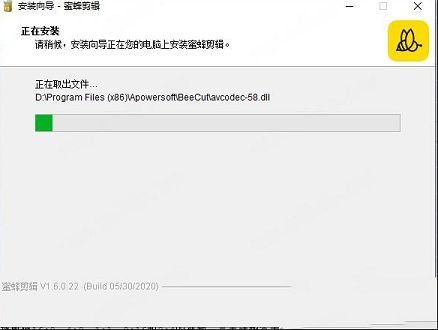
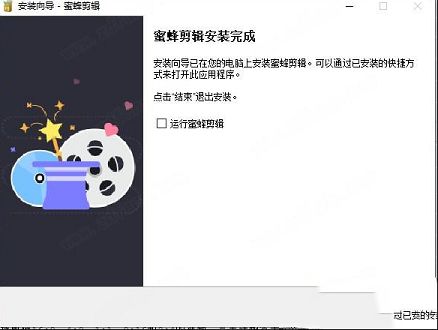
9、安装完成,我们先不要运行软件;
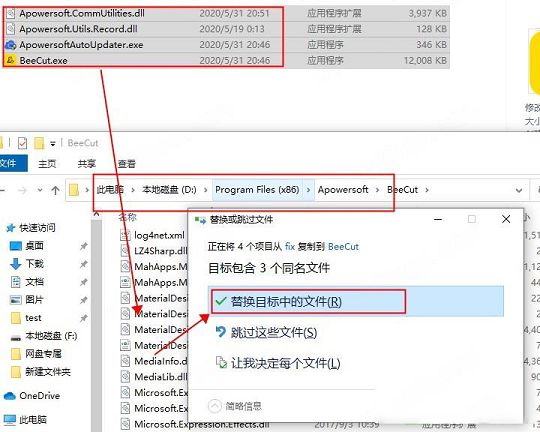
10、将fix里面的破解文件复制并替换到安装目录;
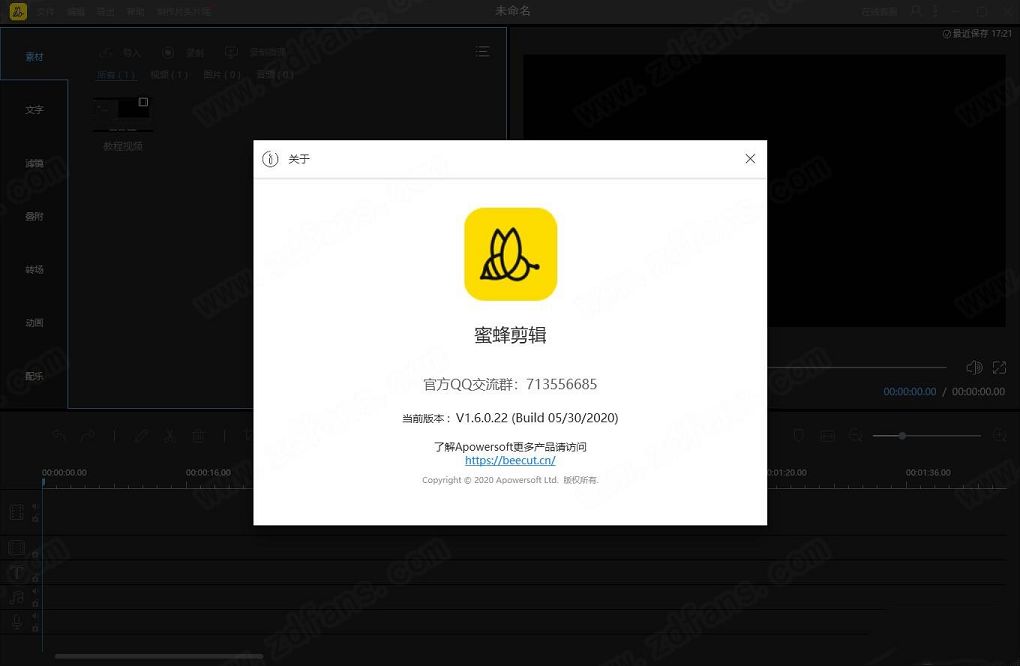
11、此时打开软件发现软件已经破解完成。
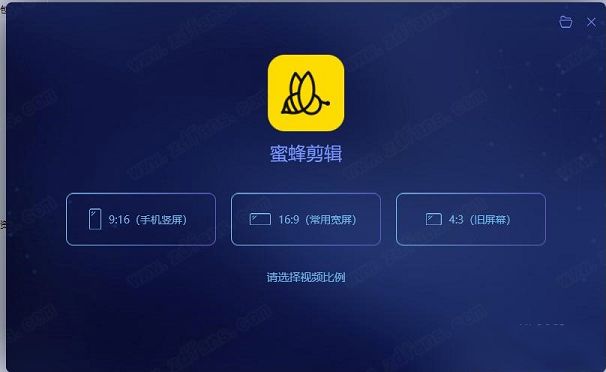
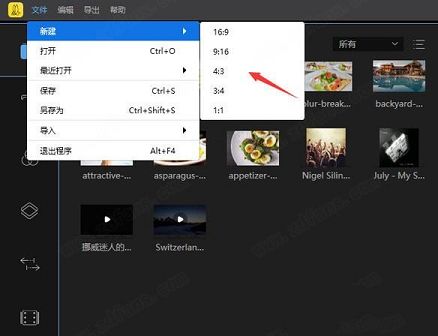
支持多种平台要求的视频比例,如16:9适用于大多数视频平台,9:16适用于抖音等移动端短视频平台,3:4和1:1适用于淘宝主图视频的制作,给你的创作提供了多种可能性,以最佳效果展示你的视频,避免了视频知足后需要裁剪的麻烦,增加了极大的方便性。
2、多样的设计模板
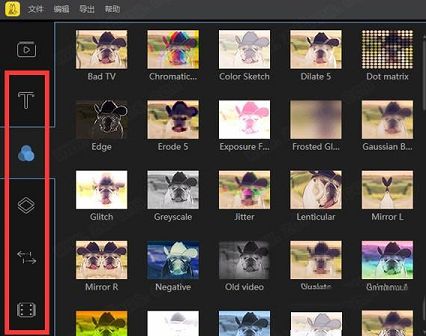
为了能更方便视频小白的上手,我们在素材库里为你提供了丰富多样的设计样式,你的视频可以搭配不同风格的滤镜,添加流畅自然的转场效果,套上有趣的叠附特效,为每一帧添加动画,只需简单的右键点击素材,选择“添加到轨道”即可完成操作,大片制作就这么简单!
3、多条轨道同时编辑
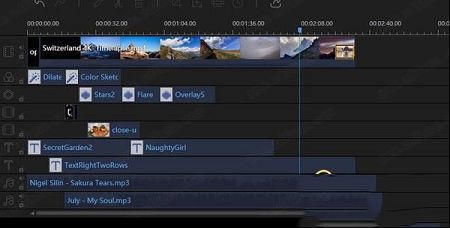
要是你想在这一帧视频里再添加一些图片或是画中画效果,蜜蜂剪辑的多轨道编辑就可以帮到你!在原视频轨道的基础上自动多开一条轨道,可以将素材拖进并进行编辑处理,使视频层次更丰富!而且可以同时编辑字幕和背景音乐的素材,即时观看视频整体效果。
4、直接调整视频参数
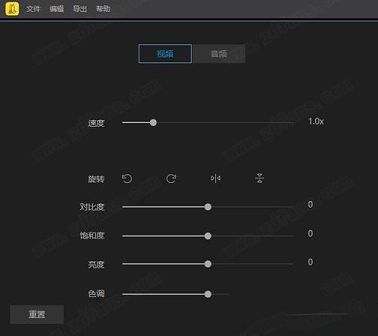
想简单编辑视频更改对比度、亮度、速度等参数?将原视频拖动到轨道后双击素材即可对参数一目了然,加快/慢视频,将视频90°旋转,后期补光等都可以在此实现,非常便捷!
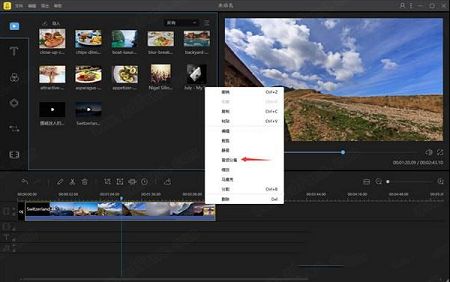
5、一键替换背景音乐
自制的视频带有噪音会影响观看,换上带感的背景音乐就能让整个视频升级了——在蜜蜂剪辑你可以一键将原视频的音频分离另外编辑或直接静音,然后嵌入你的音频素材,即可完成背景音乐替换。
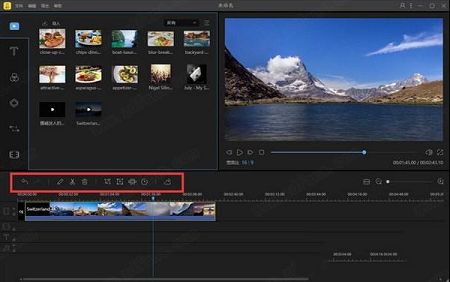
6、高效的操作按钮
当我们想快速分割、裁剪、缩放、添加马赛克和丢弃视频片段时,将分割轴拖动到你想编辑的节点,点击工具栏上对应的小按钮即可完成操作,此外,我们还提供了不少快捷键可以让你的效率大大提高。
7、导出无损完美画质
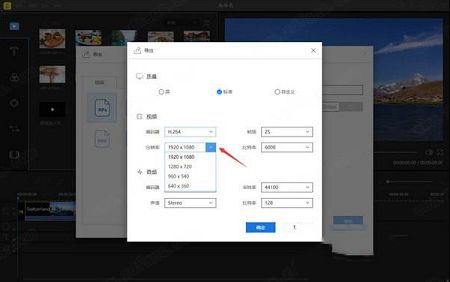
BeeCut可以选择将文件保存为工程项目,便于下次编辑。若你想保存到电脑上为可播放的文件,则可选择“导出”,在界面上你可以自行调整视频的清晰度、格式、质量等,支持MP4、WMV、AVI、MKV、MOV流行视频格式,还可以单独输出为音频。软件可以根据你的视频尺寸比例将分辨率设置为1920*1080,1280*720,960*540,640*360等,无损画质,全屏观看更舒心。
精准分割画面节点,一键删除拼接片段
2、支持编辑主流宽高比视频
支持剪辑16:9、4:3、1:1、9:16和3:4的视频,完美适配各大视频平台
3、高级功能,让你的视频与众不同
允许自定义视频参数,让配色更符合心意
4、适用于各类剪辑场景
可以在各种场合帮助你做出专业视频,在教学领域、产品介绍、短视频制作、营销视频、培训会议、婚礼纪念等都会成为你的不二之选。提供贴合生活和工作的模板,友好的交互,让你的视频生活更美好。
该程序带有一个现代且时尚的界面,该界面组织良好,不会给您带来麻烦。如提示中所示,您可以通过导入单个文件或目录来开始使用。附带一提,该应用程序支持多种宽高比,包括16:9、9:16和1:1,后者被称为Instagram。您将很高兴地了解到该应用程序随附了几种高级编辑工具,可帮助您充分利用视频。因此,您可以添加各种尺寸和样式的创意蒙版,调整颜色,将图片包含到主图像中,以及同时自定义视频,音频,PIP,叠加,滤镜轨迹上的素材,仅举几例。
允许您添加许多叠加,音频和过渡效果
除了蒙版和标准自定义之外,该程序还允许您通过拖放添加许多惊人的滤镜和叠加。此外,您可以无缝地删除或替换背景声音,或者仅配置现有声音的速度和音量。通过应用多个生动的滤镜或过渡效果,可以使整个视频更加生动,以获得更吸引人的感觉,甚至更自然。万一您正在制作促销材料并想添加文本,请注意您有几个模板可供选择。如您所愿,您可以进一步更改字体大小,颜色和样式,以及在最适合您项目的位置对齐消息。
用户友好的视频和媒体编辑工具
具有直观的界面和简单的功能,可以作为适用于各种场合的多媒体编辑工具,包括短视频广告,教育内容,结婚周年纪念日,培训会议或任何促销材料。那件事。
BeeCut,极其简单的视频编辑器
任何人都可以立即创建出色的视频!
日常编辑的基本功能
-只需单击一下,即可准确剪切视频帧,删除不需要的部分并合并剪辑。
-使用众多精彩的叠加层和滤镜来增强视频效果,只需拖放即可!
-当您需要在视频中添加文字时,请从制作的模板中选择自己喜欢的样式。
-通过调整速度或音量来编辑音频。更换背景声音从未如此简单。
-对视频应用多个生动的滤镜,以增强视觉体验并增加自然感。
-在视频中添加马赛克效果,以掩盖您选择的任何方面。
支持各种宽高比
该视频编辑软件支持以16:9、4:3、1:1、9:16和3:4宽高比编辑视频。渲染的视频与众所周知的视频平台兼容,包括:
先进的视频编辑功能
-通过自定义参数(例如对比度,饱和度和色相)来编辑视频。
-创建画中画效果,使您可以在一个屏幕上播放多个视频。
-同时,有效地编辑视频,音频,PIP,叠加,筛选轨道上的素材。
-通过添加各种尺寸和样式的创意蒙版,使视频更加生动。
使故事栩栩如生或工作
使用此电影编辑器,您可以创建可以在不同情况下应用的专业视频。这是创建教育内容,课程介绍,短视频广告等的最佳选择。
画中画(PIP),是一种将多个媒体文件叠加在一个背景媒体文件上,在屏幕上同时呈现多个视频同时播放的效果。这种效果已被广泛应用于教程视频、产品展示或游戏视频中。
如何添加画中画效果
1、打开蜜蜂剪辑,直接将背景素材和叠加素材拖入素材库中。或者你可以依次点击“导入”>“导入文件”将素材导入。
2、选中背景素材,将其拖入下方的视频轨道;选中叠加素材,将其拖至下方的画中画轨道。
温馨提示:除了可以叠加自己的素材文件,你还可以使用蜜蜂剪辑自带的素材特效。只需要点击工具栏的“动画”,在动画素材库里选择喜欢的动画,添加到画中画轨道即可。
如何编辑画中画效果
1、叠加素材拖入画中画轨道后,可以双击该素材弹出画中画编辑界面。在右上角的预览窗口,拖动黄色边框可以调整画中画大小。
2、在左侧界面,点击音频,可以对画中画音量、淡入淡出音效进行设置。
3、点击蒙版,可以为画中画视频添加蒙版效果,添加完成后,点击“确定”即可。
分屏视频制作
分屏视频,顾名思义,就是在一个屏幕上同时显示两个或多个视频,这些视频是独立的,但是会同时进行播放。这样的视频在很多时候都会用到,比如做左右互相对比视频、多个视频框同时播放同一个画面,呈现不一样的视觉效果。
操作步骤:
1、打开蜜蜂剪辑,在素材区内导入两个不同的视频素材,将第一个视频素材拖至下方的画中画双轨道后,双击素材进行编辑。
2、在界面左侧对视频的音频和蒙版进行调整,在右侧预览窗口调整视频大小和位置,调整好之后,点击“导出”将视频导出。
3、将导出的视频拖入软件并将其拖至下方的视频编辑轨道,再将第二个视频片段拖至下方的画中画轨道。
4、双击画中画轨道的视频,对它的大小、位置进行调整。预览区内的两个视频位置确认无误后,点击“导出”将分屏视频导出即可。
温馨提示:当完成上述所有步骤,我们便制作好了一个可以同时播放两个画面的分屏视频。如果需要制作3个画面同时播放的分屏视频,只需要把导出的分屏视频导入素材区,将其拖放到视频轨道,再重复3至4步骤就好了。之后,如需制作更多画面分屏视频,按以上步骤操作即可。
操作 快捷键
打开 Ctrl+O
保存 Ctrl+S
另存为 Ctrl+Shift+S
退出程序 Alt+F4
编辑快捷键:
操作 快捷键
撤销 Ctrl+Z
恢复 Ctrl+Y
复制 Ctrl+C
粘贴 Ctrl+V
分割 Ctrl+B
删除 Del
破解教程
1、在本站下载解压软件得到安装包以及破解补丁;。2、双击“Setup.exe”选择中文,开始安装;
3、进入安装教程,点击下一步;
4、用户许可协议,选择我接受,然后点击下一步;
5、选择安装目录,点击下一步;
6、选择附加任务,创建桌面快捷键;
7、准备安装完毕,点击安装开始安装;
8、正在安装,请稍等片刻;
9、安装完成,我们先不要运行软件;
10、将fix里面的破解文件复制并替换到安装目录;
11、此时打开软件发现软件已经破解完成。
软件功能
1、支持多种视频比例支持多种平台要求的视频比例,如16:9适用于大多数视频平台,9:16适用于抖音等移动端短视频平台,3:4和1:1适用于淘宝主图视频的制作,给你的创作提供了多种可能性,以最佳效果展示你的视频,避免了视频知足后需要裁剪的麻烦,增加了极大的方便性。
2、多样的设计模板
为了能更方便视频小白的上手,我们在素材库里为你提供了丰富多样的设计样式,你的视频可以搭配不同风格的滤镜,添加流畅自然的转场效果,套上有趣的叠附特效,为每一帧添加动画,只需简单的右键点击素材,选择“添加到轨道”即可完成操作,大片制作就这么简单!
3、多条轨道同时编辑
要是你想在这一帧视频里再添加一些图片或是画中画效果,蜜蜂剪辑的多轨道编辑就可以帮到你!在原视频轨道的基础上自动多开一条轨道,可以将素材拖进并进行编辑处理,使视频层次更丰富!而且可以同时编辑字幕和背景音乐的素材,即时观看视频整体效果。
4、直接调整视频参数
想简单编辑视频更改对比度、亮度、速度等参数?将原视频拖动到轨道后双击素材即可对参数一目了然,加快/慢视频,将视频90°旋转,后期补光等都可以在此实现,非常便捷!
5、一键替换背景音乐
自制的视频带有噪音会影响观看,换上带感的背景音乐就能让整个视频升级了——在蜜蜂剪辑你可以一键将原视频的音频分离另外编辑或直接静音,然后嵌入你的音频素材,即可完成背景音乐替换。
6、高效的操作按钮
当我们想快速分割、裁剪、缩放、添加马赛克和丢弃视频片段时,将分割轴拖动到你想编辑的节点,点击工具栏上对应的小按钮即可完成操作,此外,我们还提供了不少快捷键可以让你的效率大大提高。
7、导出无损完美画质
BeeCut可以选择将文件保存为工程项目,便于下次编辑。若你想保存到电脑上为可播放的文件,则可选择“导出”,在界面上你可以自行调整视频的清晰度、格式、质量等,支持MP4、WMV、AVI、MKV、MOV流行视频格式,还可以单独输出为音频。软件可以根据你的视频尺寸比例将分辨率设置为1920*1080,1280*720,960*540,640*360等,无损画质,全屏观看更舒心。
软件特色
1、常用功能,满足日常剪辑精准分割画面节点,一键删除拼接片段
2、支持编辑主流宽高比视频
支持剪辑16:9、4:3、1:1、9:16和3:4的视频,完美适配各大视频平台
3、高级功能,让你的视频与众不同
允许自定义视频参数,让配色更符合心意
4、适用于各类剪辑场景
可以在各种场合帮助你做出专业视频,在教学领域、产品介绍、短视频制作、营销视频、培训会议、婚礼纪念等都会成为你的不二之选。提供贴合生活和工作的模板,友好的交互,让你的视频生活更美好。
软件亮点
打包一个编辑器以增强您的媒体文件该程序带有一个现代且时尚的界面,该界面组织良好,不会给您带来麻烦。如提示中所示,您可以通过导入单个文件或目录来开始使用。附带一提,该应用程序支持多种宽高比,包括16:9、9:16和1:1,后者被称为Instagram。您将很高兴地了解到该应用程序随附了几种高级编辑工具,可帮助您充分利用视频。因此,您可以添加各种尺寸和样式的创意蒙版,调整颜色,将图片包含到主图像中,以及同时自定义视频,音频,PIP,叠加,滤镜轨迹上的素材,仅举几例。
允许您添加许多叠加,音频和过渡效果
除了蒙版和标准自定义之外,该程序还允许您通过拖放添加许多惊人的滤镜和叠加。此外,您可以无缝地删除或替换背景声音,或者仅配置现有声音的速度和音量。通过应用多个生动的滤镜或过渡效果,可以使整个视频更加生动,以获得更吸引人的感觉,甚至更自然。万一您正在制作促销材料并想添加文本,请注意您有几个模板可供选择。如您所愿,您可以进一步更改字体大小,颜色和样式,以及在最适合您项目的位置对齐消息。
用户友好的视频和媒体编辑工具
具有直观的界面和简单的功能,可以作为适用于各种场合的多媒体编辑工具,包括短视频广告,教育内容,结婚周年纪念日,培训会议或任何促销材料。那件事。
BeeCut,极其简单的视频编辑器
任何人都可以立即创建出色的视频!
日常编辑的基本功能
-只需单击一下,即可准确剪切视频帧,删除不需要的部分并合并剪辑。
-使用众多精彩的叠加层和滤镜来增强视频效果,只需拖放即可!
-当您需要在视频中添加文字时,请从制作的模板中选择自己喜欢的样式。
-通过调整速度或音量来编辑音频。更换背景声音从未如此简单。
-对视频应用多个生动的滤镜,以增强视觉体验并增加自然感。
-在视频中添加马赛克效果,以掩盖您选择的任何方面。
支持各种宽高比
该视频编辑软件支持以16:9、4:3、1:1、9:16和3:4宽高比编辑视频。渲染的视频与众所周知的视频平台兼容,包括:
先进的视频编辑功能
-通过自定义参数(例如对比度,饱和度和色相)来编辑视频。
-创建画中画效果,使您可以在一个屏幕上播放多个视频。
-同时,有效地编辑视频,音频,PIP,叠加,筛选轨道上的素材。
-通过添加各种尺寸和样式的创意蒙版,使视频更加生动。
使故事栩栩如生或工作
使用此电影编辑器,您可以创建可以在不同情况下应用的专业视频。这是创建教育内容,课程介绍,短视频广告等的最佳选择。
使用说明
画中画视频制作画中画(PIP),是一种将多个媒体文件叠加在一个背景媒体文件上,在屏幕上同时呈现多个视频同时播放的效果。这种效果已被广泛应用于教程视频、产品展示或游戏视频中。
如何添加画中画效果
1、打开蜜蜂剪辑,直接将背景素材和叠加素材拖入素材库中。或者你可以依次点击“导入”>“导入文件”将素材导入。
2、选中背景素材,将其拖入下方的视频轨道;选中叠加素材,将其拖至下方的画中画轨道。
温馨提示:除了可以叠加自己的素材文件,你还可以使用蜜蜂剪辑自带的素材特效。只需要点击工具栏的“动画”,在动画素材库里选择喜欢的动画,添加到画中画轨道即可。
如何编辑画中画效果
1、叠加素材拖入画中画轨道后,可以双击该素材弹出画中画编辑界面。在右上角的预览窗口,拖动黄色边框可以调整画中画大小。
2、在左侧界面,点击音频,可以对画中画音量、淡入淡出音效进行设置。
3、点击蒙版,可以为画中画视频添加蒙版效果,添加完成后,点击“确定”即可。
分屏视频制作
分屏视频,顾名思义,就是在一个屏幕上同时显示两个或多个视频,这些视频是独立的,但是会同时进行播放。这样的视频在很多时候都会用到,比如做左右互相对比视频、多个视频框同时播放同一个画面,呈现不一样的视觉效果。
操作步骤:
1、打开蜜蜂剪辑,在素材区内导入两个不同的视频素材,将第一个视频素材拖至下方的画中画双轨道后,双击素材进行编辑。
2、在界面左侧对视频的音频和蒙版进行调整,在右侧预览窗口调整视频大小和位置,调整好之后,点击“导出”将视频导出。
3、将导出的视频拖入软件并将其拖至下方的视频编辑轨道,再将第二个视频片段拖至下方的画中画轨道。
4、双击画中画轨道的视频,对它的大小、位置进行调整。预览区内的两个视频位置确认无误后,点击“导出”将分屏视频导出即可。
温馨提示:当完成上述所有步骤,我们便制作好了一个可以同时播放两个画面的分屏视频。如果需要制作3个画面同时播放的分屏视频,只需要把导出的分屏视频导入素材区,将其拖放到视频轨道,再重复3至4步骤就好了。之后,如需制作更多画面分屏视频,按以上步骤操作即可。
快捷键
基本快捷键:操作 快捷键
打开 Ctrl+O
保存 Ctrl+S
另存为 Ctrl+Shift+S
退出程序 Alt+F4
编辑快捷键:
操作 快捷键
撤销 Ctrl+Z
恢复 Ctrl+Y
复制 Ctrl+C
粘贴 Ctrl+V
分割 Ctrl+B
删除 Del
∨ 展开
 camtasia studio 2021中文破解版
 必剪电脑版 V2.2.0 官方最新版






 DxO PureRAWv1.1免费激活版
 比目鱼BT搜索助手v19.01.11绿色免费版
 Eltima USB Network Gate(远程USB共享工具)v9.0.2205中文版
 Flash Saver(Flash动画保存工具) V5.8 绿色汉化版
 EasyBCDv2.4汉化版
 Autodesk Powermill Ultimate 2022破解补丁
 Acoustica Spin It Againv2.5破解版(附注册机)
 网站关键字监控工具v6.6.0.0最新版
 CR VideoMate免安装版 V1.7.0.4 免费版
 剪映电脑专业版 V3.2.0.8744 官方最新版
 度咔剪辑电脑版 V1.12.0.20 PC免费版
 PreMiere Pro CC 2018注册机(附破解教程)
 抖音剪映PC版 V3.4.1 Windows版
 Topaz Video AI 3汉化破解版 V3.0.6 最新免费版
 剪映3.0专业版 V3.7.0 官方最新版