
终极解码器是一款全能型、高度集成的解码包,自带三种流行播放器并对WMP提供良好支持,可在简、繁、英3种语言平台下实现各种流行视频音频的完美回放及编码功能。推荐安装环境的是Windows XP或Windows 7、DirectX 9.0C以上,不支持Windows9x;如需在Windows7/Vista系统下使用,请在安装过程中注意关闭系统的UAC功能(用户账户控制)。可与终极解码兼容,不必卸载的软件包括:Windows Media Player、PowerDVD 6.5以上、会声会影、Nero、ArcSoft TotalMedia播放器。根据需要,安装预定的解码器组合,以保证较好的兼容性。完全安装:全能播放支持,包括QT与Real解码,并支持编码功能;典型安装:全能播放支持,包括QT与Real解码,但不含编码功能;精简安装:常见视频、音频播放支持,不包括QT与Real解码,也不含编码功能。还在等什么,快来下载吧!
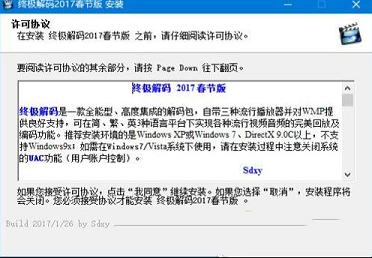
2、同意协议
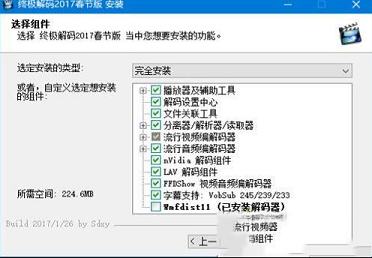
3、选择组建,点击下一步
4、选择安装路径并安装
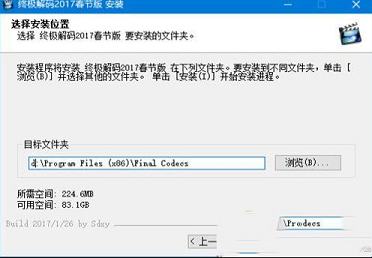
5、安装中请耐心等待
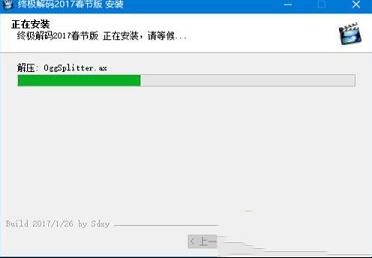
6、请选择关联的媒体类型,点击确定
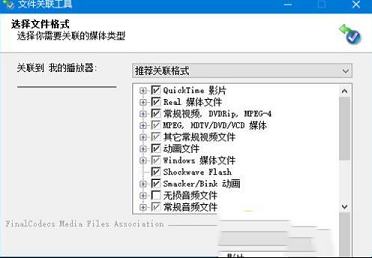
7、安装完成可以使用了
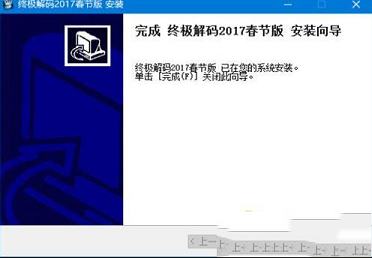
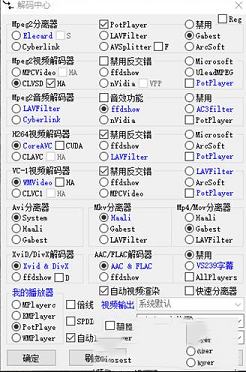
“终极解码”对比别的解码包优势在于对HDTV的超强支持(其它常见的音、视频格式当然也不在话下!)。“解码中心”预设了各种解码模式,一般情况下,选取适宜的解码模式即可获得良好的播放效果;有经验的用户可在高级设置中自行调整,可以方便的通过解码中心切换分离器/解码器,某些特殊功能如DTS-CD播放、DVD软倍线、HDTV硬件加速等都能简单实现;同时兼容编码,配合压制工具可把常见媒体(AVI/MPG/VOB/MKV/OGM/…)转为RMVB/WMV/AVI/……
2、 如何使用终极“解码中心”的一些特殊设置?
2.1、硬件加速,选择上相关解码器的“HA”选项,即可进行硬件加速。nVidia的Mpeg2视频解码器比较特殊默认即可进行硬件加速;
2.2、CoreAVC/ffdshow H264解码器的快速解码,选择“F”选项即可;
2.3、“IVTC”与“VPP”选项与Mpeg2视频的实时IVTC有关。DScaler 0.0.60 IVTC 2005.11.4 能对1080i的film进行实时IVTC;nVidia的视频解码器+VPP,能对某些DVD规格的TP视频进行实时IVTC(注意:选上VPP后硬解码会失效,将进行软解码)。
2.4、“解码中心”右上角的“Reg”选项,可开启编解码器的快速注册功能。开启功能后,将鼠标移动到需要注册(regsvr32)或反注册(regsvr32 /u)的codec文件(。ax、。ocx或。dll)上,单击右键,就会弹出“快速注册”及“快速反注册”菜单。其实在codec文件上直接双击也就相当于“快速注册”了。
2.5、“音效功能”选项,对MPlayerc及BSplayer播放器是使用ffdshow的音效功能,对KMPlayer是使用其内置的音效功能,均只开启了“音量正常化”功能以放大音量,其它的音频特效可由使用者在影音播放时自行设置。
2.6、Elecard/Moonlight分离器的“S”选项,可确保在播放高清TS/TP文件时,不会出现间码问题且字幕同步;Gabest分离器的“A”选项用于锁定音轨;Haali分离器的“PS”选项用于分离PS媒体文件(MPG,VOB,EVO…);ffdshow的“D”选项可强制开启ffdshow视频解码器“反交错”功能。
2.7、“解码中心”已可通过鼠标右键,完成解码器设置(常用音频、CoreAVC、WMV9、VonSub字幕、ffdshow、Haali、Real、Quicktime)、不同版本分离器/解码器的切换(Elecard、CoreAVC、CLAVC、Haali)、播放器默认设置恢复以及解码模式保存/载入等功能。
2.8、 默认不启用VobSub字幕,建议使用KMP/BSplayer的内嵌字幕功能来播放HDTV。必要时,可在“解码中心”启用,“Allplayers”选项可使KMP/BSplayer支持外挂VobSub字幕。
2.9、 “PowerDVD兼容”是与PowerDVD兼容的选项,如系统中安装了PowerDVD则会自动选中该选项,将会优先使用PowerDVD自带的Cyberlink解码器;如取消该选项则会优先使用程序自带的Cyberlink解码器,可能出现与PowerDVD不兼容的情况。如PowerDVD后于终极解码安装,建议重置该选项(即先取消,再选中),以保持良好的兼容性。
2.10、 解码中心默认的自动模式,可通过分析媒体文件的文件名自动设置合适的解码模式。自动模式下,解码中心设置会自动切换“解码器”和“视频渲染器”,取消“自动视频渲染”选项可设置“视频渲染器”。自动模式还可设置以下选项:
导入用户设置 - 默认选项。影音播放时,可在自动模式下,自动导入用户自定义的解码设置。用户自定义设置包括文件夹和文件两类设置项,文件夹设置项为“setting.fc”文件,对所在文件夹的所有媒体文件起作用;文件设置项为“主文件名 + .fc”文件,对所在文件夹的相同主文件名的媒体文件起作用。自动模式优先级为,文件设置项 》 文件夹设置项 》 默认自动模式。。fc文件可在“解码中心”中“保存设置”生成。建议在非自动模式(用户模式)下进行解码设置的播放测试,以获取特定媒体文件的最佳影音播放效果;“保存设置”后,再在自动模式下播放。对同类型的媒体文件一次设置,一劳永逸。
VobSub 字幕 - 默认选项。可自动启用VobSub挂字幕;
DXVA 720P – “DXVA解码 自动模式”默认选项,取消时可对720P视频进行软解,其它视频进行DXVA解码;
DXVA 100P – “DXVA解码 自动模式”默认选项,取消时可对1080P视频进行软解,其它视频进行DXVA解码;
CUDA 解码 – 非默认选项。选中时,可在内置的两种“自动模式”下,启用CoreAVC CUDA解码H264;
DXVA 修正黑位 – “DXVA解码 自动模式”选项,可自动修正黑位问题;
2.11、播放DTS-CD。播放器使用KMP或MPC均可,KMP更方便些;音频解码器要用CyberLink的Mpeg2音频解码器(把解码模式设置到“自动模式”就行了!)。启用AC3filter的“重编码 DD5.1/48KHz”选项,可进行进行DTS-CD的48KHz AC3输出。
2.12、“禁用 Nero-DSFilter”选项,默认会自动选择上。取消时与Nero完全兼容,但可能出现个别播放问题。
2.13、“倍线”选项通过ffdshow实现软倍线功能,可在“视频输出”上选择X2、4:3全屏、16:9全屏三种倍线输出模式。
2.14、AC3Filter解码器的可通过鼠标右键设置“重编码DD5.1 SPDIF输出”、“LPCM5.1 修正声道”选项。
2.15、“SPDIF”输出,可通过AC3filter实现各种音频(LPCM, DTS, EAC3, FLAC, WMA, AAC, MP3等)的重编码 DD5.1、重编码 DD5.1/48KHz[/b、重编码 LPCM5.1→DD5.1输出。结合“解码中心”PotPlayer的“启用内置分离器,音频及视频DXVA解码器”选项,可在Windows7简单实现硬解及音频源码输出。
2.16、 “修复撕裂”选项,可在“VMR9 无渲染”下修复视频撕裂问题。
1. “音频输出”设置,如图所示,我用的是5.1的箱子就选择了“3/0/2+SW: 5.1 声道”。
2. CoreAVC解码器设置输出色域(Output levels),强烈建议:电脑显示器选择PC(0-255)离子或液晶电视选择TV(16-235);CoreAVC其它参数不进行调节。
3. 根据需求选择“解码模式”。如果机器配置不错,用“软解码”就能播放高清,请选择“默认解码 自动模式”;如需要进行“硬件加速/解码”,请选择“DXVA解码 自动模式”;最后再“确定”即可完成设置。
二、选择关联的视频、音频文件
如无特殊要求,选择“所有文件格式”,再“确定”即可完成设置。
三、解决异常播放问题
完成以上两步,基本上不需要再进行其它任何设置,你就已经可以播放绝大多数的高清视频了。对极少数的不能正常播放的文件,可再次运行Windows桌面上的“解码中心”,重新设置“解码模式”(什么都不懂的话就把每个模式都进行一下尝试);其中“PowerDVD DXVA模式”最节省系统资源,“ArcSoft DXVA模式”对原版的HDDVD/EVO兼容性最好。解决问题完成播放后,建议把“解码模式”重新设置到“默认解码 自动模式”或“DXVA解码 自动模式”,毕竟自动模式的兼容性是最好的!
1、点击“解码器使用”,选择“仅在系统默认设置播放失败后使用”。点击内部视频解码器和内部音频解码器全部取消选择。
2、点击外部视频解码器和外部音频解码器设置为全部设为系统默认。然后点击“多音频流”,选择“Gabest的流切换器”。
3、点击“视频处理-渲染器”,选上“修复在VMR9/D3D 8中破损的同步(撕裂)”和“开启VMR9混合模式”。
4、点击右键,点击“视频-高级”,确认“超级速度模式”已经被选上。
5、依次右键点击“CLAVC”(即CyberlinkH.264/AVC Decoder)、“MKV分离器-Haali”和“AC3filter”,分别选上“CLAVC 2.2.0.527”(若系统中安装有PowerDVD8,此项会变成PowerDVD)、“Haali 1.8.122.18”和“AC3filter+Sonic全解码”即可。
软件的解码中心,设置后提示运行时错误 424,怎么解决?
1. 安装软件前请先卸载与本软件功能类似的解码包及播放器, 强烈建议在卸载后重新启动Windows系统再进行安装;Vista系统需在安装前关闭UAC功能。可与终极解码兼容,不必卸载的软件包括: Windows Media Player、PowerDVD 6.5以上、Sonic CinePlayer HD.DVD Decoder v4.x、会声会影、Nero。 2. 根据需要,安装预定的解码器组合,以保证较好的兼容性。
-调整为potplayer_1.5_build34665精简版简/繁/英(汉化by:wwwo、hightfly)
2.编解码器
-更新mpegsplitter1.1.3.0(mpc-be)
-更新mpcvideodecoder1.1.3.0(mpc-be)
终极解码器安装教程
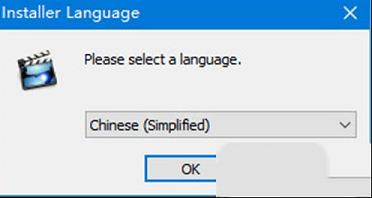
1、在本站下载后解压得到exe文件,然后选择chinese,点击OK2、同意协议
3、选择组建,点击下一步
4、选择安装路径并安装
5、安装中请耐心等待
6、请选择关联的媒体类型,点击确定
7、安装完成可以使用了
功能介绍
1、软件对比别的编解码器集成包有何优势?“终极解码”对比别的解码包优势在于对HDTV的超强支持(其它常见的音、视频格式当然也不在话下!)。“解码中心”预设了各种解码模式,一般情况下,选取适宜的解码模式即可获得良好的播放效果;有经验的用户可在高级设置中自行调整,可以方便的通过解码中心切换分离器/解码器,某些特殊功能如DTS-CD播放、DVD软倍线、HDTV硬件加速等都能简单实现;同时兼容编码,配合压制工具可把常见媒体(AVI/MPG/VOB/MKV/OGM/…)转为RMVB/WMV/AVI/……
2、 如何使用终极“解码中心”的一些特殊设置?
2.1、硬件加速,选择上相关解码器的“HA”选项,即可进行硬件加速。nVidia的Mpeg2视频解码器比较特殊默认即可进行硬件加速;
2.2、CoreAVC/ffdshow H264解码器的快速解码,选择“F”选项即可;
2.3、“IVTC”与“VPP”选项与Mpeg2视频的实时IVTC有关。DScaler 0.0.60 IVTC 2005.11.4 能对1080i的film进行实时IVTC;nVidia的视频解码器+VPP,能对某些DVD规格的TP视频进行实时IVTC(注意:选上VPP后硬解码会失效,将进行软解码)。
2.4、“解码中心”右上角的“Reg”选项,可开启编解码器的快速注册功能。开启功能后,将鼠标移动到需要注册(regsvr32)或反注册(regsvr32 /u)的codec文件(。ax、。ocx或。dll)上,单击右键,就会弹出“快速注册”及“快速反注册”菜单。其实在codec文件上直接双击也就相当于“快速注册”了。
2.5、“音效功能”选项,对MPlayerc及BSplayer播放器是使用ffdshow的音效功能,对KMPlayer是使用其内置的音效功能,均只开启了“音量正常化”功能以放大音量,其它的音频特效可由使用者在影音播放时自行设置。
2.6、Elecard/Moonlight分离器的“S”选项,可确保在播放高清TS/TP文件时,不会出现间码问题且字幕同步;Gabest分离器的“A”选项用于锁定音轨;Haali分离器的“PS”选项用于分离PS媒体文件(MPG,VOB,EVO…);ffdshow的“D”选项可强制开启ffdshow视频解码器“反交错”功能。
2.7、“解码中心”已可通过鼠标右键,完成解码器设置(常用音频、CoreAVC、WMV9、VonSub字幕、ffdshow、Haali、Real、Quicktime)、不同版本分离器/解码器的切换(Elecard、CoreAVC、CLAVC、Haali)、播放器默认设置恢复以及解码模式保存/载入等功能。
2.8、 默认不启用VobSub字幕,建议使用KMP/BSplayer的内嵌字幕功能来播放HDTV。必要时,可在“解码中心”启用,“Allplayers”选项可使KMP/BSplayer支持外挂VobSub字幕。
2.9、 “PowerDVD兼容”是与PowerDVD兼容的选项,如系统中安装了PowerDVD则会自动选中该选项,将会优先使用PowerDVD自带的Cyberlink解码器;如取消该选项则会优先使用程序自带的Cyberlink解码器,可能出现与PowerDVD不兼容的情况。如PowerDVD后于终极解码安装,建议重置该选项(即先取消,再选中),以保持良好的兼容性。
2.10、 解码中心默认的自动模式,可通过分析媒体文件的文件名自动设置合适的解码模式。自动模式下,解码中心设置会自动切换“解码器”和“视频渲染器”,取消“自动视频渲染”选项可设置“视频渲染器”。自动模式还可设置以下选项:
导入用户设置 - 默认选项。影音播放时,可在自动模式下,自动导入用户自定义的解码设置。用户自定义设置包括文件夹和文件两类设置项,文件夹设置项为“setting.fc”文件,对所在文件夹的所有媒体文件起作用;文件设置项为“主文件名 + .fc”文件,对所在文件夹的相同主文件名的媒体文件起作用。自动模式优先级为,文件设置项 》 文件夹设置项 》 默认自动模式。。fc文件可在“解码中心”中“保存设置”生成。建议在非自动模式(用户模式)下进行解码设置的播放测试,以获取特定媒体文件的最佳影音播放效果;“保存设置”后,再在自动模式下播放。对同类型的媒体文件一次设置,一劳永逸。
VobSub 字幕 - 默认选项。可自动启用VobSub挂字幕;
DXVA 720P – “DXVA解码 自动模式”默认选项,取消时可对720P视频进行软解,其它视频进行DXVA解码;
DXVA 100P – “DXVA解码 自动模式”默认选项,取消时可对1080P视频进行软解,其它视频进行DXVA解码;
CUDA 解码 – 非默认选项。选中时,可在内置的两种“自动模式”下,启用CoreAVC CUDA解码H264;
DXVA 修正黑位 – “DXVA解码 自动模式”选项,可自动修正黑位问题;
2.11、播放DTS-CD。播放器使用KMP或MPC均可,KMP更方便些;音频解码器要用CyberLink的Mpeg2音频解码器(把解码模式设置到“自动模式”就行了!)。启用AC3filter的“重编码 DD5.1/48KHz”选项,可进行进行DTS-CD的48KHz AC3输出。
2.12、“禁用 Nero-DSFilter”选项,默认会自动选择上。取消时与Nero完全兼容,但可能出现个别播放问题。
2.13、“倍线”选项通过ffdshow实现软倍线功能,可在“视频输出”上选择X2、4:3全屏、16:9全屏三种倍线输出模式。
2.14、AC3Filter解码器的可通过鼠标右键设置“重编码DD5.1 SPDIF输出”、“LPCM5.1 修正声道”选项。
2.15、“SPDIF”输出,可通过AC3filter实现各种音频(LPCM, DTS, EAC3, FLAC, WMA, AAC, MP3等)的重编码 DD5.1、重编码 DD5.1/48KHz[/b、重编码 LPCM5.1→DD5.1输出。结合“解码中心”PotPlayer的“启用内置分离器,音频及视频DXVA解码器”选项,可在Windows7简单实现硬解及音频源码输出。
2.16、 “修复撕裂”选项,可在“VMR9 无渲染”下修复视频撕裂问题。
使用方法
一、设置“解码中心”1. “音频输出”设置,如图所示,我用的是5.1的箱子就选择了“3/0/2+SW: 5.1 声道”。
2. CoreAVC解码器设置输出色域(Output levels),强烈建议:电脑显示器选择PC(0-255)离子或液晶电视选择TV(16-235);CoreAVC其它参数不进行调节。
3. 根据需求选择“解码模式”。如果机器配置不错,用“软解码”就能播放高清,请选择“默认解码 自动模式”;如需要进行“硬件加速/解码”,请选择“DXVA解码 自动模式”;最后再“确定”即可完成设置。
二、选择关联的视频、音频文件
如无特殊要求,选择“所有文件格式”,再“确定”即可完成设置。
三、解决异常播放问题
完成以上两步,基本上不需要再进行其它任何设置,你就已经可以播放绝大多数的高清视频了。对极少数的不能正常播放的文件,可再次运行Windows桌面上的“解码中心”,重新设置“解码模式”(什么都不懂的话就把每个模式都进行一下尝试);其中“PowerDVD DXVA模式”最节省系统资源,“ArcSoft DXVA模式”对原版的HDDVD/EVO兼容性最好。解决问题完成播放后,建议把“解码模式”重新设置到“默认解码 自动模式”或“DXVA解码 自动模式”,毕竟自动模式的兼容性是最好的!
常见问题
win7下打开软件设置中心就被强制关闭?1、点击“解码器使用”,选择“仅在系统默认设置播放失败后使用”。点击内部视频解码器和内部音频解码器全部取消选择。
2、点击外部视频解码器和外部音频解码器设置为全部设为系统默认。然后点击“多音频流”,选择“Gabest的流切换器”。
3、点击“视频处理-渲染器”,选上“修复在VMR9/D3D 8中破损的同步(撕裂)”和“开启VMR9混合模式”。
4、点击右键,点击“视频-高级”,确认“超级速度模式”已经被选上。
5、依次右键点击“CLAVC”(即CyberlinkH.264/AVC Decoder)、“MKV分离器-Haali”和“AC3filter”,分别选上“CLAVC 2.2.0.527”(若系统中安装有PowerDVD8,此项会变成PowerDVD)、“Haali 1.8.122.18”和“AC3filter+Sonic全解码”即可。
软件的解码中心,设置后提示运行时错误 424,怎么解决?
1. 安装软件前请先卸载与本软件功能类似的解码包及播放器, 强烈建议在卸载后重新启动Windows系统再进行安装;Vista系统需在安装前关闭UAC功能。可与终极解码兼容,不必卸载的软件包括: Windows Media Player、PowerDVD 6.5以上、Sonic CinePlayer HD.DVD Decoder v4.x、会声会影、Nero。 2. 根据需要,安装预定的解码器组合,以保证较好的兼容性。
更新日志
1.播放器-调整为potplayer_1.5_build34665精简版简/繁/英(汉化by:wwwo、hightfly)
2.编解码器
-更新mpegsplitter1.1.3.0(mpc-be)
-更新mpcvideodecoder1.1.3.0(mpc-be)
∨ 展开







 三星Samsung scx4321打印机驱动
 autodesk vault pro 2022破解补丁
 cad2023破解版 32/64位 免序列号版
 中线CADv5.190813官方版
 Sib Icon Editor(图标编辑器) V5.16 最新版
 淘宝特价版v4.3.0电脑版
 腾讯TIMv3.1.0中文绿色版
 终极pid检测器v1.2.0绿色版
 墨鱼丸短视频 V2.0.0.1372 官方版
 PotPlayerv1.7.18679破解版
 追剧达人PC版 V3.0.1 官方最新版
 GOTV电脑版 V2022.11.15 官方版
 云汇视界电脑版安装包 V1.0.1 最新PC版
 腾讯视频去广告破解版 V11.55.2018.0 吾爱破解版
 vMix Pro26完美破解版 V26.0.0.37 简体中文免费版
 jellyfin pc客户端 V10.8.5 Windows版