
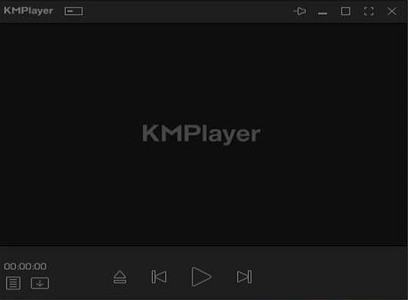
KMPlayer 2021是一款功能且专业性非常强大的多媒体播放器,该软件可以帮助用户流畅地播放所有的音视频文件。它针对高端PC(如4k、8K和60fps)影音进行了优化。高性能PC极大地提高了质量内容的性能和流畅的播放速度。KMPlayer中文破解版是一个强大的播放器,可以播放所有4K、8K和60fps文件的音视频。还支持多种编解码器和3D、4K、UHD等高清质量服务,享受生动逼真的画质图像。除了平滑无阻播放大文件外,用户还可以使用降噪、超高速和超高清模式等先进的图像处理功能,自由调节电影画面和声音。该软件给用户一种超高品质、超流畅的观看体验。欢迎喜欢的朋友可以来下载体验。

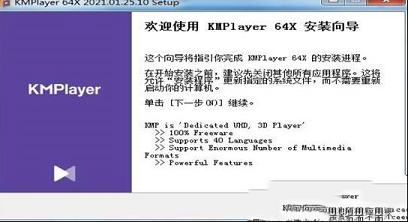
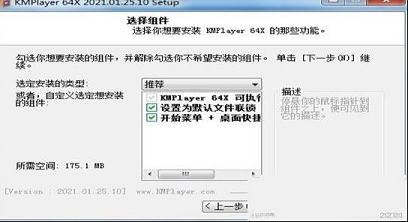
2、选择安装功能组件,点击下一步
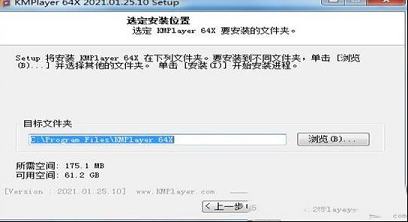
3、选择安装路径,点击下一步
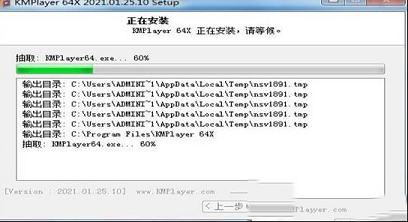
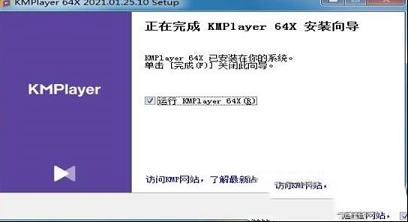
4、安装完成,运行即可
优点:方便,声音捕获与电影观看同步,不影响观看效果,且无需占用额外时间。
适用场合:当看到经典的外国原声大片时,将音频信息捕获下来放到MP3中,对英语学习有帮助。
2、捕获视频文件:一般来说捕获视频文件视频选项最好选择直接复制视频流(仅对h.264/avc等编码的视频有效),因为软件本身不安装编码器的情况下是无法正确重编码捕获视频的。音频自然推荐用ac3编码器。最好是下载一个x.264vfw编码器,这样的话即使是非h.264/avc等编码的视频在不能使用直接复制视频流的情况下也能通过重编码视频流来正常捕获视频文件了。
优点:同捕获音频类似,可实现边看边转换且无需额外的转换软件。
适用场合:从网上下载的影片大部分是RM或RMVB格式的,Nero不支持,就有必要将其转换成AVI格式。
3、“捕获画面(您所看到的)为…”:实现对影片截图。经常写稿的朋友可能都遇到过这样的问题,就是用播放器播放影片时,用截图软件是截不下来图的,截下来的都是一片漆黑,虽然有人提过用“关闭硬件加速”的方法来截影片中的图,但经过试验,并不能保证百分百有效,有时会出现影片不能播放的情况。
4、创建情节串联图版:相对于其它播放器独有的视频截取功能,将视频文件各个时间段的视频截图按时间顺序排成阵列组合成一张大图。如果出现截出的图片一片漆黑的问题,先确认超高速模式是关闭的,然后将渲染器改为vmr7窗口化或者vmr9窗口化就可以了。(默认的渲染器是增强视频渲染器c/a)
优点:方便、快捷、无需截图软件且能保证百分百有效。
适用场合:影片截图。
2、各种媒体文件格式支持
3、AVI,MPEG,TS,MKV,MP4,WEBM,MOV,3GP,3G2,FLV,OGM,RM,WMV,MP3等。
4、配备高品质的视频渲染器
5、下载YouTube,Instagram,Daily Motion等视频
6、升级版音乐播放器
7、通过硬件加速功能优化低端PC
8、以所需格式和所需格式(包括GIF)捕获视频
软件功能
1、支持全部音视频格式,一站式服务
支持几乎全部音视频格式,主流视频包括:AVI、RealMedia、MPEG 1/2/4、ASF、MKV、FLV、DVD、MP4、Xvid、DivX、H.264等。主流音频格式包括:APE、MP3、WAV、MPC、Flac、MIDI等。
2、智能音场平衡技术,音效更显震撼
KMPlaye通过音效控制面板、可在标准、3D环绕、高音增强、重低音、立体声缩混、晶化等不同声效中进行选择和切换、更可对音速快慢进行调节、完全实现个性化定制、享受非凡音效。
3、图像增强引擎,高品质观影体验
4倍速驱动、降低画面噪点、锐利画质呈现、即便低画质视频也可照样全屏播放。用户还可通过视频控制面板对亮度、饱和度、对比度等画质指标进行调节、显著提升视觉体验。
4、更专业的控制面板
软件提供更专业的控制面板、无论您想对视频进行任何调整,控制面板都可以帮您实现。亮度、对比度、饱和度、启用锐化、模糊、降噪等插件、调整屏幕大小、拉伸、全屏。轻轻一点、就是这么简单。
5、快捷的操作方式
KMPlaye提供了适合中国用户使用习惯的快捷操作方式、使操控变得更加简单。无论是“小键盘区”、“鼠标”、“功能键区”还是“主键盘区”、我们都可以找到对应的操作、更直接、更方便。
6、特色的双字幕功能
字幕对欣赏电影尤为重要、当您出于其他用途、例如学习英语的时候、您可能需要一款具有更强大的字幕功能的播放器。它就是您很不错的选择,您只需简单设置、双字幕便能让您获得您想要的效果。
只需要在网上搜索到drvc.dll文件,拷入播放器所在的目录下就可以恢复播放了。
2、播放器快捷键
ESC最小化窗口并暂停播放
F1在线帮助(论坛)
F2参数设置
F3底边距(0%-30%)
F4重复时间区段(10秒)
F5设置复读起始点A
F6设置复读起始点B
F7再次设置复读起始点B
F8设置A-B段复读开/关
F9A-B复读详细设置
F11调整字幕位置(左上/右下/居中对外挂字母有效)
F12自动段落调整关/开
鼠标控制:
左键不用我说了吧
右键KMP快捷菜单
滚轮音量大小调整
小键盘区:
-缩小画面
+放大画面
*恢复KMP播放器默认画面/垂直拉伸到16:9TV/垂直拉伸超过16:9TV/缩放至小于宽屏幕/缩放至宽屏幕/缩放至终极宽屏幕
/设置A-B段复读
8上移画面
2下移画面
4左移画面
6右移画面
。设置屏幕尺寸(50%/100%/150%/200%/默认)
Enter窗口与全屏幕切换
3、如何用播放器复制加密VCD影碟
第一步:运行Kmplayer,在主界面上单击鼠标右键,依次选择“打开→OpenCDH:”,这时会自动搜寻CD驱动器中的光盘信息,并自动播放。
小提示:具体打开的是哪个CD驱动器,请根据自己的机器情况选择。
第二步:等开始播放影片的时候,在主界面上单击鼠标右键,依次选择“捕获→另存为。。。”
捕获
这时会弹出“另存为”对话框,选择一个保存路径,为文件取一个名字,然后点击“保存”按钮。
4、怎么使用播放器预览电驴视频文件
在软件界面上点击鼠标右键,在弹出的菜单中选择“选项—参数设置”(快捷键:F2)来打开“参数设置”对话框。
接下来我们在弹出的对话框中点击左侧的“文件关联”项,再进入右侧的“关联”标签,把“关联”里面的后缀名“part”选中,然后点击“应用到系统”按钮来保存设置
当我们在电驴中下载视频文件到10%左右时候,就可以来打开电驴的下载临时文件夹,一般在电驴安装目录下的“temp”文件夹下,在里面可以看见一个后缀名为“part”的文件,双击它就可以用来预览播放了,如果内容不是你需要的,那就可以在电驴中删除下载任务,重新来寻找相关的下载资源。
播放未完成的视频文件

安装破解教程
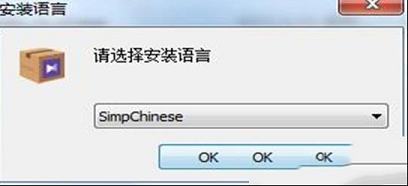
1、在本站下载并解压,双击KMPlayer.2021.01.25.10.exe运行,稍等一会儿2、选择安装功能组件,点击下一步
3、选择安装路径,点击下一步
4、安装完成,运行即可
软件亮点
1、捕获音频:选择此项后,会弹出“音频捕获”对话框,在这里可以指定输出路径及文件名,然后单击“开始”按钮,即可将当前正在播放的视频的音频信息保存在一个MP3文件当中,简单说就是将电影的声音提取出来。优点:方便,声音捕获与电影观看同步,不影响观看效果,且无需占用额外时间。
适用场合:当看到经典的外国原声大片时,将音频信息捕获下来放到MP3中,对英语学习有帮助。
2、捕获视频文件:一般来说捕获视频文件视频选项最好选择直接复制视频流(仅对h.264/avc等编码的视频有效),因为软件本身不安装编码器的情况下是无法正确重编码捕获视频的。音频自然推荐用ac3编码器。最好是下载一个x.264vfw编码器,这样的话即使是非h.264/avc等编码的视频在不能使用直接复制视频流的情况下也能通过重编码视频流来正常捕获视频文件了。
优点:同捕获音频类似,可实现边看边转换且无需额外的转换软件。
适用场合:从网上下载的影片大部分是RM或RMVB格式的,Nero不支持,就有必要将其转换成AVI格式。
3、“捕获画面(您所看到的)为…”:实现对影片截图。经常写稿的朋友可能都遇到过这样的问题,就是用播放器播放影片时,用截图软件是截不下来图的,截下来的都是一片漆黑,虽然有人提过用“关闭硬件加速”的方法来截影片中的图,但经过试验,并不能保证百分百有效,有时会出现影片不能播放的情况。
4、创建情节串联图版:相对于其它播放器独有的视频截取功能,将视频文件各个时间段的视频截图按时间顺序排成阵列组合成一张大图。如果出现截出的图片一片漆黑的问题,先确认超高速模式是关闭的,然后将渲染器改为vmr7窗口化或者vmr9窗口化就可以了。(默认的渲染器是增强视频渲染器c/a)
优点:方便、快捷、无需截图软件且能保证百分百有效。
适用场合:影片截图。
软件特色
1、可以播放4K,8K,UHD,60FPS等所有高质量视频2、各种媒体文件格式支持
3、AVI,MPEG,TS,MKV,MP4,WEBM,MOV,3GP,3G2,FLV,OGM,RM,WMV,MP3等。
4、配备高品质的视频渲染器
5、下载YouTube,Instagram,Daily Motion等视频
6、升级版音乐播放器
7、通过硬件加速功能优化低端PC
8、以所需格式和所需格式(包括GIF)捕获视频
软件功能
1、支持全部音视频格式,一站式服务
支持几乎全部音视频格式,主流视频包括:AVI、RealMedia、MPEG 1/2/4、ASF、MKV、FLV、DVD、MP4、Xvid、DivX、H.264等。主流音频格式包括:APE、MP3、WAV、MPC、Flac、MIDI等。
2、智能音场平衡技术,音效更显震撼
KMPlaye通过音效控制面板、可在标准、3D环绕、高音增强、重低音、立体声缩混、晶化等不同声效中进行选择和切换、更可对音速快慢进行调节、完全实现个性化定制、享受非凡音效。
3、图像增强引擎,高品质观影体验
4倍速驱动、降低画面噪点、锐利画质呈现、即便低画质视频也可照样全屏播放。用户还可通过视频控制面板对亮度、饱和度、对比度等画质指标进行调节、显著提升视觉体验。
4、更专业的控制面板
软件提供更专业的控制面板、无论您想对视频进行任何调整,控制面板都可以帮您实现。亮度、对比度、饱和度、启用锐化、模糊、降噪等插件、调整屏幕大小、拉伸、全屏。轻轻一点、就是这么简单。
5、快捷的操作方式
KMPlaye提供了适合中国用户使用习惯的快捷操作方式、使操控变得更加简单。无论是“小键盘区”、“鼠标”、“功能键区”还是“主键盘区”、我们都可以找到对应的操作、更直接、更方便。
6、特色的双字幕功能
字幕对欣赏电影尤为重要、当您出于其他用途、例如学习英语的时候、您可能需要一款具有更强大的字幕功能的播放器。它就是您很不错的选择,您只需简单设置、双字幕便能让您获得您想要的效果。
常见问题
1、无法播放rmvb格式视频只需要在网上搜索到drvc.dll文件,拷入播放器所在的目录下就可以恢复播放了。
2、播放器快捷键
ESC最小化窗口并暂停播放
F1在线帮助(论坛)
F2参数设置
F3底边距(0%-30%)
F4重复时间区段(10秒)
F5设置复读起始点A
F6设置复读起始点B
F7再次设置复读起始点B
F8设置A-B段复读开/关
F9A-B复读详细设置
F11调整字幕位置(左上/右下/居中对外挂字母有效)
F12自动段落调整关/开
鼠标控制:
左键不用我说了吧
右键KMP快捷菜单
滚轮音量大小调整
小键盘区:
-缩小画面
+放大画面
*恢复KMP播放器默认画面/垂直拉伸到16:9TV/垂直拉伸超过16:9TV/缩放至小于宽屏幕/缩放至宽屏幕/缩放至终极宽屏幕
/设置A-B段复读
8上移画面
2下移画面
4左移画面
6右移画面
。设置屏幕尺寸(50%/100%/150%/200%/默认)
Enter窗口与全屏幕切换
3、如何用播放器复制加密VCD影碟
第一步:运行Kmplayer,在主界面上单击鼠标右键,依次选择“打开→OpenCDH:”,这时会自动搜寻CD驱动器中的光盘信息,并自动播放。
小提示:具体打开的是哪个CD驱动器,请根据自己的机器情况选择。
第二步:等开始播放影片的时候,在主界面上单击鼠标右键,依次选择“捕获→另存为。。。”
捕获
这时会弹出“另存为”对话框,选择一个保存路径,为文件取一个名字,然后点击“保存”按钮。
4、怎么使用播放器预览电驴视频文件
在软件界面上点击鼠标右键,在弹出的菜单中选择“选项—参数设置”(快捷键:F2)来打开“参数设置”对话框。
接下来我们在弹出的对话框中点击左侧的“文件关联”项,再进入右侧的“关联”标签,把“关联”里面的后缀名“part”选中,然后点击“应用到系统”按钮来保存设置
当我们在电驴中下载视频文件到10%左右时候,就可以来打开电驴的下载临时文件夹,一般在电驴安装目录下的“temp”文件夹下,在里面可以看见一个后缀名为“part”的文件,双击它就可以用来预览播放了,如果内容不是你需要的,那就可以在电驴中删除下载任务,重新来寻找相关的下载资源。
播放未完成的视频文件
∨ 展开
 万通端口映射v2.1免费版
 小丑-Tools V2.03 绿色版
 Media Downloader(m3u8视频在线提取下载工具) V2.0.2 最新免费版
 浩辰cad2021激活许可码
 水之痕自媒体批量采集发布工具v20.2官方版
 Mirillis Splash Prev2.6.1绿色精简版
 CBox电脑版 V6.0.0.0 官方版
 电脑简谱播放器 V1.0 绿色免费版
 墨鱼丸短视频 V2.0.0.1372 官方版
 PotPlayerv1.7.18679破解版
 追剧达人PC版 V3.0.1 官方最新版
 GOTV电脑版 V2022.11.15 官方版
 云汇视界电脑版安装包 V1.0.1 最新PC版
 腾讯视频去广告破解版 V11.55.2018.0 吾爱破解版
 vMix Pro26完美破解版 V26.0.0.37 简体中文免费版
 jellyfin pc客户端 V10.8.5 Windows版