
Macsome Spotify Downloader是一款拥有多种功能的音乐下载及转换软件,拥有高音质输出和多种转换格式等优势,可以将所有音乐歌曲和播放列表转换为其它格式,并解除限制,因此你可以在索尼随身听、通用MP3播放器上播放转换后的歌曲,可以帮助用户更轻松、便捷的转换下载音频文件。该软件支持下载和转换功能,能够快速的下载音乐、播放列表、专辑和播客,为了保持原始的音频质量,Macsome Spotify Downloader支持将音频文件和播放列表转换为MP3、AAC、FLAC和WAV等纯格式,并保留100%的原始质量;另外,你还可以将音乐翻录为高品质320kbps MP3歌曲。使用这款软件进行转换后,用户还可以保留ID3标签以组织音乐库,使用ID3标签,用户可以轻松快速地找到诸如标题、艺术家、专辑、曲目号之类的信息,以及有关文件的其他信息。软件使用非常简单,运行程序后导入你需要转换的音乐和播放列表,然后再进行相关的输出设置,包括格式、输出质量、输出路径等,设置完毕以后就可以开始转换,而且转换完成后还可以查看历史记录来快速找到转换完成后的音乐!
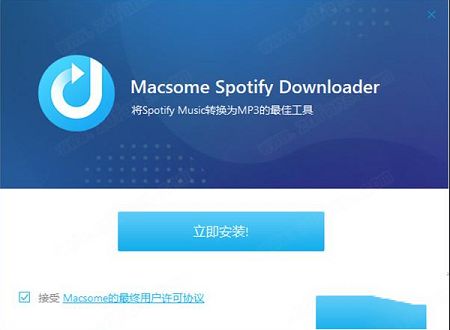
2、选择软件安装位置,点击浏览可自行更换安装路径
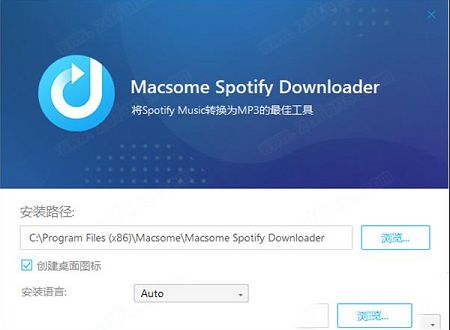
3、正在安装中,请耐心等待一会
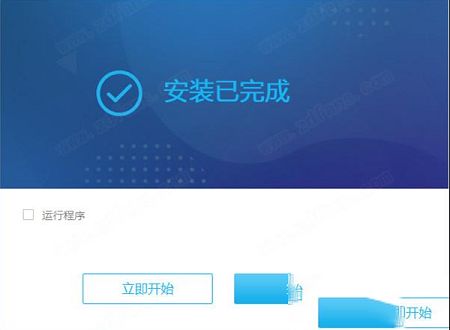
4、安装成功,将启动程序的勾选去掉,点击完成退出安装向导
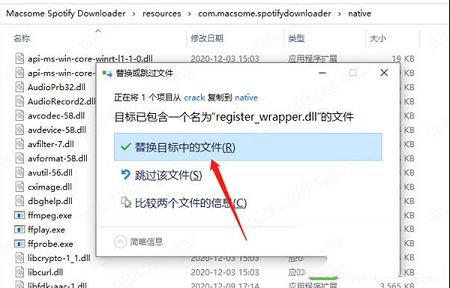
5、先不要运行软件,将破解补丁复制到软件安装目录下的resources\com.macsome.spotifydownloader\native\文件夹内进行替换
6、安装破解完成,运行软件即可免费使用了
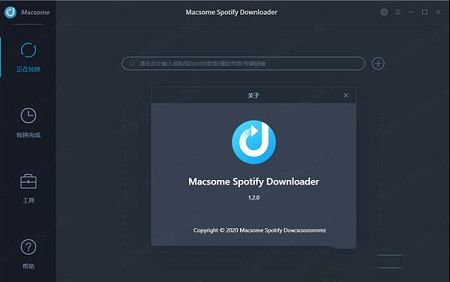
该软件是专业的音频下载器和音乐转换器,可以从Spotify下载歌曲和播放列表并将其转换为MP3,AAC,FLAC和WAV。这样,您可以在Sony PSP,Sony Walkman,iRiver,通用MP3播放器等上播放转换后的歌曲。
2、整理输出音乐库
在进行转换之后,用户可以保留ID3标签,例如主要信息。因此,用户不会烦恼大量音乐文件,因为在转换音轨时,用户将获得几乎所有ID3标签,包括标题,插图,艺术家,曲目号,以组织您的音乐库。
3、解锁歌曲或播放列表
可以帮助用户解密音轨中的保护并将其转换为MP3,AAC,FLAC和WAV音频格式,然后用户可以根据需要在各种音频播放器上播放这些已转换且不受保护的音频文件。
4、提供出色的输出质量
旨在为用户带来出色的聆听效果,从而可以无损地保留下载的歌曲中音乐的原始质量。
为了保持原始音频质量,支持将音频文件和播放列表转换为保留100%原始质量的MP3,AAC,FLAC和WAV等纯格式。
5、超快速转换速度
记录速度非常快。并在录制时对输出文件进行编码。因此,转换过程确实非常快。
首先,双击以在Windows上启动软件,应用程序将同时自动打开。
1、导入音乐和播放列表
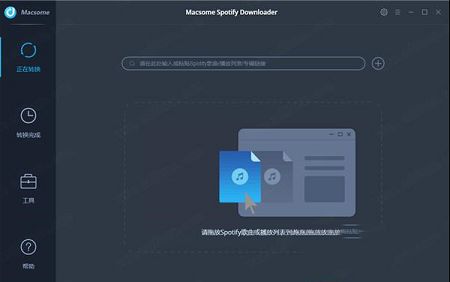
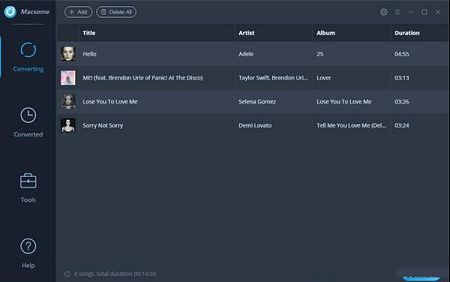
单击“ +”按钮,您将看到一个弹出窗口,指示您将歌曲或播放列表拖放到此处。打开应用程序,选择要转换的歌曲或播放列表,然后将它们拖到添加窗口。另外,您还可以将歌曲或播放列表的链接复制到剪贴板。
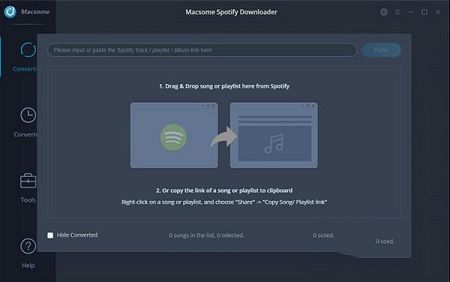
如果您不想转换某些歌曲,请单击“全部删除”按钮以从主面板中删除音乐。
2、选择输出格式并调整设置
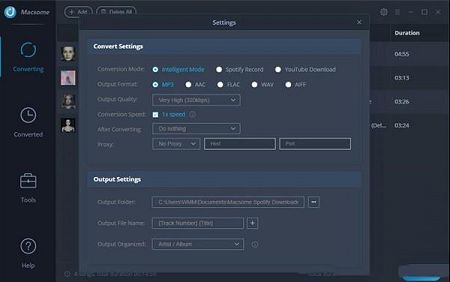
单击主界面上的“设置”按钮,然后会弹出一个窗口,您可以在其中设置输出格式,转换模式,输出质量等。在“转换设置”中,您可以选择输出格式为MP3,AAC,WAV,FLAC或AIFF,转换模式和输出质量(高320kbps,中256kbps,中192kbps或低128kbps)。
在“输出设置”中,您可以根据需要更改输出文件夹。如果不需要更改输出路径,则输出音频文件将保存在默认文件夹下。
3、开始下载歌曲
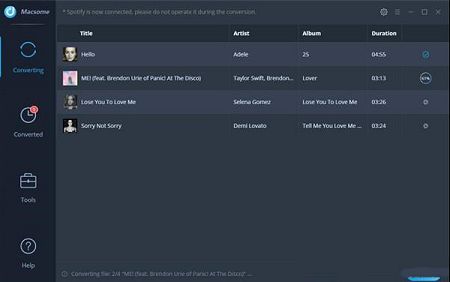
只需单击“转换”按钮即可开始转换。转换后,您可以在历史记录文件夹或“已转换”面板中找到下载的Spotify歌曲。
安装破解教程
1、下载安装包,解压缩并运行安装,选择自定义安装2、选择软件安装位置,点击浏览可自行更换安装路径
3、正在安装中,请耐心等待一会
4、安装成功,将启动程序的勾选去掉,点击完成退出安装向导
5、先不要运行软件,将破解补丁复制到软件安装目录下的resources\com.macsome.spotifydownloader\native\文件夹内进行替换
6、安装破解完成,运行软件即可免费使用了
功能特色
1、音乐下载器该软件是专业的音频下载器和音乐转换器,可以从Spotify下载歌曲和播放列表并将其转换为MP3,AAC,FLAC和WAV。这样,您可以在Sony PSP,Sony Walkman,iRiver,通用MP3播放器等上播放转换后的歌曲。
2、整理输出音乐库
在进行转换之后,用户可以保留ID3标签,例如主要信息。因此,用户不会烦恼大量音乐文件,因为在转换音轨时,用户将获得几乎所有ID3标签,包括标题,插图,艺术家,曲目号,以组织您的音乐库。
3、解锁歌曲或播放列表
可以帮助用户解密音轨中的保护并将其转换为MP3,AAC,FLAC和WAV音频格式,然后用户可以根据需要在各种音频播放器上播放这些已转换且不受保护的音频文件。
4、提供出色的输出质量
旨在为用户带来出色的聆听效果,从而可以无损地保留下载的歌曲中音乐的原始质量。
为了保持原始音频质量,支持将音频文件和播放列表转换为保留100%原始质量的MP3,AAC,FLAC和WAV等纯格式。
5、超快速转换速度
记录速度非常快。并在录制时对输出文件进行编码。因此,转换过程确实非常快。
使用教程
如何将Spotify音乐转换为MP3,AAC,WAV,FLAC或AIFF格式首先,双击以在Windows上启动软件,应用程序将同时自动打开。
1、导入音乐和播放列表
单击“ +”按钮,您将看到一个弹出窗口,指示您将歌曲或播放列表拖放到此处。打开应用程序,选择要转换的歌曲或播放列表,然后将它们拖到添加窗口。另外,您还可以将歌曲或播放列表的链接复制到剪贴板。
如果您不想转换某些歌曲,请单击“全部删除”按钮以从主面板中删除音乐。
2、选择输出格式并调整设置
单击主界面上的“设置”按钮,然后会弹出一个窗口,您可以在其中设置输出格式,转换模式,输出质量等。在“转换设置”中,您可以选择输出格式为MP3,AAC,WAV,FLAC或AIFF,转换模式和输出质量(高320kbps,中256kbps,中192kbps或低128kbps)。
在“输出设置”中,您可以根据需要更改输出文件夹。如果不需要更改输出路径,则输出音频文件将保存在默认文件夹下。
3、开始下载歌曲
只需单击“转换”按钮即可开始转换。转换后,您可以在历史记录文件夹或“已转换”面板中找到下载的Spotify歌曲。
∨ 展开








 Bandizipv7.09单文件版
 冰点文库下载器v3.2.14去广告版单文件绿色便携版
 会玩电脑版 V5.16.3.1 免费PC版
 CAD Exchangerv3.8.0破解版
 ImTOO iPad Video Converterv7.8.21中文版
 Filelist Creator(文件列表生成器)v20.6.21绿色版(免安装)
 百旭截图软件 V2.2 绿色免费版
 Inspire Form2021(冲压仿真软件) V2021.0.1 官方版
 迅捷音频转换器v1.3.0.1破解版
 TuneFab Apple Music Converterv6.8.7中文破解版
 KORG AudioGatev4.0.1破解版(附破解补丁)
 MediaCoderv0.8.48中文专业破解版(免破解)
 XRecode 3v1.93中文绿色破解版
 FFmpegv4.2.2官方版
 TunesKit Apple Music converterv2.0.8.19破解版
 音乐cd抓轨大师v4.0破解版(附注册码/破解补丁)