
SplitIt是一款功能丰富的视频音频分割软件,其功能强大且完全免费使用。通过该软件用户可以快速的分割您需要的所有类型文件,在处理音视频的时候往往需要截取文件中的某一个部分,特别是从事视频编辑的朋友,在合成视频的时候就需要从不同的影视中奖需要的时间片段分割下来,生成独立的视频内容,增加视频的可操作性。这款splitit破解版就可以针对音频视频进行分割的工具,提供了多种格式的支持,您可以自由控制文件码率、控制输出质量、控制截取时间段、控制输出的格式。它能快速分割RM、RMVB、ASF、WMV、AVI、MPG、MPEG、MPEG2、MPEG4、VCD、DVD、3GP、MP4、MKV、FLV 等格式视频文件,是一款可以对视频、音频文件进行快速切割、合并、批量处理的软件。它的主要功能包括,支持对视频、音频文件实现快速切割、自定义时间点、平均分段、或复合切割的操作,软件支持鼠标拖放操作,使用起来非常顺。还在担心你在看电影的时候,每能把视频、音频、图片等分离出来吗,而没有了美好的回忆吗,其实不必担心了,也不用着什么急,只要您使用了SplitIt破解版,保证你吃的香喝得辣,绝对可以把你想要的视频、音频、图片等分离出来,然后快速的转换,进行保存,使用起来相当的方便。
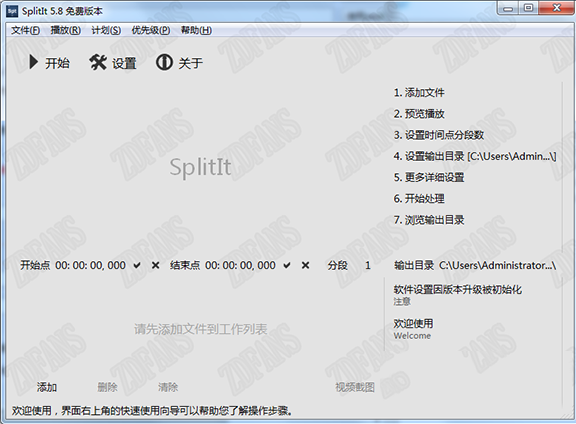
在影音转换切割方面,带有“直接”字样明确表达了该输出类型为直接性的容器处理方式,而其他如 MP4 DivX 类字样,则明确表明这是一种转换输出类处理方式。
在图片处理和字幕处理方面,所有输出类型均为转换处理方式。本软件是一个多种格式处理工具,所以务必请注意选择格式的有效性,当被处理的任务来源格式和输出格式相抵触时,该任务将被忽略
切割处理有两种处理方式: 时间点切割、自动分段切割。时间点切割: 分别设置时间开始点与结束点即可。
自动分段切割: 将时间开始点与结束点清零,并设置段落数量即可。请注意,您也可以选择时间点与分段复合处理方式,分别设置时间点与段落数量,程序自动会对时间点之间的内容进行自动分段处理。
而且,切割处理同时适应于直接裁剪、转换,将如您选择输出格式为一个转换格式,那么程序将在切割的同时完成转换处理
02、支持所有音频格式快速转换切割,支持自定义时间点、平均分段、或复合切割方式
03、容器格式处理,速度极快
04、内置播放器用于切割位置定位,支持鼠标拖放定位
05、支持所有视频、音频格式预览播放
06、支持转换完毕激发事件功能,支持提示、声音、关机等多种事件
07、支持发现重名文件自动改名或覆盖设置
08、支持文件拖放,文件拖放及自动搜索功能
09、所有操作可批量、复合进行,且只需直接一次即可实现全部功能,无需分步或多次处理
10、易用性快速操作界面设计,支持自定颜色的全自绘界面主题
11、完全免费、绿色、无任何插件
大多数的问题来自于操作、不了解软件运行要求与环境,为了更快判断与解决这些问题,当发生问题时,请按以下步骤检查:
1、是否按说明安装系统解码器。任何文件能够被播放依赖于系统解码器的支持,最简单的判断就是使用本程序内置的播放器播放一下,看看是否能正常播放还是提示需要安装解码器。推荐安装 K-Lite.Mega.Codec.Pack 解码器包。
2、当启用 AVS 支持时是否事先安装了软件推荐的 AviSynth 2.57。
3、检查来源文件是否完整,能播放的文件不代表是完整的,很多受损文件的一个明显特征就是使用 MPC 播放时会需要缓冲。
4、不恰当的设置,某些输出格式对编码设置是有要求和局限的,对于格式的参数限制,请留意说明文件。
Q-01: 这是一个怎么样的工具?能实现什么样的功能?
一个实现视频、音频、图片快速切割、转换、合并的多媒体转换工具,功能集成度很高,因此你可以用这一个工具实现其他多个软件才能实现的功能。同时,本软件有分支子版本软件,例如: "移动影音转换专家"、"移动影音转换专家 制作版"、"移动影音转换专家 迷你版"、"SplitIt"、"音乐视频专家"、"手机视频转换专家"、"字幕转换助手"、"字幕编辑助手"、"手机墙纸快速切割" 等,请在阅读并查找相关功能帮助时确定您正在使用的软件版本及版本号。
2: 如果确定自己的需要并执行相关操作?
请明确自己的制作目的,并在输出格式(输出模式)选择需要的格式类型,这个设置将最终确定您的制作结果。如果不熟悉这类设置,推荐使用方案系统。在影音转换切割方面,带有“直接”字样明确表达了该输出类型为直接性的容器处理方式,而其他如 MP4 DivX 类字样,则明确表明这是一种转换输出类处理方式。在图片处理和字幕处理方面,所有输出类型均为转换处理方式。本软件是一个多种格式处理工具,所以务必请注意选择格式的有效性,当被处理的任务来源格式和输出格式相抵触时,该任务将被忽略(例如,影音格式不能被转换到字幕格式)。
3: 影音裁剪、转换的处理方式区别在那里?
直接剪切(影音裁剪)、或直接合并(影音合并) 是一种快速容器处理方式,它会直接进行容器再封装,所以这种方式的速度几乎接近于磁盘拷贝速度,这种方式很适合需要直接获得某个影音文件中有用的段落的处理需要。而转换时对原始影音文件进行彻底格式转换,您可以转换到原来相同的格式或其他格式,具体取决于您的实际需要,转换处理需要较多的处理时间,实际耗时取决于几个方面: 来源格式分辨率、输出格式分辨率、输出格式类型、电脑本身性能等,例如输出为 H264 RMVB 这类格式就需要比较多的转换时间,而 DivX MP4 这类格式耗时就明显较少,但不论何种转换格式,其处理时间均比直接处理要多得多。转换处理的最大优势在于: 使用者对最终格式的需求、裁剪时间位置的精确度等(直接切割很难避免因帧位置数据原因导致的定位误差问题,此问题请搜索参考有关 I帧、B帧的相关知识)。
4: 如何对某个影音文件进行切割处理?
切割处理有两种处理方式: 时间点切割、自动分段切割。时间点切割: 分别设置时间开始点与结束点即可。自动分段切割: 将时间开始点与结束点清零,并设置段落数量即可。请注意,您也可以选择时间点与分段复合处理方式,分别设置时间点与段落数量,程序自动会对时间点之间的内容进行自动分段处理。而且,切割处理同时适应于直接裁剪、转换,将如您选择输出格式为一个转换格式,那么程序将在切割的同时完成转换处理。反之,将所有时间点清零和段落数量设置为 1,即为完整转换来源文件。
5: 如何对某个视频文件进行截图?
程序提供了三种抓图模式: 单帧截图、矩阵截图、自动矩阵截图。单帧截图: 在任务队列内选择一个任务,按下视频截图按钮即可完成对视频文件的矩阵截图。假如该文件正在播放或暂停,那么将对当前时间位置进行单帧截图。自动矩阵截图: 如果您启用了 设置窗口 - 视频截图设置 - 自动创建预览,那么在每个视频任务完成转换时,程序将按 视频截图设置自动创建一幅预览矩阵截图,并且输出目录和文件名与该视频相同。程序在转换和播放时会自动对伪容器格式进行识别和处理,但是截图功能目前不提供这种自动处理,当遇到截图失败时应首先检查来源文件格式及系统解码器是否被支持。
6: 如何确定需要的输出格式并具体设置?
在进行转换处理时,首先需要选定一个输出格式,然后在设置窗口进行视频、音频、或其他转换参数的具体修改或调整。(提示,将如您需要经常修改转换设置,那么您可以在 设置窗口 - 设置 - 显示常用设置 处修改为主界面将常用设置项目转移到程序主界面以便更快速的修改。)如果您不清楚如何修改这些参数,您也可以在方案窗口(界面右上角的方案按钮进入)选择一个合适(或相近)的转换输出方案,但是请注意,任何默认的设置参数或方案参数,仅仅是程序为了使用者方便而植入的中性设置,这类设置并不一定符合所有使用者的需要和满意,而实际输出的质量取决于使用者最终的修改。
软件特点
实现视频、音频、图片快速切割、转换、合并的多媒体转换工具,功能集成度很高,因此你可以用这一个工具实现其他多个软件才能实现的功能。在影音转换切割方面,带有“直接”字样明确表达了该输出类型为直接性的容器处理方式,而其他如 MP4 DivX 类字样,则明确表明这是一种转换输出类处理方式。
在图片处理和字幕处理方面,所有输出类型均为转换处理方式。本软件是一个多种格式处理工具,所以务必请注意选择格式的有效性,当被处理的任务来源格式和输出格式相抵触时,该任务将被忽略
切割处理有两种处理方式: 时间点切割、自动分段切割。时间点切割: 分别设置时间开始点与结束点即可。
自动分段切割: 将时间开始点与结束点清零,并设置段落数量即可。请注意,您也可以选择时间点与分段复合处理方式,分别设置时间点与段落数量,程序自动会对时间点之间的内容进行自动分段处理。
而且,切割处理同时适应于直接裁剪、转换,将如您选择输出格式为一个转换格式,那么程序将在切割的同时完成转换处理
软件功能
01、支持所有视频格式容器快速切割,支持自定义时间点、平均分段、或复合切割方式02、支持所有音频格式快速转换切割,支持自定义时间点、平均分段、或复合切割方式
03、容器格式处理,速度极快
04、内置播放器用于切割位置定位,支持鼠标拖放定位
05、支持所有视频、音频格式预览播放
06、支持转换完毕激发事件功能,支持提示、声音、关机等多种事件
07、支持发现重名文件自动改名或覆盖设置
08、支持文件拖放,文件拖放及自动搜索功能
09、所有操作可批量、复合进行,且只需直接一次即可实现全部功能,无需分步或多次处理
10、易用性快速操作界面设计,支持自定颜色的全自绘界面主题
11、完全免费、绿色、无任何插件
常见问题
1: 如何在发生问题时进行自我检查与判断?大多数的问题来自于操作、不了解软件运行要求与环境,为了更快判断与解决这些问题,当发生问题时,请按以下步骤检查:
1、是否按说明安装系统解码器。任何文件能够被播放依赖于系统解码器的支持,最简单的判断就是使用本程序内置的播放器播放一下,看看是否能正常播放还是提示需要安装解码器。推荐安装 K-Lite.Mega.Codec.Pack 解码器包。
2、当启用 AVS 支持时是否事先安装了软件推荐的 AviSynth 2.57。
3、检查来源文件是否完整,能播放的文件不代表是完整的,很多受损文件的一个明显特征就是使用 MPC 播放时会需要缓冲。
4、不恰当的设置,某些输出格式对编码设置是有要求和局限的,对于格式的参数限制,请留意说明文件。
Q-01: 这是一个怎么样的工具?能实现什么样的功能?
一个实现视频、音频、图片快速切割、转换、合并的多媒体转换工具,功能集成度很高,因此你可以用这一个工具实现其他多个软件才能实现的功能。同时,本软件有分支子版本软件,例如: "移动影音转换专家"、"移动影音转换专家 制作版"、"移动影音转换专家 迷你版"、"SplitIt"、"音乐视频专家"、"手机视频转换专家"、"字幕转换助手"、"字幕编辑助手"、"手机墙纸快速切割" 等,请在阅读并查找相关功能帮助时确定您正在使用的软件版本及版本号。
2: 如果确定自己的需要并执行相关操作?
请明确自己的制作目的,并在输出格式(输出模式)选择需要的格式类型,这个设置将最终确定您的制作结果。如果不熟悉这类设置,推荐使用方案系统。在影音转换切割方面,带有“直接”字样明确表达了该输出类型为直接性的容器处理方式,而其他如 MP4 DivX 类字样,则明确表明这是一种转换输出类处理方式。在图片处理和字幕处理方面,所有输出类型均为转换处理方式。本软件是一个多种格式处理工具,所以务必请注意选择格式的有效性,当被处理的任务来源格式和输出格式相抵触时,该任务将被忽略(例如,影音格式不能被转换到字幕格式)。
3: 影音裁剪、转换的处理方式区别在那里?
直接剪切(影音裁剪)、或直接合并(影音合并) 是一种快速容器处理方式,它会直接进行容器再封装,所以这种方式的速度几乎接近于磁盘拷贝速度,这种方式很适合需要直接获得某个影音文件中有用的段落的处理需要。而转换时对原始影音文件进行彻底格式转换,您可以转换到原来相同的格式或其他格式,具体取决于您的实际需要,转换处理需要较多的处理时间,实际耗时取决于几个方面: 来源格式分辨率、输出格式分辨率、输出格式类型、电脑本身性能等,例如输出为 H264 RMVB 这类格式就需要比较多的转换时间,而 DivX MP4 这类格式耗时就明显较少,但不论何种转换格式,其处理时间均比直接处理要多得多。转换处理的最大优势在于: 使用者对最终格式的需求、裁剪时间位置的精确度等(直接切割很难避免因帧位置数据原因导致的定位误差问题,此问题请搜索参考有关 I帧、B帧的相关知识)。
4: 如何对某个影音文件进行切割处理?
切割处理有两种处理方式: 时间点切割、自动分段切割。时间点切割: 分别设置时间开始点与结束点即可。自动分段切割: 将时间开始点与结束点清零,并设置段落数量即可。请注意,您也可以选择时间点与分段复合处理方式,分别设置时间点与段落数量,程序自动会对时间点之间的内容进行自动分段处理。而且,切割处理同时适应于直接裁剪、转换,将如您选择输出格式为一个转换格式,那么程序将在切割的同时完成转换处理。反之,将所有时间点清零和段落数量设置为 1,即为完整转换来源文件。
5: 如何对某个视频文件进行截图?
程序提供了三种抓图模式: 单帧截图、矩阵截图、自动矩阵截图。单帧截图: 在任务队列内选择一个任务,按下视频截图按钮即可完成对视频文件的矩阵截图。假如该文件正在播放或暂停,那么将对当前时间位置进行单帧截图。自动矩阵截图: 如果您启用了 设置窗口 - 视频截图设置 - 自动创建预览,那么在每个视频任务完成转换时,程序将按 视频截图设置自动创建一幅预览矩阵截图,并且输出目录和文件名与该视频相同。程序在转换和播放时会自动对伪容器格式进行识别和处理,但是截图功能目前不提供这种自动处理,当遇到截图失败时应首先检查来源文件格式及系统解码器是否被支持。
6: 如何确定需要的输出格式并具体设置?
在进行转换处理时,首先需要选定一个输出格式,然后在设置窗口进行视频、音频、或其他转换参数的具体修改或调整。(提示,将如您需要经常修改转换设置,那么您可以在 设置窗口 - 设置 - 显示常用设置 处修改为主界面将常用设置项目转移到程序主界面以便更快速的修改。)如果您不清楚如何修改这些参数,您也可以在方案窗口(界面右上角的方案按钮进入)选择一个合适(或相近)的转换输出方案,但是请注意,任何默认的设置参数或方案参数,仅仅是程序为了使用者方便而植入的中性设置,这类设置并不一定符合所有使用者的需要和满意,而实际输出的质量取决于使用者最终的修改。
∨ 展开
 camtasia studio 2021中文破解版
 必剪电脑版 V2.2.0 官方最新版







 LINGO 10v10.0绿色破解版
 Raster Design破解版 V2023 免费版
 DVD-Cloner Platinum 2021v18.20.1463破解版
 迅雷看看播放器v6.1.7.810官方电脑版
 微疯客平板助手 V1.3.0.2 官方版
 魔方文件大师v1.1.6.0绿色版
 八爪鱼采集器v8.1.20免费版
 SQLyog 13v13.1.1中文破解版
 CR VideoMate免安装版 V1.7.0.4 免费版
 剪映电脑专业版 V3.2.0.8744 官方最新版
 度咔剪辑电脑版 V1.12.0.20 PC免费版
 PreMiere Pro CC 2018注册机(附破解教程)
 抖音剪映PC版 V3.4.1 Windows版
 Topaz Video AI 3汉化破解版 V3.0.6 最新免费版
 剪映3.0专业版 V3.7.0 官方最新版