
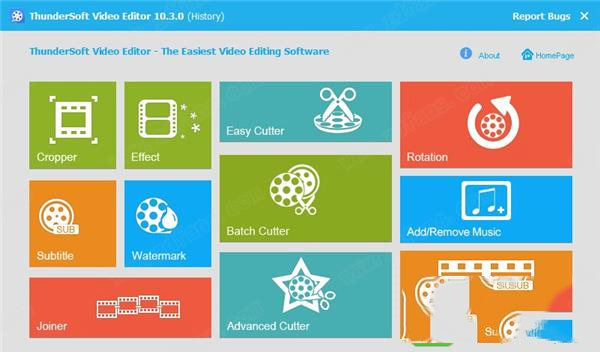
在几年前,我们主要的都是在电视机上看电视剧、综艺等等,随着时代的进步和科技的发展,现在小视频已经流行了起来,具体因为什么大家也都不清楚,就是觉得小视频挺好的,在工作之余看看笑点,放松一下身心也是挺不错的。而且各大短视频平台主打的都是给别人分享自己的生活等等,可是用过的朋友就知道,我们如果自己拍的话,小视频的质量根本就跟别人地没法比,这是为什么呢?拍摄技术是一方面,另一方面就是别人的视频都是经常后期处理的,我们当然没办法比咯。我们在各大平台上经常能够看到一小段火爆的电视剧,搞得我们看得起劲,好像在抖音上追剧一样。今天小编就为大家带来一款功能强大的视频编辑处理软件--ThunderSoft Video Editor(视频编辑器)。这个软件提供丰富的视频剪辑和后期处理功能,为用户提供十一个剪辑功能,你可以在软件主界面找到需要的剪辑工具,界面的工具名字都是有提示的,鼠标指向一个功能名字就可以弹出相关的文字介绍,从而让用户可以知道每个功能标题可以执行的剪辑任务。除此之外,你可以利用这个软件将许多您需要使用的效果进行添加到视频里面,这样你的视频看起来档次就会高很多,而且软件就包含了时尚的各种效果,并且也对过滤器进行支持,你只需要直接添加就可以了,非常的简单方便。软件本身界面设计简洁,所有的工具都在界面显示,直观的表现给用户,让用户使用起来非常顺手。本次小编带来的是ThunderSoft Video Editor(视频编辑器)中文破解版,下载附带详细安装破解教程,欢迎需要的用户来本站免费下载体验!~
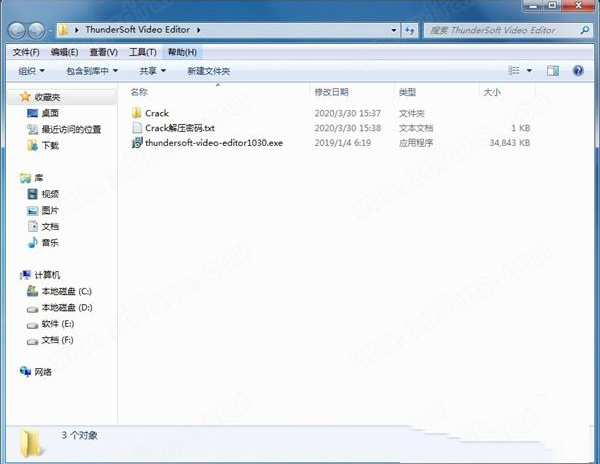
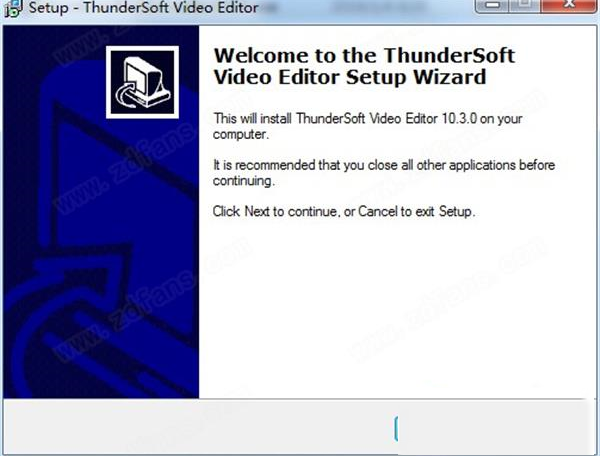
2、开始安装;
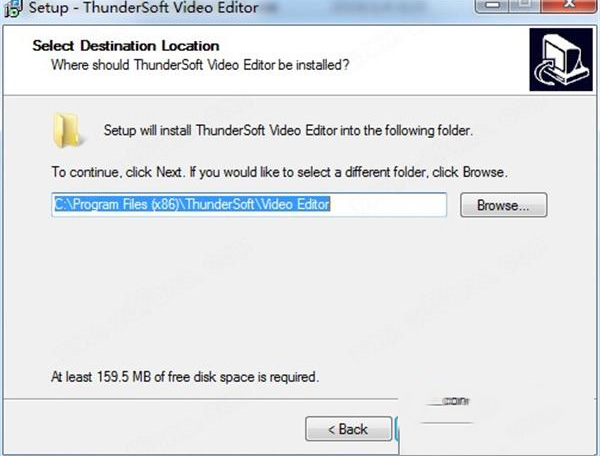
3、选择安装路径;
4、选择名称;
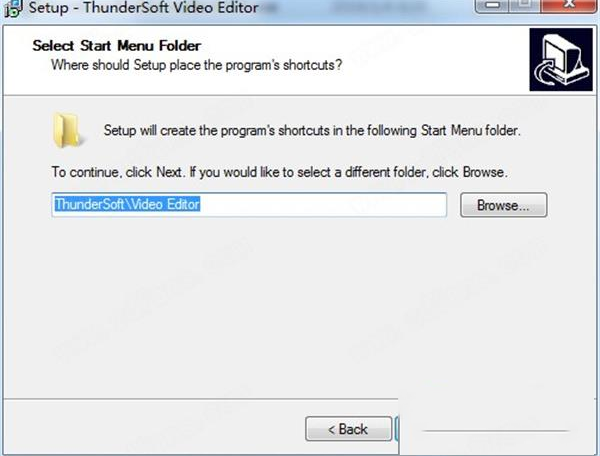
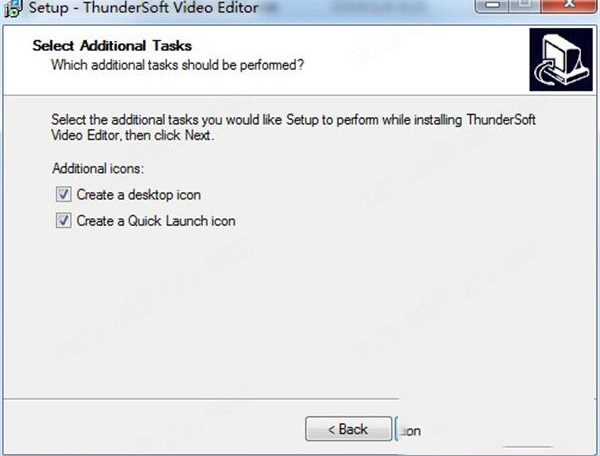
5、选择是否创建快捷方式;
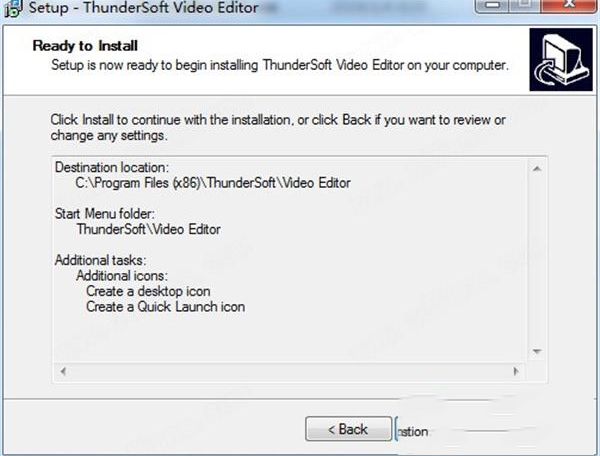
6、核对安装信息;
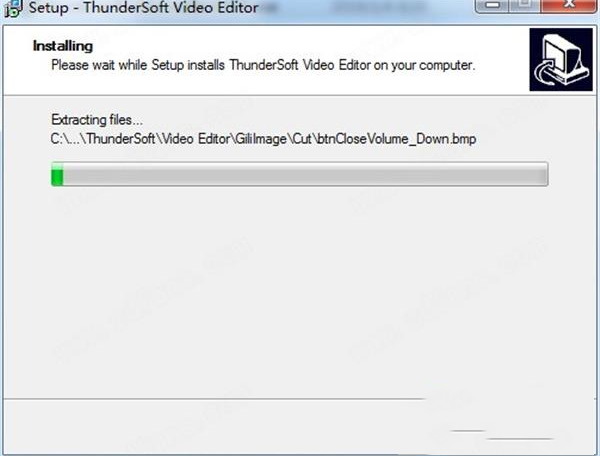
7、正在安装;
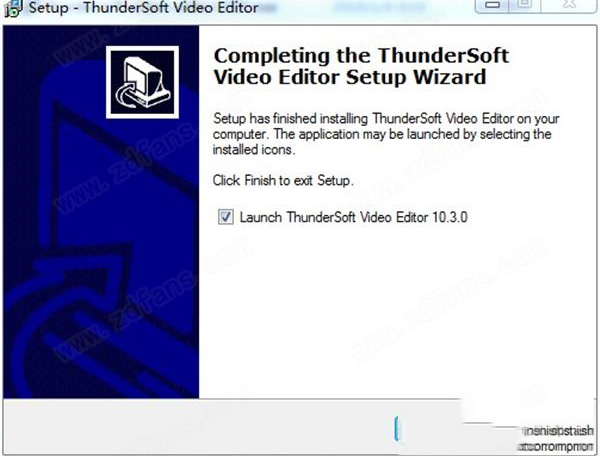
8、安装完成;
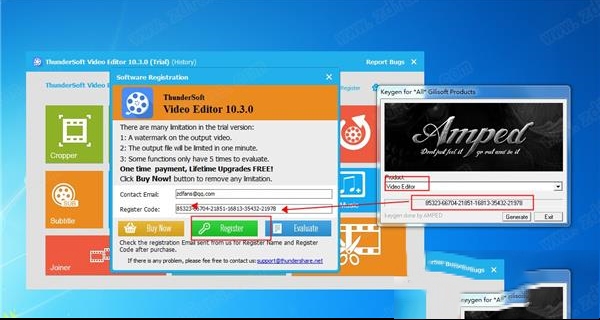
9、运行keygen.exe,选择Video Editor ,点击generate生成按钮,将注册机中生成的注册码复制到软件中,输入任意邮箱,点击激活;
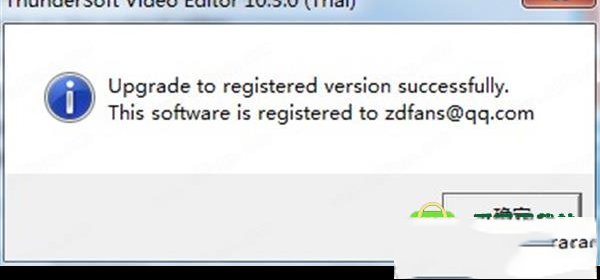
10、激活成功。
2、在视频中添加很多效果(旧电影,铅笔,油画,马赛克,雾等);
3、ThunderSoft Video Editor支持所有关键的标准和高清视频,包括MP4,AVI,H261,H264,FLV,MKV,M4V,3GP,MOV,MPG,MPEG,VOB,RMVB,TS,M2TS,WMV,ASF等;
4、轻松将MP3,WMA,OGG或FLAC格式的音轨添加到视频文件;
5、轻松地将长视频文件切成许多较小的部分,还支持从视频文件中删除不需要的视频剪辑;
6、用户可以根据自己的意愿选择是否在视频中添加淡入/淡出效果;
7、允许在现有视频上放置数字水印或徽标或文本。
8、帮助您分割,合并,切割等等;
9、而无需花费数百小时掌握专业视频编辑工具;
10、它提供了许多有用的功能,应用时尚的视频效果和滤镜;
11、添加音乐,标题,改变视频的风格,节奏或情绪等等;
12、支持所有关键的标准和高清视频;
13、可以制作出色的输出电影质量。
2、裁剪视频,删除黑条以对焦区域,并将视频转换为所需的视频格式。
3、添加srt或ass外部字幕到任何视频格式。
4、添加文字,图片,视频,GIF动画作为水印,以视频制作图片视频中的图片。
5、将多个视频/音频文件合并为一个,方便你整合一个完整的作品。
6、也能选择在视频剪辑时添加水印,字幕和滤镜效果。
7、也支持批量剪切多个视频/音频文件。
8、也可以选择将长视频文件剪切成许多较小的视频文件。
9、旋转视频90,180,270度旋转并翻转水平和垂直。
10、在家庭电影中添加一些背景音乐,立即为你的作品添加音效。
11、将大型视频/音频文件拆分为较小的剪辑模式,可以分段剪辑。
2、每个功能提供一个独立的剪辑界面;
3、提供多个格式输出,方便你转换自己的视频格式;
4、拥有多个特效,在软件直接找到特效模块剪辑你的视频;
5、使用是非常简单的;
6、没有复杂的设置方案,大部分项目一眼就能看懂;
7、一些音频也可以直接插入到你当前剪辑的作品中;
8、ThunderSoft Video Editor也支持对一段视频删除,从一个视频作品删除不需要的部分!
1.单击“添加文件”以加载视频或音频。
2.设置每个视频或音频的起点和终点。您可以保留或删除选定的部分,将当前设置应用于所有视频。
3.单击“开始”开始切割。
二、:如何使用高级切纸器剪切视频/音频?
1.单击“添加文件”以加载视频。
2.设置起点和终点,保留或删除所选零件。同时,您可以裁剪视频,在视频中添加水印...
3.选择输出格式,设置输出设置,设置输出文件夹。
4.单击“开始”开始切割。
三、如何加入视频/音频?
1.单击“添加文件”以加载视频或音频文件。
2.通过向上/向下按钮调整视频序列。设置每个视频/音频的开始和结束。
3.设置输出格式。加入视频/音频而无需重新编码,加入视频/音频并从源中选择输出格式,加入视频/音频和自定义输出格式。
4.单击“开始”开始加入。
四、如何在Win10/8/7中裁剪视频?
1.单击“添加文件”以加载视频。
2.调整左侧的裁切区域或直接拖动裁切线。
3.您也可以同时剪切或旋转视频,或同时为视频添加效果,水印或字幕。
4.选中视频文件上的“设置为默认输出格式”以自动设置输出格式,您还可以通过单击小的下拉式输出格式选择图标来手动设置输出格式。
5.单击“开始”开始裁剪视频。
五、如何拆分视频/音频?
1.单击“添加文件”按钮以添加要拆分的源视频文件。
2.选择拆分方法并设置值。
3.单击“拆分”按钮拆分视频。
4.然后单击“开始”按钮以进行拆分。
5.完成所有过程后,只需单击“打开输出”即可查看拆分的视频。
六、如何旋转视频?
1.单击“添加文件”以加载视频。
2.选择旋转角度:90、180或270度。
3.选择原始或其他文件类型作为输出格式。
4.完成所有过程后,只需单击“开始”按钮即可开始视频旋转。
七、如何在视频中添加水印?
1.单击“添加文件”按钮以添加要添加水印的源视频文件。
2.选择要添加的水印类型-文本或图片或视频,GIF动画。
3.选择原始或其他文件类型作为输出格式。
4.完成所有过程后,只需单击“开始”按钮即可开始添加水印。
八、如何为视频添加字幕?
1.单击“添加文件”按钮以导入要添加字幕的视频文件。
2.单击“加载字幕”下拉菜单,选择要添加的字幕源文件。
3.选择原始或其他文件类型作为输出格式。
4.完成所有过程后,单击“开始”按钮开始向视频添加字幕。
九、如何添加效果到视频?
1.单击“添加文件”按钮以导入要添加特殊效果的视频文件。
2.如果原始视频太暗,请调整亮度。
3.调整对比度,使视频更清晰。
4.调整饱和度,使视频更美丽。
5.您还可以在视频中添加一些预先设计的特殊效果,例如黑白,老电影,浮雕,雕刻,木雕,铅笔,海报,油画,马赛克,负片,发光,雾霾,雾和运动模糊。
安装教程
1、在本站下载安装包;2、开始安装;
3、选择安装路径;
4、选择名称;
5、选择是否创建快捷方式;
6、核对安装信息;
7、正在安装;
8、安装完成;
9、运行keygen.exe,选择Video Editor ,点击generate生成按钮,将注册机中生成的注册码复制到软件中,输入任意邮箱,点击激活;
10、激活成功。
软件功能
1、旋转,修剪,裁剪,分割,剪切和混合视频;2、在视频中添加很多效果(旧电影,铅笔,油画,马赛克,雾等);
3、ThunderSoft Video Editor支持所有关键的标准和高清视频,包括MP4,AVI,H261,H264,FLV,MKV,M4V,3GP,MOV,MPG,MPEG,VOB,RMVB,TS,M2TS,WMV,ASF等;
4、轻松将MP3,WMA,OGG或FLAC格式的音轨添加到视频文件;
5、轻松地将长视频文件切成许多较小的部分,还支持从视频文件中删除不需要的视频剪辑;
6、用户可以根据自己的意愿选择是否在视频中添加淡入/淡出效果;
7、允许在现有视频上放置数字水印或徽标或文本。
8、帮助您分割,合并,切割等等;
9、而无需花费数百小时掌握专业视频编辑工具;
10、它提供了许多有用的功能,应用时尚的视频效果和滤镜;
11、添加音乐,标题,改变视频的风格,节奏或情绪等等;
12、支持所有关键的标准和高清视频;
13、可以制作出色的输出电影质量。
软件亮点
1、调整视频亮度,对比度饱和度和14种视频效果。2、裁剪视频,删除黑条以对焦区域,并将视频转换为所需的视频格式。
3、添加srt或ass外部字幕到任何视频格式。
4、添加文字,图片,视频,GIF动画作为水印,以视频制作图片视频中的图片。
5、将多个视频/音频文件合并为一个,方便你整合一个完整的作品。
6、也能选择在视频剪辑时添加水印,字幕和滤镜效果。
7、也支持批量剪切多个视频/音频文件。
8、也可以选择将长视频文件剪切成许多较小的视频文件。
9、旋转视频90,180,270度旋转并翻转水平和垂直。
10、在家庭电影中添加一些背景音乐,立即为你的作品添加音效。
11、将大型视频/音频文件拆分为较小的剪辑模式,可以分段剪辑。
软件优势
1、功能多,全部功能在一个界面显示;2、每个功能提供一个独立的剪辑界面;
3、提供多个格式输出,方便你转换自己的视频格式;
4、拥有多个特效,在软件直接找到特效模块剪辑你的视频;
5、使用是非常简单的;
6、没有复杂的设置方案,大部分项目一眼就能看懂;
7、一些音频也可以直接插入到你当前剪辑的作品中;
8、ThunderSoft Video Editor也支持对一段视频删除,从一个视频作品删除不需要的部分!
使用帮助
一、如何使用批处理切割器从视频/音频中剪切剪辑?1.单击“添加文件”以加载视频或音频。
2.设置每个视频或音频的起点和终点。您可以保留或删除选定的部分,将当前设置应用于所有视频。
3.单击“开始”开始切割。
二、:如何使用高级切纸器剪切视频/音频?
1.单击“添加文件”以加载视频。
2.设置起点和终点,保留或删除所选零件。同时,您可以裁剪视频,在视频中添加水印...
3.选择输出格式,设置输出设置,设置输出文件夹。
4.单击“开始”开始切割。
三、如何加入视频/音频?
1.单击“添加文件”以加载视频或音频文件。
2.通过向上/向下按钮调整视频序列。设置每个视频/音频的开始和结束。
3.设置输出格式。加入视频/音频而无需重新编码,加入视频/音频并从源中选择输出格式,加入视频/音频和自定义输出格式。
4.单击“开始”开始加入。
四、如何在Win10/8/7中裁剪视频?
1.单击“添加文件”以加载视频。
2.调整左侧的裁切区域或直接拖动裁切线。
3.您也可以同时剪切或旋转视频,或同时为视频添加效果,水印或字幕。
4.选中视频文件上的“设置为默认输出格式”以自动设置输出格式,您还可以通过单击小的下拉式输出格式选择图标来手动设置输出格式。
5.单击“开始”开始裁剪视频。
五、如何拆分视频/音频?
1.单击“添加文件”按钮以添加要拆分的源视频文件。
2.选择拆分方法并设置值。
3.单击“拆分”按钮拆分视频。
4.然后单击“开始”按钮以进行拆分。
5.完成所有过程后,只需单击“打开输出”即可查看拆分的视频。
六、如何旋转视频?
1.单击“添加文件”以加载视频。
2.选择旋转角度:90、180或270度。
3.选择原始或其他文件类型作为输出格式。
4.完成所有过程后,只需单击“开始”按钮即可开始视频旋转。
七、如何在视频中添加水印?
1.单击“添加文件”按钮以添加要添加水印的源视频文件。
2.选择要添加的水印类型-文本或图片或视频,GIF动画。
3.选择原始或其他文件类型作为输出格式。
4.完成所有过程后,只需单击“开始”按钮即可开始添加水印。
八、如何为视频添加字幕?
1.单击“添加文件”按钮以导入要添加字幕的视频文件。
2.单击“加载字幕”下拉菜单,选择要添加的字幕源文件。
3.选择原始或其他文件类型作为输出格式。
4.完成所有过程后,单击“开始”按钮开始向视频添加字幕。
九、如何添加效果到视频?
1.单击“添加文件”按钮以导入要添加特殊效果的视频文件。
2.如果原始视频太暗,请调整亮度。
3.调整对比度,使视频更清晰。
4.调整饱和度,使视频更美丽。
5.您还可以在视频中添加一些预先设计的特殊效果,例如黑白,老电影,浮雕,雕刻,木雕,铅笔,海报,油画,马赛克,负片,发光,雾霾,雾和运动模糊。
∨ 展开
 camtasia studio 2021中文破解版
 必剪电脑版 V2.2.0 官方最新版

 GiliSoft Video Editorv13.1.0中文破解版
 死亡地下城v1.0.11破解版
 断钢修改器 V1.0 Steam版
 UMU互动平台v4.14.2.0电脑版
 Ashampoo Backup Pro 16中文破解版
 运动步数管理 V1.0.1 绿色版
 EssentialPIM Prov9.1绿色破解版
 WPS 2019 珠海市政府专业版(含VBA) V11.8.2.8506 免激活版
 CR VideoMate免安装版 V1.7.0.4 免费版
 剪映电脑专业版 V3.2.0.8744 官方最新版
 度咔剪辑电脑版 V1.12.0.20 PC免费版
 PreMiere Pro CC 2018注册机(附破解教程)
 抖音剪映PC版 V3.4.1 Windows版
 Topaz Video AI 3汉化破解版 V3.0.6 最新免费版
 剪映3.0专业版 V3.7.0 官方最新版