Win10虚拟桌面可以方便用户创建多个办公空间、轻松管理多任务,运行多个程序时效率更高,不过还有用户不知道Win10虚拟桌面有什么实际用途?Win10虚拟桌面怎么用?这里详细介绍一下。
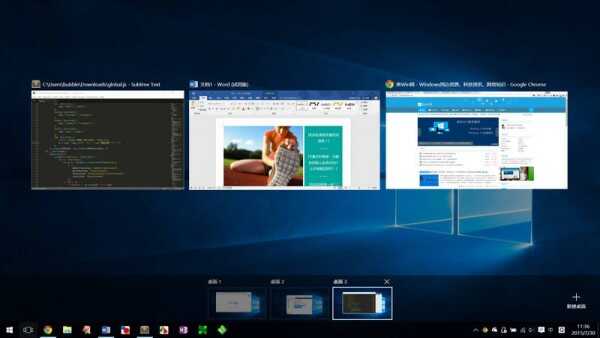
Win10虚拟桌面有什么用?
微软在Windows 10 中引入了更加强大的任务管理系统,其中的虚拟桌面更是让你在多任务、多窗口的繁杂操作中解放出来。你可以为你的每一个项目创建一个虚拟桌面,它们之间即是独立的,又是相联系的。
虚拟桌面的出现是希望用户专注于某种应用场景或任务环境,可以为不同任务定制一个工作环境。
除此之外,Windows 10的虚拟桌面还有个小用处:对于一些UWP应用,你只想它在后台运行就可以了,偏偏最小化会在任务栏上留下图标,点关闭按钮又会退出应用。那么你就可以新建一个虚拟桌面,将这类应用放进去(某些不支持点关闭后隐藏到任务栏通知区域的非UWP程序也可做相同处理)。
Win10虚拟桌面快捷键
Win键 + Ctrl + D – 创建一个新的虚拟桌面
Win键 + Ctrl + F4 – 关闭虚拟桌面
Win键 + Ctrl + 左 或者 右 – 在虚拟桌面间进行切换
Win键 + Shift + 左 或者 右 – 将应用移动到另外一个显示屏
将应用分组到各个桌面
通过创建虚拟桌面来随心所欲地将应用组合在一起。 依次选择任务栏上的“任务视图”、“新桌面”,然后打开所需应用。
若要在虚拟桌面之间移动应用,请选择“任务视图”,然后将所需应用从一个桌面拖动到另一个桌面。 或者通过将应用拖动到“新桌面”来创建另一个虚拟桌面。







 子比主题V6.9免授权开心版 免费版
 Poly Bridge中文破解版
 Bigasoft iPod Transfer(数据传输工具)v1.6.11.4450官方版
 雷神网游加速器正版 V10.1.8.2 官方版
 GOM Camv2.0.25.1中文版
 摸鱼kik电脑版 V2.8.0 官方版
 鲁大师万能网卡安装包 V6.1022.3440.1020 免费电脑版
 JSON文本比较小工具 V1.0 绿色版