虚拟机为用户提供了一个完整的、与原系统隔离的空间,可以保障用户在这里使用软件时原系统是绝对安全的。但是有的win10用户在使用虚拟机的时候遇到了蓝屏的问题,怎么解决呢?你可以尝试启用Windows下的虚拟机平台功能,如果不行的话,就把电脑中的Hyper-V服务关闭,之后使用Windows PowerShell执行以下命令,最后重启即可。
win10官方版下载地址(点击下载)
win10虚拟机蓝屏怎么解决:
方法一:启用Windows下的虚拟机平台功能
首先,你需要查看你Windows下的虚拟机平台功能是否启用
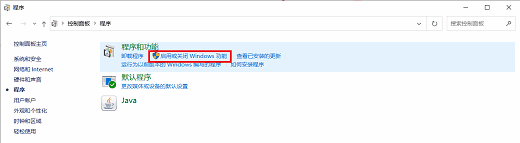
1.打开控制面板,点击程序,找到启动或关闭Windows功能并点击
2.打开Windows功能后,查看Windows虚拟机监控程序平台和虚拟机平台是否勾选,如果没有请勾选上
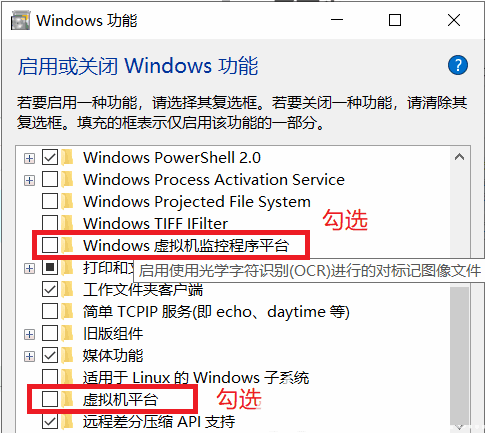
操作完成之后,请重启电脑再启动虚拟机。如果报错,请接着往下看:
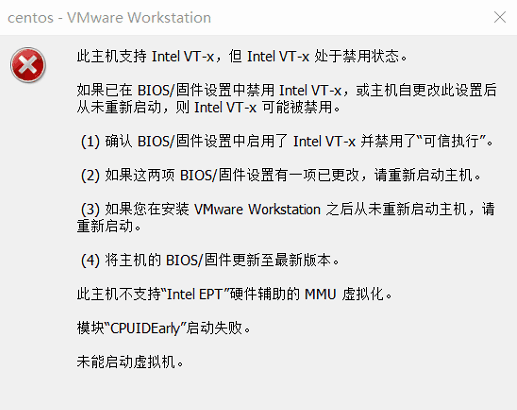
错误一:
解决办法:
进入bios界面,启动Intel Virtualization Technology。
错误二:
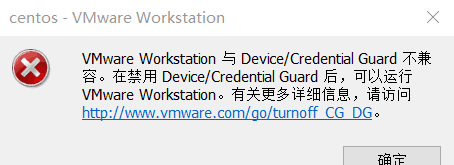
解决办法:关闭电脑中的Hyper-V服务,具体操作请看下面的方法二
方法二:关闭电脑中的Hyper-V服务
其次,你需要关闭电脑中的Hyper-V服务
1.win+x调出面板,选择Windows PowerShell管理员模式运行

2.输入命令bcdedit /set hypervisorlaunchtype off;回车执行
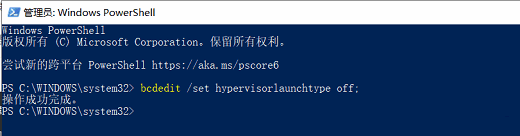
执行成功之后,重启电脑,记住一定要重启电脑哦,然后打开虚拟机就可以啦
方法三:解决兼容性
如果上面两步操作完之后,后面启动虚拟机还是会蓝屏,请进行以下操作:
1.右键桌面的Wmware图标,选择属性
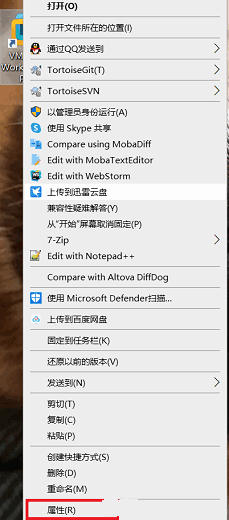
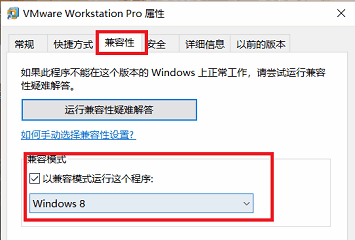
2.点开之后,选择兼容性,在兼容模式上选择Win8
方法四
虚拟机启动蓝屏的原因大多是与电脑不兼容的问题造成的,所以方法四就是建议大家安装更高版本的虚拟机!








 Eugenio调试器(专业反汇编助手)v1.1完美优化版
 qwutil7.dll
 InPixio Photo Edito(图片处理软件)v8.3.6675破解版
 轮机工程计算v2.9 绿色版
 MuMu模拟器v3.3.13
 SuperHelix(3DS MAX螺旋状样条线插件) V1.20 免费版
 Auto Tune Evo(音高修复效果器)v6.0.9.2官方中文版
 Mirillis ActionV3.9.6中文激活版