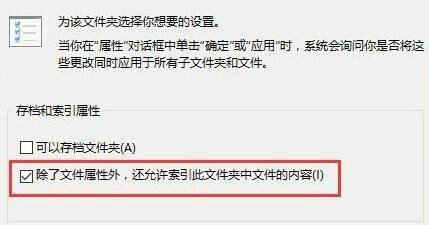
有些win10用户在使用系统搜索框去查找文件的时候发现搜不出任何东西,这是怎么回事呢?应该怎么解决呢?大家复制下文那串指令去输入调出Indexed文件夹,然后在文件夹的属性窗口中勾选“除了文件属性外,还允许索引此文件夹中文件的内容”就可以了。或者你也可以找到Windows Search服务重新启动。
win10搜索框搜索不出内容解决办法:
方法一:
1、按下win+R键,输入%LocalAppData%\Packages\windows.immersivecontrolpanel_cw5n1h2txyewy\LocalState

2、在打开的文件夹中,右击属性。
3、选择高级(D)选项。
4、取消勾选除了文件属性外,还允许索引此文件夹中文件的内容,点击确定即可。
方法二:
1、按下win+R,输入services.msc。
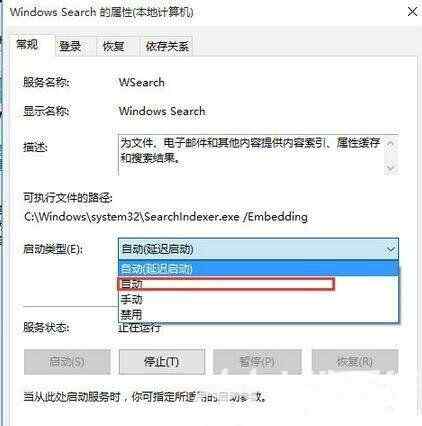
2、在服务中,找到Windows Search服务将其打开,将启动类型(E)修改为自动。
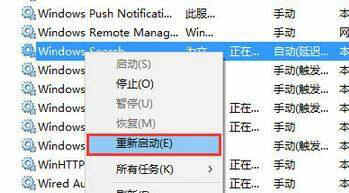
3、右击Windows Search,选择重新启动(E)即可。
以上就是win10搜索框搜不到东西解决方法,看完就赶紧去尝试一下吧,试着解决搜索不到东西的问题。








 Apeaksoft Slideshow Makerv1.0.18破解版(附注册机和教程)
 惠普photosmart 7458打印机驱动 附怎么使用
 快速三维看图v2019R1官方最新版
 红霞岛修改器 32位/64位 Steam版
 startallback(win11开始菜单工具) V3.7.3.4856 官方中文版
 Adobe 2020 Home Screen FIX(主页屏幕修复工具)v3.2.7绿色免费版
 右键自定义扩展名文件 V1.0 绿色免费版
 数据对比工具v1.0绿色免费版