无论什么配置的电脑使用久了之后都会出现垃圾过多的情况,无论是下载的安装包或者没有删除干净的残余文件,很多小伙伴想要知道win10怎么清理垃圾与缓存,系统垃圾过多就会导致电脑卡顿、启动慢等等,小编为小伙伴带来了两种win10清理垃圾与缓存方法介绍,第一种清理临时文件,第二种清理缓存,详细的办法罗列在了下文。
win10清理垃圾与缓存方法介绍:
win10清理垃圾与缓存方法一:清理临时文件
1.点击“开始”选择“设置”,点击“系统”,点击左侧“存储”。
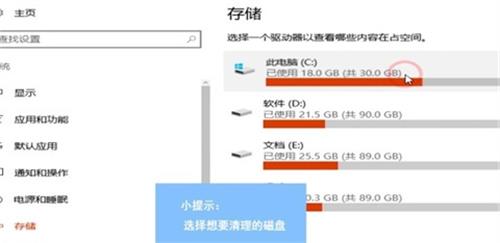
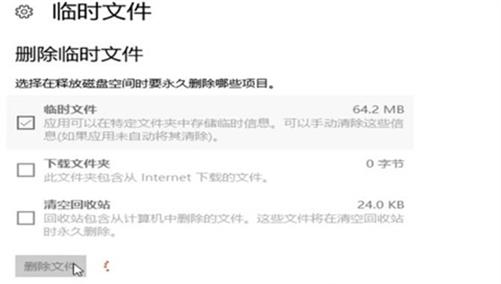
2.选择“c盘”,找到“临时文件”,点击“删除文件”即可。
win10清理垃圾与缓存方法二:清理缓存
1.右击桌面空白处,选择“文本文档”,打开文本文档
2.复制代码
@echo off
pause
echo 正在清理系统垃圾文件,请稍等。
del /f /s /q %systemdrive%\*.tmp
del /f /s /q %systemdrive%\*._mp
del /f /s /q %systemdrive%\*.log
del /f /s /q %systemdrive%\*.gid
del /f /s /q %systemdrive%\*.chk
del /f /s /q %systemdrive%\*.old
del /f /s /q %systemdrive%\recycled\*.*
del /f /s /q %windir%\*.bak
del /f /s /q %windir%\prefetch\*.*
rd /s /q %windir%\temp & md %windir%\temp
del /f /q %userprofile%\cookies\*.*
del /f /q %userprofile%\recent\*.*
del /f /s /q “%userprofile%\Local Settings\Temporary Internet Files\*.*”
del /f /s /q “%userprofile%\Local Settings\Temp\*.*”
del /f /s /q “%userprofile%\recent\*.*”
echo 清理系统垃圾完成!
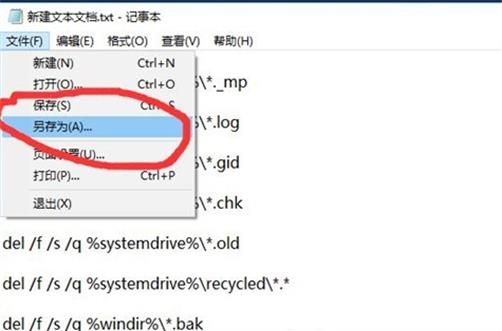
3.粘贴至文本文档,点击“另存为”,更改文件名为 系统垃圾清理.bat。

4.双击运行“系统垃圾清理.bat”,按下任意键,清理开始,出现“系统垃圾清理完成”即可。








 Retail Man(销售系统)v2.5.24.90专业破解版
 口袋妖怪燃之智汉化版 V3.3 中文版
 侠之道多功能修改器 V2.1.2 小幸姐版
 VariCAD2021(机械工程CAD绘图) 官方版
 VueScan Prov9.6.44无水印版(免破解)
 卡仕达导航一体机刷机软件 V1.0 最新免费版
 datanumen excel repairv2.8.0.0破解版(附破解补丁)
 色彩风暴V19.0官方版