Photoshop CC 2018是Adobe公司最新推出的的图片处理编辑与合成软件。新版为设计人员、数字摄影师和插图制作人员带来了更多强大的新增功能,“弧线”钢笔工具可以更加快速、直观和准确地创建路径,“快速共享”菜单可以通过电子邮件、文本、社交网络等方式共享您作品的拼合副本,还新增加的可变字体可以通过调整粗细、高度、倾斜等属性,为受支持的字体定义变体,并且改进了“选择并蒙版”可以获得更加准确和真实的结果,还能够支持HEIF格式,可以为用户提供更便捷的设计环境。同时新版的性能和稳定性改进、更快地保存较大文件的功能、更好的“面部识别液化”的面部检测功能、更好的边缘“内容识别裁切”和“内容识别填充”等,相信能够为设计人员提高工作效率,同时在旧版的基础上对画笔性能进行了着重的改进,现在绝对不像类似旧版一样存在延迟的画笔拖慢速度的问题,在较大文档中使用较大的画笔时,全新的版本拥有更加快速的反应时间,且现允许用户直接访问Lightroom照片,用户现在可通过“搜索”或“开始屏幕”直接在Photoshop中从Lightroom云服务中获取照片,并且用户现可借助所有Creative Cloud摄影桌面和移动应用程序之间的更加深入的集成来让用户所以的照片进行同步工作。此外,新版还使用了全新的平滑算法,该算法可帮助用户更快地获得更加精致的外观,其还可改变平滑程度以此获得更加简洁的线条,现在可以说即使在使用鼠标时用户也可实现简洁的线条的获取,且现在用户还可通过电子邮件、文本、社交网络等方式共享您作品的拼合副本,同时该功能还可使用原生操作系统共享机制,包括已经过身份验证的服务。小编提供的为破解版,免安装,免破解,打开应用程序即可完全免费的使用,且无需支付任何费用,同时该版本是基于官方原版制作而成,精简不常用的功能和组件,虽体积小巧,功能却依旧全面,字体和画笔等工具可以根据个人需求再添加,尽管软件包大小只有389M,比起原版1.56G真的小了很多,但是能够满足绝大部分用户的图像处理需求。
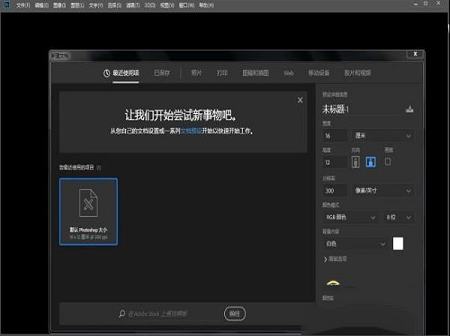
2、首先解压安装包,然后双击“PhotoshopCCPortable.exe”打开程序
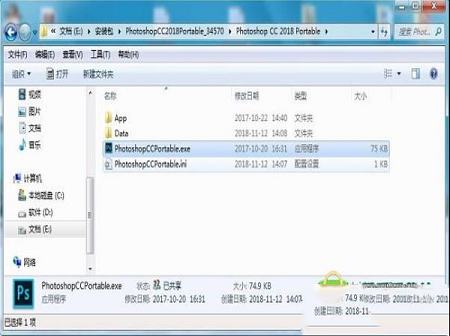
3、等待片刻,打开之后用户即可完全免费的使用此软件
Preview窗口也没了,怎么在手机上预览设计图呢,再去找找那些第三方的吧,比如腾讯出品的Ps play,这个功能取消是不是要让UI 设计转用XD?
一直很喜欢“最近打开的文件窗口”,有缩略图很方便的找到最近使用的PSD文件,不用去Finder中到处找,也不用在文件里面只能看到名称,并且一次只能打开一个PSD
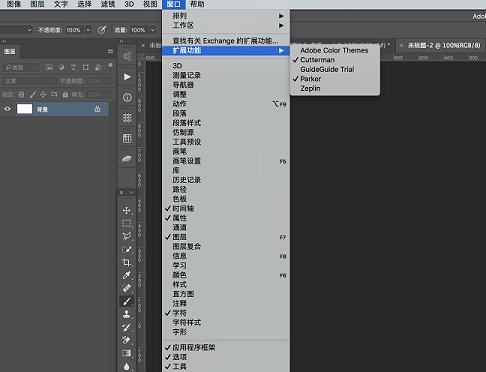
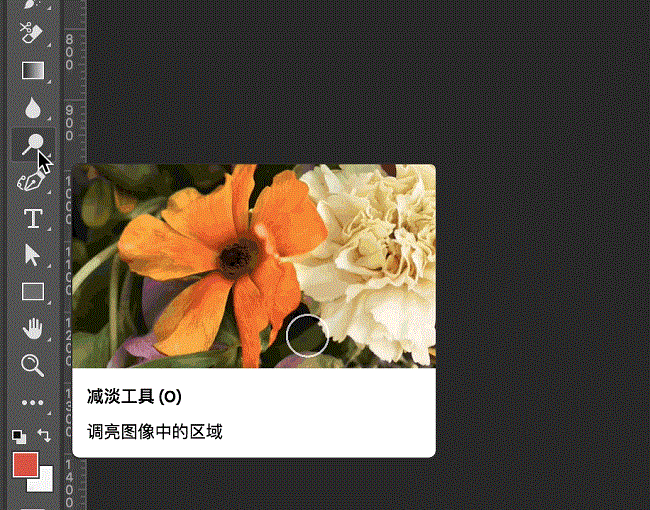
2、悬浮提示
鼠标悬浮在工具栏会有动画提示操作来了,对于小白来说还是蛮不错的
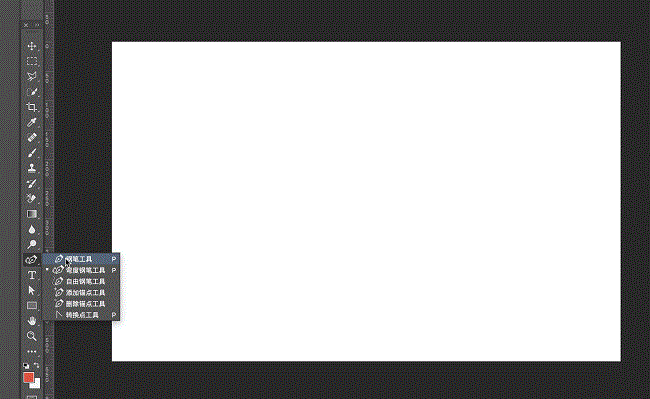
3、“弧线”钢笔工具
更加快速、直观和准确地创建路径。无需修改贝塞尔手柄,即可直接推拉各个部分,这与 Illustrator 中的“弧线”工具类似。只需双击,即可在各个点类型之间进行切换
4、粘贴为纯文本
现在,您可以粘贴不带格式的文本。粘贴后,无需花时间重新设置文本格式
5、更好地整理画笔
以您需要的顺序整理和保存您的画笔。通过拖放重新排序、创建文件夹和子文件夹、扩展笔触预览、切换新视图模式,以及保存包含不透明度、流动、混合模式和颜色的画笔预设

6、画笔性能改进
不要被存在延迟的画笔拖慢速度。在较大文档中使用较大的画笔时,全新的更加快速的反应时间尤其重要
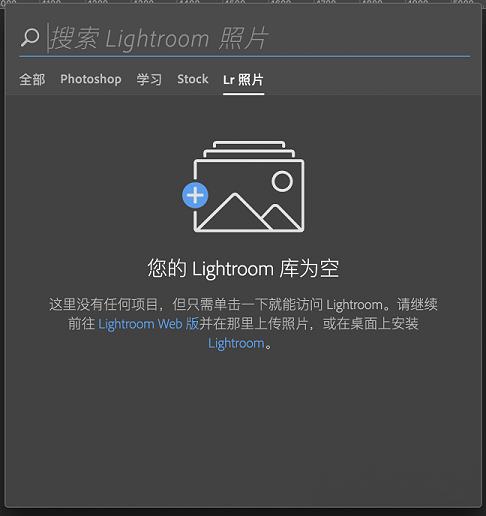
7、访问 Lightroom 照片
通过“搜索”或“开始屏幕”,直接在Photoshop中从Lightroom云服务中获取照片。借助所有Creative Cloud摄影桌面和移动应用程序之间的更加深入的集成,您的所有照片均会进行同步,并且可供您从任何位置进行访问
8、笔触平滑
使用新的平滑算法,更快地获得更加精致的外观。改变平滑程度,获得更加简洁的线条 – 即使在使用鼠标时,也可以实现。该选项与“流动”和“不透明度”选项均位于“工具选项”栏之中
9、可变字体
借助Adobe、Apple、Google和Microsoft提供的新型字体技术,您可以通过调整粗细、高度、倾斜等属性,为受支持的字体定义变体
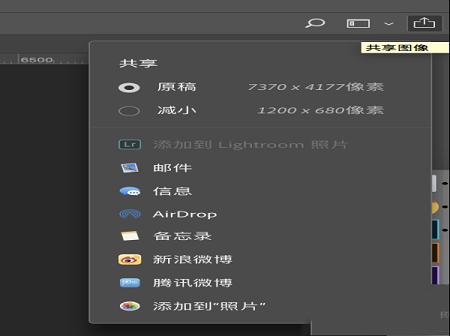
10、“快速共享”菜单
通过电子邮件、文本、社交网络等方式共享您作品的拼合副本。此功能会使用原生操作系统共享机制,包括已经过身份验证的服务。
11、路径改进
改善路径外观。选择颜色和线条粗细,使它们更易于查看。
12、复制和粘贴图层
在组中复制和粘贴多个图层时,无需通过拖动它们进行重新排序,即可保留相同的顺序和位置,。在软件中的文档之中或文档之间,将图层复制到剪贴板,然后将其粘贴到面板中所需的特定位置。
13、经过增强的工具提示
无需离开应用程序,即可了解软件中的不同工具。借助经过增强的工具提示,当鼠标悬停在某个工具上方时,系统会显示动态信息。
14、360全景图工作流程
编辑并导出360全景图。为了与第三方观看者进行合作,该软件会保留重要的元数据。您还可以通过在球型工作区中围绕图像进行平移和缩放,获得真实的预览体验
15、支持 Microsoft Dial
利用对 Microsoft Dial 的原生支持,您无需使用鼠标,即可快速地访问重要控件。控制画笔参数,包括大小、硬度、不透明度、流动和平滑。
16、支持 HEIF(高效的图像文件格式)
Apple 在 macOS 10.13 和 iOS 11.0 中推出的 High Efficiency Image File (HEIF) 格式,HEIF 格式在提供更高画质的同时还不占空间,借助 iPhone 7 Plus 和在将来推出的设备所提供的深度信息,您可以使用镜头模糊筛选器创造出景深效果。
17、“选择并蒙版”改进
借助算法和性能方面的改进,获得更加准确和真实的结果(特别是在前景和背景颜色相似的情况下)。其他可用性和性能改进包括更快的“快速蒙版”和更直观的视图模式设置。
18、常规性能改进
在我们做了大量的架构工作之后,现在,该软件提升了速度并且反应更加敏捷,因而您可以用更少的时间完成日常工作流程。借助更短的加载时间,更快地开始操作。
19、还有更多功能
还包括:性能和稳定性改进、更快地保存较大文件的功能、更好的“面部识别液化”的面部检测功能、更好的边缘“内容识别裁切”和“内容识别填充”等。
双击Photoshop的背景空白处(默认为灰色显示区域)即可打开选择文件的浏览窗口
2、随意更换画布颜色
选择油漆桶工具并按住Shift点击画布边缘,即可设置画布底色为当前选择的前景色。如果要还原到默认的颜色,设置前景色为25%灰度 (R192,G192,B192)再次按住Shift点击画布边缘
3、获得精确光标
按Caps Lock键可以使画笔和磁性工具的光标显示为精确十字线,再按一次可恢复原状
4、显示/隐藏控制板
按Tab键可切换显示或隐藏所有的控制板(包括工具箱),如果按Shift+Tab则工具箱不受影响,只显示或隐藏其他的控制板
5、快速恢复默认值
有些不擅长Photoshop的朋友为了调整出满意的效果真是几经周折,结果发现还是原来的默认效果最好,这下傻了眼,后悔不该当初呀!怎么恢复到默认值呀?试着轻轻点按选项栏上的工具图标,然后从上下文菜单中选取“复位工具”或者“复位所有工具”
6、自由控制大小
缩放工具的快捷键为“Z”,此外“Ctrl+空格键”为放大工具,“Alt+空格键”为缩小工具,但是要配合鼠标点击才可以缩放;相同按 Ctrl+“+”键以及“-”键分别也可为放大和缩小图像;Ctrl+Alt+“+”和Ctrl+Alt+“-” 可以自动调整窗口以满屏缩放显示,使用此工具你就可以无论图片以多少百份比来显示的情况下都能全屏浏览!如果想要在使用缩放工具时按图片的大小自动调整窗口,可以在缩放工 具的属性条中点击“满画布显示”选项
7、使用非Hand Tool(手形工具)时,按住空格键后可转换成手形工具,即可移动视窗内图像的可见范围
在手形工具上双击鼠标可以使图像以最适合的窗口大小显示,在缩放工具上双击鼠标可使图像以1:1的比例显示
8、度量工具在测量距离上十分便利(特别是在斜线上),你同样可以用它来量角度(就像一只量角器)
在信息面板可视的前提下,选择度量工具点击并拖出一条直线,按住Alt键从第一条线的节点上再拖出第二条直线,这样两条线间的夹角和线的长度都显示在信息面板上。用测量工具拖动可以移动测量线(也可以只单独移动测量线的一个节点),把测量线拖到画布以外就可以把它删除
在该软件中一次装载了过多的插件之后,PS中的滤镜那个菜单可能会超过窗口的高度,对此,有一个方法,虽然麻 烦一点,却也行之有效。PS4有一个新特性,它可以搜索Plugins目录下的子目录甚至快捷方式并自动装载。利用这个特性,可将你的插件分成几 组存于各个目录中,要调用某组插件,只需在Plugins目录中创建一个指向那组插件目录的快捷方式即可
二、什么是通道?
通道在RGB模式中是指红,绿,蓝三色通道,它们一起决定图像的颜色和亮度,另外还有alpha通道的概念,alpha通道是用 来保存选择(选区)信息的,对alpha通道的编辑和修改并不会影响到原图像的颜色和亮度,所作用的仅仅是选择。例如,建立一个选择后,可 用选区>保存选区将其存在#4通道,即alpha通道,该通道可用选取>载入选区调出。有些文件格式可以保存alpha通道的信息,如PSD,TIF等等
三、为什么屏幕显示和打印出来的效果相差很大?
在该软件中我们通常在RGB模式下编辑图像,但打印机使用的是CMYK颜色体系,而RGB所能表示的颜色数是多过CMYK的, 所以有些颜色能在屏幕上看到,打印机却不能正确还原,它会自动选取最相近的颜来替换。另外,显示器的显示也会有一定的误差,这可以通过校正显示器来修正, 具体步骤一般Photoshop书都有说明
四、什么是动作,如何使用?
动作实际上就是软件的宏文件,扩展名为*.atn。在该软件中选择窗口>动作,可打开动作面板,默认状态下,面板上会有一些附赠的一些动作。单击面板右上角的小三角形,会弹出一个 菜单。一般调用动作时,最好先用菜单中的清除动作清空一下面板,再用载入动作调出动作文件,便可开始使用了。使用动作有两种界面,一种是在面板的底部有一排按钮,按一下"播放y"键,动作便开始运行了;另一种,要在菜单中选取Button Mode才会出来,这种界面是用按钮来表示动作,单击该按钮便会运行
五、自动和滤镜有什么区别?
自动只是该软件的宏文件,它是由一步步的软件操作组成的,虽然它也能实现一些滤镜的功能,但它并不是滤镜。而滤镜本质上是一个复杂的数学运算法则,也就是说,原图中每个像素和滤镜处理后的对应像素之间有一个运算法则
六、复制,粘贴之后如何使影像自然溶合?
可以用图层>图层蒙版>...进行褪边,但如果在复制之前选择时羽化 1-2个像素效果可能更好。也可以在粘贴之后,进入图层蒙版方式对边缘进行细节修理

安装破解教程
1、程序免安装,免破解2、首先解压安装包,然后双击“PhotoshopCCPortable.exe”打开程序
3、等待片刻,打开之后用户即可完全免费的使用此软件
新功能
1、Adobe Preview和最近打开的文件 窗口消失了Preview窗口也没了,怎么在手机上预览设计图呢,再去找找那些第三方的吧,比如腾讯出品的Ps play,这个功能取消是不是要让UI 设计转用XD?
一直很喜欢“最近打开的文件窗口”,有缩略图很方便的找到最近使用的PSD文件,不用去Finder中到处找,也不用在文件里面只能看到名称,并且一次只能打开一个PSD
2、悬浮提示
鼠标悬浮在工具栏会有动画提示操作来了,对于小白来说还是蛮不错的
3、“弧线”钢笔工具
更加快速、直观和准确地创建路径。无需修改贝塞尔手柄,即可直接推拉各个部分,这与 Illustrator 中的“弧线”工具类似。只需双击,即可在各个点类型之间进行切换
4、粘贴为纯文本
现在,您可以粘贴不带格式的文本。粘贴后,无需花时间重新设置文本格式
5、更好地整理画笔
以您需要的顺序整理和保存您的画笔。通过拖放重新排序、创建文件夹和子文件夹、扩展笔触预览、切换新视图模式,以及保存包含不透明度、流动、混合模式和颜色的画笔预设
6、画笔性能改进
不要被存在延迟的画笔拖慢速度。在较大文档中使用较大的画笔时,全新的更加快速的反应时间尤其重要
7、访问 Lightroom 照片
通过“搜索”或“开始屏幕”,直接在Photoshop中从Lightroom云服务中获取照片。借助所有Creative Cloud摄影桌面和移动应用程序之间的更加深入的集成,您的所有照片均会进行同步,并且可供您从任何位置进行访问
8、笔触平滑
使用新的平滑算法,更快地获得更加精致的外观。改变平滑程度,获得更加简洁的线条 – 即使在使用鼠标时,也可以实现。该选项与“流动”和“不透明度”选项均位于“工具选项”栏之中
9、可变字体
借助Adobe、Apple、Google和Microsoft提供的新型字体技术,您可以通过调整粗细、高度、倾斜等属性,为受支持的字体定义变体
10、“快速共享”菜单
通过电子邮件、文本、社交网络等方式共享您作品的拼合副本。此功能会使用原生操作系统共享机制,包括已经过身份验证的服务。
11、路径改进
改善路径外观。选择颜色和线条粗细,使它们更易于查看。
12、复制和粘贴图层
在组中复制和粘贴多个图层时,无需通过拖动它们进行重新排序,即可保留相同的顺序和位置,。在软件中的文档之中或文档之间,将图层复制到剪贴板,然后将其粘贴到面板中所需的特定位置。
13、经过增强的工具提示
无需离开应用程序,即可了解软件中的不同工具。借助经过增强的工具提示,当鼠标悬停在某个工具上方时,系统会显示动态信息。
14、360全景图工作流程
编辑并导出360全景图。为了与第三方观看者进行合作,该软件会保留重要的元数据。您还可以通过在球型工作区中围绕图像进行平移和缩放,获得真实的预览体验
15、支持 Microsoft Dial
利用对 Microsoft Dial 的原生支持,您无需使用鼠标,即可快速地访问重要控件。控制画笔参数,包括大小、硬度、不透明度、流动和平滑。
16、支持 HEIF(高效的图像文件格式)
Apple 在 macOS 10.13 和 iOS 11.0 中推出的 High Efficiency Image File (HEIF) 格式,HEIF 格式在提供更高画质的同时还不占空间,借助 iPhone 7 Plus 和在将来推出的设备所提供的深度信息,您可以使用镜头模糊筛选器创造出景深效果。
17、“选择并蒙版”改进
借助算法和性能方面的改进,获得更加准确和真实的结果(特别是在前景和背景颜色相似的情况下)。其他可用性和性能改进包括更快的“快速蒙版”和更直观的视图模式设置。
18、常规性能改进
在我们做了大量的架构工作之后,现在,该软件提升了速度并且反应更加敏捷,因而您可以用更少的时间完成日常工作流程。借助更短的加载时间,更快地开始操作。
19、还有更多功能
还包括:性能和稳定性改进、更快地保存较大文件的功能、更好的“面部识别液化”的面部检测功能、更好的边缘“内容识别裁切”和“内容识别填充”等。
使用技巧
1、快速打开文件双击Photoshop的背景空白处(默认为灰色显示区域)即可打开选择文件的浏览窗口
2、随意更换画布颜色
选择油漆桶工具并按住Shift点击画布边缘,即可设置画布底色为当前选择的前景色。如果要还原到默认的颜色,设置前景色为25%灰度 (R192,G192,B192)再次按住Shift点击画布边缘
3、获得精确光标
按Caps Lock键可以使画笔和磁性工具的光标显示为精确十字线,再按一次可恢复原状
4、显示/隐藏控制板
按Tab键可切换显示或隐藏所有的控制板(包括工具箱),如果按Shift+Tab则工具箱不受影响,只显示或隐藏其他的控制板
5、快速恢复默认值
有些不擅长Photoshop的朋友为了调整出满意的效果真是几经周折,结果发现还是原来的默认效果最好,这下傻了眼,后悔不该当初呀!怎么恢复到默认值呀?试着轻轻点按选项栏上的工具图标,然后从上下文菜单中选取“复位工具”或者“复位所有工具”
6、自由控制大小
缩放工具的快捷键为“Z”,此外“Ctrl+空格键”为放大工具,“Alt+空格键”为缩小工具,但是要配合鼠标点击才可以缩放;相同按 Ctrl+“+”键以及“-”键分别也可为放大和缩小图像;Ctrl+Alt+“+”和Ctrl+Alt+“-” 可以自动调整窗口以满屏缩放显示,使用此工具你就可以无论图片以多少百份比来显示的情况下都能全屏浏览!如果想要在使用缩放工具时按图片的大小自动调整窗口,可以在缩放工 具的属性条中点击“满画布显示”选项
7、使用非Hand Tool(手形工具)时,按住空格键后可转换成手形工具,即可移动视窗内图像的可见范围
在手形工具上双击鼠标可以使图像以最适合的窗口大小显示,在缩放工具上双击鼠标可使图像以1:1的比例显示
8、度量工具在测量距离上十分便利(特别是在斜线上),你同样可以用它来量角度(就像一只量角器)
在信息面板可视的前提下,选择度量工具点击并拖出一条直线,按住Alt键从第一条线的节点上再拖出第二条直线,这样两条线间的夹角和线的长度都显示在信息面板上。用测量工具拖动可以移动测量线(也可以只单独移动测量线的一个节点),把测量线拖到画布以外就可以把它删除
常见问题解答
一、有些插件显示在屏幕以外,怎么办?在该软件中一次装载了过多的插件之后,PS中的滤镜那个菜单可能会超过窗口的高度,对此,有一个方法,虽然麻 烦一点,却也行之有效。PS4有一个新特性,它可以搜索Plugins目录下的子目录甚至快捷方式并自动装载。利用这个特性,可将你的插件分成几 组存于各个目录中,要调用某组插件,只需在Plugins目录中创建一个指向那组插件目录的快捷方式即可
二、什么是通道?
通道在RGB模式中是指红,绿,蓝三色通道,它们一起决定图像的颜色和亮度,另外还有alpha通道的概念,alpha通道是用 来保存选择(选区)信息的,对alpha通道的编辑和修改并不会影响到原图像的颜色和亮度,所作用的仅仅是选择。例如,建立一个选择后,可 用选区>保存选区将其存在#4通道,即alpha通道,该通道可用选取>载入选区调出。有些文件格式可以保存alpha通道的信息,如PSD,TIF等等
三、为什么屏幕显示和打印出来的效果相差很大?
在该软件中我们通常在RGB模式下编辑图像,但打印机使用的是CMYK颜色体系,而RGB所能表示的颜色数是多过CMYK的, 所以有些颜色能在屏幕上看到,打印机却不能正确还原,它会自动选取最相近的颜来替换。另外,显示器的显示也会有一定的误差,这可以通过校正显示器来修正, 具体步骤一般Photoshop书都有说明
四、什么是动作,如何使用?
动作实际上就是软件的宏文件,扩展名为*.atn。在该软件中选择窗口>动作,可打开动作面板,默认状态下,面板上会有一些附赠的一些动作。单击面板右上角的小三角形,会弹出一个 菜单。一般调用动作时,最好先用菜单中的清除动作清空一下面板,再用载入动作调出动作文件,便可开始使用了。使用动作有两种界面,一种是在面板的底部有一排按钮,按一下"播放y"键,动作便开始运行了;另一种,要在菜单中选取Button Mode才会出来,这种界面是用按钮来表示动作,单击该按钮便会运行
五、自动和滤镜有什么区别?
自动只是该软件的宏文件,它是由一步步的软件操作组成的,虽然它也能实现一些滤镜的功能,但它并不是滤镜。而滤镜本质上是一个复杂的数学运算法则,也就是说,原图中每个像素和滤镜处理后的对应像素之间有一个运算法则
六、复制,粘贴之后如何使影像自然溶合?
可以用图层>图层蒙版>...进行褪边,但如果在复制之前选择时羽化 1-2个像素效果可能更好。也可以在粘贴之后,进入图层蒙版方式对边缘进行细节修理
∨ 展开
 Active Player播放器(iac文件播放器)v3.9官方版
 MedCalc 21v21.0破解版
 植物大战僵尸beta版ex模式 V6.30R1 中文电脑版
 易佳通文件加密解密工具v2.3免费版
 IObit Driver Booster Prov7.6中文免费版
 x64dbg2019中文单文件版
 全面战争三国破解补丁未加密版
 每氪商标管理系统 V1.3.3 官方版
 美图秀秀PC破解版2022 V6.5.7.0 吾爱破解版
 Retouch4me AI 11合1套装 V2023 中文破解版
 Portraiture4完美中文汉化破解版 V4.0.3 最新免费版
 美图秀秀破解版吾爱破解2022电脑版 v.6.4.0.2绿色版
 剪映电脑版 V3.1.0.8712 官方PC版
 Naifu(二次元AI绘画生成器) V2022 最新版
 Beauty Box插件v4.2.3汉化破解版(免序列号)
 Disco Diffusion 5离线版 V3.5 本地运行版