
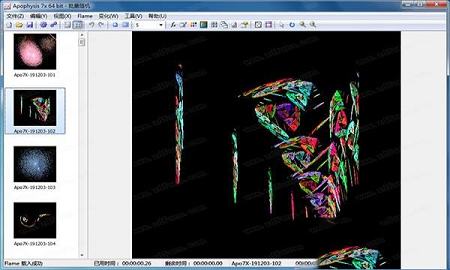
Apophysis 7X是一款多功能分形图像生成编辑器,用于艺术目的和创建宇宙级别的动画。界面非常简单,乍一看,用户可能没有意识到产品的灵活性。有多个火焰可供选择,这样一个更大的项目就不必从头开始。这些可以通过各种变化选项以及插件进行更改。对于更细致的更改,应用程序提供了一个带有属性面板的编辑器,允许修改不同的值。编辑器中的所有更改都将在主屏幕中自动呈现,以便在保存之前始终预览最终结果。一种更简单、更直接的方法是根据预定义参数修改权重或启用其随机化;在颜色的情况下,可以启用相同的不可预测结果。
2.实时预览任何更改
3.高度可定制的图像
4.其用作电脑壁纸
2、实时查看结果
3、用不同的值从头开始创建你自己的分形
要注意的是:预览图越大,计算时间也就越长。推荐还是不要把窗口拉得太大。
默认状态下的预览图显得很粗糙,菜单中选择 Options - Options - Display 可用来调节预览图。Quality默认是5,如果你把它加到10会明显提高预览质量,但也会让计算时间加倍。Quality越高速度越慢质量越好,但这只会改变预览效果和预览速度,并不影响最后导出的图。
2、点击预览图上方的“变异”按钮。会弹出包含9个分形效果的窗口供你选择图像。中间的是你当前的图像,而周围的8个则是根据当前图像而产生的“变异”版本。点击中间的图像,会根据当前图像重新生成8个变异版本。
而点击周围的某个图像就意味这用它来代替当前图像,并且基于新的图像重新生成8个变异版本。窗口中Speed指的是变异速度,数值越小则变异图像和原来的图像越相似,窗口中Trend下拉菜单用来修改变化趋势,你可以尝试一下选不同的趋势来观察每种趋势带来的变异效果。
3、点击预览窗口上的“编辑”按钮 。弹出的窗口里每个三角形代表了图像中不同的元素。点击某个三角就可以拖动它,拖动的同时,编辑窗口的图像图案也在实时地变化,鼠标松开后,预览窗口里的内容也会相应地改变。
你还可以通过拖动三角行的顶点来改变其形状,或者拖动三角形的边来旋转它。右键点击三角形,你还能看到add(添加新的三角形),delete(删除),flip(翻转)等等操作。慢慢尝试,很快你会明白这些元素是如何对图像的形状造成影响的。
4、另一个改变图像形状的方法是使用脚本;菜单中选择 scripts - open打开一个asc文件。然后点击主窗口上的播放按钮:来运行脚本。
5、调节配色方案也是创作图像的乐趣之一。换一种颜色渐变,图像的视觉效果就会完全不同。在主窗口中点击渐变色按钮,打开配色对话框。
点击配色条右边的箭头,弹出下菜单中会显示预设的各种配色方案。改变配色就能马上在预览窗口中看到新的图像效果。
6、配色对话框的另一个功能是滚动颜色。拖动Rotate滚动条就能使颜色渐变循环平移。通过这个功能,我们只用一个颜色渐变就能得到千变万化的图像效果。
7、也许你电脑上有些不错的图,允许你直接用图里的颜色来给你的图像上色。在配色对话框里点击“Smooth Palette”按钮,点“open”打开一张图片,Apophysis会根据图片计算出一个配色并且把它反映到图像上。
8、如果你得到一个喜欢的配色,可以右键点击配色条,选择“save gradient”把配色方案保存下来。保存时会有2行要填写,第一行是选取保存的文件。第二行则是给你的配色取个名字。该软件中的配色方案不是一个个分开存的,而是把很多套配色存在同一个文件里。所以你可以选择一个已经存在ugr文件,把配色添加进去。或者存到一个新的ugr文件,那么这个文件里就只有一套配色方案。
以后,当你需要这个配色方案的时候,点击“Gradient Browser”按钮,然后点击文件夹形状的按钮打开你先前保存的ugr文件,在随后显示出来的一些配色列中找到你需要的那个。
9、如果需要改变图像的背景色,在主窗口中点击“调节”按钮。在background的位置可以改变背景色。Camera面板里的的拖动条允许你对图像进行移动缩小放大等操作。
10、如果你得到了一个你很喜欢的图像,那你一定希望把它保存下来。这里所指的是保存图像的参数,而不是保存图片,因为只有这样才能下次打开并修改它。选择菜单中的 File - Save Parameters 来保存图像,图中作者给他的图像文件取名为"space_flames.flame",而在Title对话框,则命名为"Chaos"。这是因为一个图像文件也是可以同时包含多个图像的,所以文件名并不能代表图像的名字,title里的chaos才是。以后如果你需要打开图像进行进一步操作。就在菜单中选择 File - Open,此时左侧的图像一览将不再是随机的图像,而是文件中所保存着的图像。
11、最后的步骤,就是把设计好的图像导出成绚丽的图片了,点击主窗口上齿轮形的按钮输入你想要的宽高,尺寸越大渲染的时间越长。按下"render"按钮开始渲染图像。提示,如果你需要导出一个透明背景的图像,把导出文件后缀改成png就行了。如果渲染功能弹出错误警告,那你也许需要更新你的渲染工具,在Apophysis菜单中选择Options - options -paths,把最后一项的路径(export renderer),指向Apophysis安装目录,选择hqi.exe。
1.按Ctrl+P组合键进入设置界面;
2.在“General”选项卡中找到“language file”;
3.设置“简体中文”,点击“OK”;
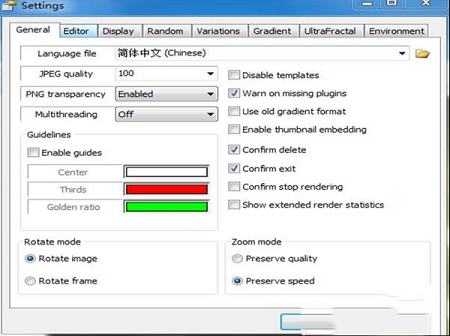
4.重启软件,设置成功。
软件特色
1.包括100个随机分形2.实时预览任何更改
3.高度可定制的图像
4.其用作电脑壁纸
软件优势
1、更改颜色、形状、大小和布局2、实时查看结果
3、用不同的值从头开始创建你自己的分形
分形教程
1、运行后,程序主窗口左侧会生成一系列随机的分形图案,点击列表中内容就能逐个看这些分形的效果。下文称这些分形效果为“图像”。这些随机生成的“分形图像”一般不会给人太多惊喜。要利用Apophysis提供的其他工具才能得到我们想要的绚丽图像。提示:改变窗口大小,或者把窗口最大化,都会影响预览图的大小。要注意的是:预览图越大,计算时间也就越长。推荐还是不要把窗口拉得太大。
默认状态下的预览图显得很粗糙,菜单中选择 Options - Options - Display 可用来调节预览图。Quality默认是5,如果你把它加到10会明显提高预览质量,但也会让计算时间加倍。Quality越高速度越慢质量越好,但这只会改变预览效果和预览速度,并不影响最后导出的图。
2、点击预览图上方的“变异”按钮。会弹出包含9个分形效果的窗口供你选择图像。中间的是你当前的图像,而周围的8个则是根据当前图像而产生的“变异”版本。点击中间的图像,会根据当前图像重新生成8个变异版本。
而点击周围的某个图像就意味这用它来代替当前图像,并且基于新的图像重新生成8个变异版本。窗口中Speed指的是变异速度,数值越小则变异图像和原来的图像越相似,窗口中Trend下拉菜单用来修改变化趋势,你可以尝试一下选不同的趋势来观察每种趋势带来的变异效果。
3、点击预览窗口上的“编辑”按钮 。弹出的窗口里每个三角形代表了图像中不同的元素。点击某个三角就可以拖动它,拖动的同时,编辑窗口的图像图案也在实时地变化,鼠标松开后,预览窗口里的内容也会相应地改变。
你还可以通过拖动三角行的顶点来改变其形状,或者拖动三角形的边来旋转它。右键点击三角形,你还能看到add(添加新的三角形),delete(删除),flip(翻转)等等操作。慢慢尝试,很快你会明白这些元素是如何对图像的形状造成影响的。
4、另一个改变图像形状的方法是使用脚本;菜单中选择 scripts - open打开一个asc文件。然后点击主窗口上的播放按钮:来运行脚本。
5、调节配色方案也是创作图像的乐趣之一。换一种颜色渐变,图像的视觉效果就会完全不同。在主窗口中点击渐变色按钮,打开配色对话框。
点击配色条右边的箭头,弹出下菜单中会显示预设的各种配色方案。改变配色就能马上在预览窗口中看到新的图像效果。
6、配色对话框的另一个功能是滚动颜色。拖动Rotate滚动条就能使颜色渐变循环平移。通过这个功能,我们只用一个颜色渐变就能得到千变万化的图像效果。
7、也许你电脑上有些不错的图,允许你直接用图里的颜色来给你的图像上色。在配色对话框里点击“Smooth Palette”按钮,点“open”打开一张图片,Apophysis会根据图片计算出一个配色并且把它反映到图像上。
8、如果你得到一个喜欢的配色,可以右键点击配色条,选择“save gradient”把配色方案保存下来。保存时会有2行要填写,第一行是选取保存的文件。第二行则是给你的配色取个名字。该软件中的配色方案不是一个个分开存的,而是把很多套配色存在同一个文件里。所以你可以选择一个已经存在ugr文件,把配色添加进去。或者存到一个新的ugr文件,那么这个文件里就只有一套配色方案。
以后,当你需要这个配色方案的时候,点击“Gradient Browser”按钮,然后点击文件夹形状的按钮打开你先前保存的ugr文件,在随后显示出来的一些配色列中找到你需要的那个。
9、如果需要改变图像的背景色,在主窗口中点击“调节”按钮。在background的位置可以改变背景色。Camera面板里的的拖动条允许你对图像进行移动缩小放大等操作。
10、如果你得到了一个你很喜欢的图像,那你一定希望把它保存下来。这里所指的是保存图像的参数,而不是保存图片,因为只有这样才能下次打开并修改它。选择菜单中的 File - Save Parameters 来保存图像,图中作者给他的图像文件取名为"space_flames.flame",而在Title对话框,则命名为"Chaos"。这是因为一个图像文件也是可以同时包含多个图像的,所以文件名并不能代表图像的名字,title里的chaos才是。以后如果你需要打开图像进行进一步操作。就在菜单中选择 File - Open,此时左侧的图像一览将不再是随机的图像,而是文件中所保存着的图像。
11、最后的步骤,就是把设计好的图像导出成绚丽的图片了,点击主窗口上齿轮形的按钮输入你想要的宽高,尺寸越大渲染的时间越长。按下"render"按钮开始渲染图像。提示,如果你需要导出一个透明背景的图像,把导出文件后缀改成png就行了。如果渲染功能弹出错误警告,那你也许需要更新你的渲染工具,在Apophysis菜单中选择Options - options -paths,把最后一项的路径(export renderer),指向Apophysis安装目录,选择hqi.exe。
常见问题
如何设置中文界面?1.按Ctrl+P组合键进入设置界面;
2.在“General”选项卡中找到“language file”;
3.设置“简体中文”,点击“OK”;
4.重启软件,设置成功。
∨ 展开
 WonderFox HD Video Converter Factoryv18.0中文破解版
 MFiles Helper(跨平台文件传送) v2.2.5绿色版
 IntelliJ IDEA Ultimate 2021汉化包
 Moo0多桌面 V1.17 官方版
 梅林固件科学插件 V384.17 最新免费版
 Autodesk注册机
 全境封锁破解版
 Video Shaper Pro破解版v3.0
 美图秀秀PC破解版2022 V6.5.7.0 吾爱破解版
 Retouch4me AI 11合1套装 V2023 中文破解版
 Portraiture4完美中文汉化破解版 V4.0.3 最新免费版
 美图秀秀破解版吾爱破解2022电脑版 v.6.4.0.2绿色版
 剪映电脑版 V3.1.0.8712 官方PC版
 Naifu(二次元AI绘画生成器) V2022 最新版
 Beauty Box插件v4.2.3汉化破解版(免序列号)
 Disco Diffusion 5离线版 V3.5 本地运行版