
超级捕快是一款功能十分强大的录屏软件,它可以用来捕捉视频,可以屏幕录像还可以播放视频音频,真的非常方便。此外,还支持对视频的简单编辑,加文字加水印以及添加日期等,兼容性好。软件是梦幻科技继《超级转换秀》软件后的再一优秀力作,这次也带来了革命性的功能,其是国内首个拥有捕捉家庭摄像机DV、数码相机DC、摄像头、TV电视卡、电脑屏幕画面、聊天视频、游戏视频或播放器视频画面并保存为AVI,WMV,MPEG,SWF,FLV等视频文件的优秀录像软件。无论是在图像捕捉还是屏幕录制上,功能都十分的出色。比如允许在捕捉视频上添加日期、叠加文字、叠加图像(水印)、捕捉的各种喜好设置、兼容一个系统的多种捕捉装置、定时捕捉以及屏幕录像功能上允许多种局部捕捉方案等。同时,支持非压缩AVI、压缩AVI(包括DivX/XviD)或WMV, MPEG, SWF, FLV等多种视频文件的直接保存。令人激动的是,其更内置广播软件功能,可以将您硬件实时动态录像到的视频广播到网络,朋友们通过浏览器即可同时共享收看,当然您也可以利用这个功能作为远程监控软件使用。此外,超级捕快还具备DJ广播功能,可以将您电脑上的视频、音频文件广播到网络供大家收看或收听,并支持节目列表编辑,这些设计都堪称前卫!有需要的朋友们可不要错过了哦!
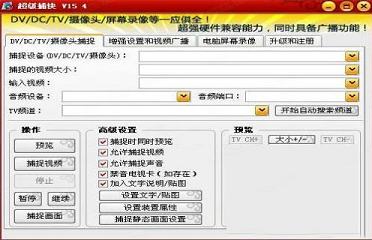
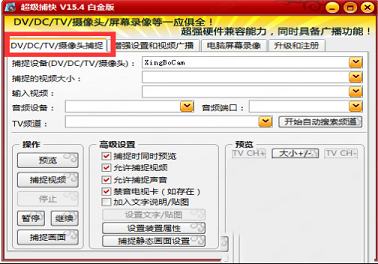
如下图所示,支持录制摄像头、数码摄像机、电视卡等的视频。通过点击“DV/DC/TV/摄像头捕捉”选项卡即可实现。譬如,你可以将自己弹吉他,演奏古筝等通过摄像头捕捉功能,录制下来,上传到网上和网友们分享的
2、为视频加水印、文字、日期等
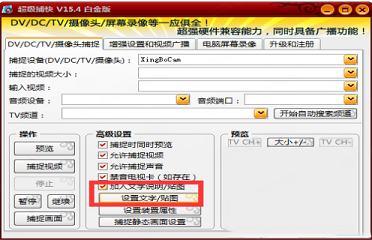
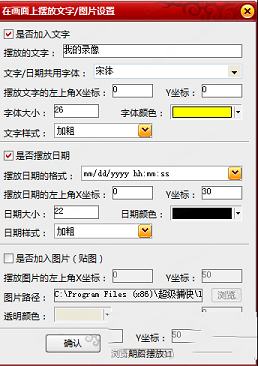
除了录制摄像头视频,我们还可以为视频添加水印、文字、录像日期等。点击“DV/DC/TV/摄像头捕捉”选项卡下方的“设置文字/贴图”按钮,在在弹出的对话框中即可设置。你可以为录制的视频打上自己的LOGO!
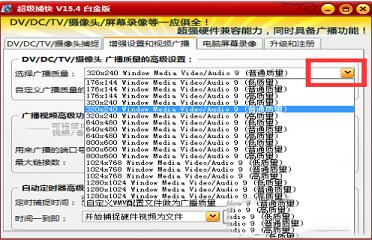
3、广播质量设置
4、使用“电脑屏幕录像”功能,众多流行的格式选择
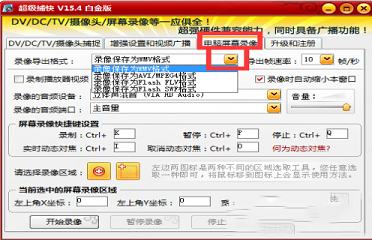
接着就来介绍“电脑屏幕录像”功能。使用这个功能,我们就可以录制电脑屏幕画面、播放器视频、网页视频、聊天视频、游戏视频……在“录像导出格式”处,我们可以导出AVI,FLV,WMV,SWF等流行的格式,视频的清晰度和体积可由你自由设置,软件支持导出高清的视频。
5、选择录像区域以及支持录视频和声音
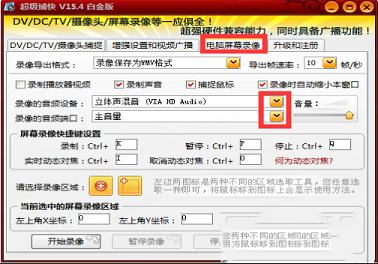
使用橙色录像区域选择工具,帮助我们准确的选择录像区域。软件支持边录视频,边录声音。如下图所示,在“录像的音频设备”处选择声卡名称,在“录像的音频端口”处选择正确的音频端口即可。建议安装声卡新版本官方驱动,让声卡的性能更大的发挥出来。
6、开始录制视频
最后,点击“开始录像”按钮,即可开始录制视频。
需要利用到一些系统文件,如果这些系统文件被您删除或没有更新(太旧)会发生引导或软件运行错误现象。如果您现在不能正常运行,您可以尝试下载安装如下我们提供的系统组件:
DirectX 9或以上版本
二、我要使用录像屏幕,请问我应该导出什么样的格式好?
一般屏幕录像我们推荐导出默认的WMV格式,这种格式体积本身小巧且尽量保留画质。当然,您也可以导出AVI格式,导出AVI格式的好处是屏幕尺寸可以任意设定,但导出AVI格式必须使用好的视频压缩器和音频压缩器,不然会导致体积过大。一般视频压缩器我们推荐使用Microsoft Video 1或Microsoft MPEG-4 Video Codec V2或Microsoft MPEG-4 Video Codec V3选项,音频压缩器一般使用MP3或MPEG Layer-3选项。
三、为什么使用捕捉的视频总是有图像而没有声音?
首先请确保您使用的是V10.0或更高版本的,新版本已经彻底解决此类问题,您可以在本站下载新版本安装即可。
如果您使用新版本问题依旧,那一般只有如下3种可能:
第一、您系统的声卡驱动没有安装好或不对,请直接从硬件官方下载和安装适合您当前操作系统的新版驱动程序即可解决;
第二、您在软件中选择了错误的录音设备或录音端口,请在中正确选择您想要录制的来源即可,比如要录制系统声音,那就选择类似包含“立体声混音”、“stereo mix”、“波形”、“Wave/MP3”、“您听到的声音”、“What you hear”等选项(视具体声卡而有所不同)。如果要录制麦克风的声音,那就选择麦克风相应的选项即可;
第三、某些Windows 7(Vista)系统会默认禁止一些录音设备。请首先按照上述确保您安装了支持Windows 7(Vista)系统的声卡新版本官方驱动,然后请在系统桌面右下角右键(不是左键)点击音频图标,在弹出的“声音”对话框中点击“录制”,在界面下方列表空白处点击鼠标右键,在弹出的右键菜单中选择“显示禁用的设备”,并通过右键菜单将相关选项全部启用。最后回到超级捕快软件界面中即可看到所有录音设备了,请根据上述第二点按需选择即可!问题解决。
2.进一步完善了录像内核,并解决了在Vista/Win7或更高平台下,屏幕录像闪烁或不流畅的问题,从此录制更快更稳定!
3.皮肤功能更完美,可智能识别并使用Vista/Win7或更高平台中的雅黑字体。
4.对摄像头/DV/DC/TV等录制功能做了更完美的改进。
5.超级捕快录制摄像头/DV/DC/TV等新增了自动保存参数的功能。
超级捕快怎么用
1、使用“DV/DC/TV/摄像头捕捉”功能如下图所示,支持录制摄像头、数码摄像机、电视卡等的视频。通过点击“DV/DC/TV/摄像头捕捉”选项卡即可实现。譬如,你可以将自己弹吉他,演奏古筝等通过摄像头捕捉功能,录制下来,上传到网上和网友们分享的
2、为视频加水印、文字、日期等
除了录制摄像头视频,我们还可以为视频添加水印、文字、录像日期等。点击“DV/DC/TV/摄像头捕捉”选项卡下方的“设置文字/贴图”按钮,在在弹出的对话框中即可设置。你可以为录制的视频打上自己的LOGO!
3、广播质量设置
4、使用“电脑屏幕录像”功能,众多流行的格式选择
接着就来介绍“电脑屏幕录像”功能。使用这个功能,我们就可以录制电脑屏幕画面、播放器视频、网页视频、聊天视频、游戏视频……在“录像导出格式”处,我们可以导出AVI,FLV,WMV,SWF等流行的格式,视频的清晰度和体积可由你自由设置,软件支持导出高清的视频。
5、选择录像区域以及支持录视频和声音
使用橙色录像区域选择工具,帮助我们准确的选择录像区域。软件支持边录视频,边录声音。如下图所示,在“录像的音频设备”处选择声卡名称,在“录像的音频端口”处选择正确的音频端口即可。建议安装声卡新版本官方驱动,让声卡的性能更大的发挥出来。
6、开始录制视频
最后,点击“开始录像”按钮,即可开始录制视频。
常见问题
一、我的超级捕快在安装过程中或一运行怎么就报错?或者提示我DirectX版本太低?需要利用到一些系统文件,如果这些系统文件被您删除或没有更新(太旧)会发生引导或软件运行错误现象。如果您现在不能正常运行,您可以尝试下载安装如下我们提供的系统组件:
DirectX 9或以上版本
二、我要使用录像屏幕,请问我应该导出什么样的格式好?
一般屏幕录像我们推荐导出默认的WMV格式,这种格式体积本身小巧且尽量保留画质。当然,您也可以导出AVI格式,导出AVI格式的好处是屏幕尺寸可以任意设定,但导出AVI格式必须使用好的视频压缩器和音频压缩器,不然会导致体积过大。一般视频压缩器我们推荐使用Microsoft Video 1或Microsoft MPEG-4 Video Codec V2或Microsoft MPEG-4 Video Codec V3选项,音频压缩器一般使用MP3或MPEG Layer-3选项。
三、为什么使用捕捉的视频总是有图像而没有声音?
首先请确保您使用的是V10.0或更高版本的,新版本已经彻底解决此类问题,您可以在本站下载新版本安装即可。
如果您使用新版本问题依旧,那一般只有如下3种可能:
第一、您系统的声卡驱动没有安装好或不对,请直接从硬件官方下载和安装适合您当前操作系统的新版驱动程序即可解决;
第二、您在软件中选择了错误的录音设备或录音端口,请在中正确选择您想要录制的来源即可,比如要录制系统声音,那就选择类似包含“立体声混音”、“stereo mix”、“波形”、“Wave/MP3”、“您听到的声音”、“What you hear”等选项(视具体声卡而有所不同)。如果要录制麦克风的声音,那就选择麦克风相应的选项即可;
第三、某些Windows 7(Vista)系统会默认禁止一些录音设备。请首先按照上述确保您安装了支持Windows 7(Vista)系统的声卡新版本官方驱动,然后请在系统桌面右下角右键(不是左键)点击音频图标,在弹出的“声音”对话框中点击“录制”,在界面下方列表空白处点击鼠标右键,在弹出的右键菜单中选择“显示禁用的设备”,并通过右键菜单将相关选项全部启用。最后回到超级捕快软件界面中即可看到所有录音设备了,请根据上述第二点按需选择即可!问题解决。
更新日志
1.导出WMV格式加入了几乎所有电脑的全屏高清分辨率的录制支持,让您录制屏幕、游戏或视频更随心所欲!2.进一步完善了录像内核,并解决了在Vista/Win7或更高平台下,屏幕录像闪烁或不流畅的问题,从此录制更快更稳定!
3.皮肤功能更完美,可智能识别并使用Vista/Win7或更高平台中的雅黑字体。
4.对摄像头/DV/DC/TV等录制功能做了更完美的改进。
5.超级捕快录制摄像头/DV/DC/TV等新增了自动保存参数的功能。
∨ 展开








 人人美剧win10
 DVDFabv12.0.2.0中文绿色版
 云课小班电脑版 V1.0.1 官方最新版
 Flaming Pear Flexifyv2.97破解版
 ds得实1900驱动
 PHP Report Maker(PHP报表生成)v12.0.7破解版(附注册信息和教程)
 天人文章管理系统v5.24破解版(带插件)
 Disk Dril(数据恢复软件)v2.0.0.339破解版
 oCam中文注册破解版(附注册机和教程)v485
 AMCapv9.08绿色破解版
 Screenpresso pro专业破解版v1.7.8(附激活码和教程)
 Bandicam班迪录屏破解版 V6.0.2.2024 注册码最新版
 Camtasia Studio 9汉化补丁v9.1.5.16
 屏幕录像专家 2021v2021破解版
 Bandicam班迪录屏破解版 V6.0.1.2003 注册码最新版
 oCamv495.0中文绿色破解版