ApowerREC是一款非常强大的录屏软件,软件简洁明了,操作简单,给用户最佳的录屏体验。小编给大家带来的是绿色中文破解版本,无需安装,无需付费,中文版非常的实用,用户下载安装包解压出来后点击即可实用录屏。除了基本的录屏功能之外,制作团队还开发出许多的实用小功能,如游戏模式,专为游戏玩家打造,计划任务,专为办公人士打造,一键截图,视频上传等等,非常的实用!ApowerREC帮你音画同步录制电脑桌面操作、在线会议、娱乐视频等所有活动。它提供全屏录制、区域录制、画中画等多种录制视频模式,让用户轻松搞定聊天视频录像及教学视频。
支持实时编辑视频录制画面,也支持在录制后,使用高级编辑功能,增加视频特效。
录制摄像头
既可以单独录制摄像头画面,也可以录制画中画效果。
任务录制
ApowerREC支持两种任务录制功能,即电脑屏幕/摄像头定时计划任务录制和跟随录制功能。
转换视频
将录制好的视频,转换为多种格式,如:MP4、AVI、WMV、MOV等。
快速截图
一键屏幕截图,并自动将图片保存到电脑。
高品质录音
支持高品质的录制声卡及麦克风中的声音,允许用户调节音量及自定义音源。+
ApowerREC可用于录制APP展示视频或视频会议记录,声音、演示及摄像头画面均可超清录下来。
教学演示
此视频录像软件能让你的演示更加生动:可用其录制在线教学视频及添加注释,让观看者更直观的了解重点。
学习复习
轻松制作超棒的学习素材,非常适用于录制直播课程,在线会议等相关网络在线视频。
游戏娱乐
原画记录游戏精彩画面及截取精湛操作图片,并将其分享到各大平台,与他人分享。
通用功能
使用该录屏工具可以做好视频通话记录、现场问题录制反馈及视频技术支持等。
多平台分享
录屏及截图后,可以使用这款多平台录屏软件,直接与朋友、家人及全世界用户分享生命中美好的瞬
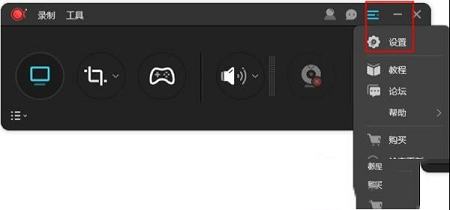
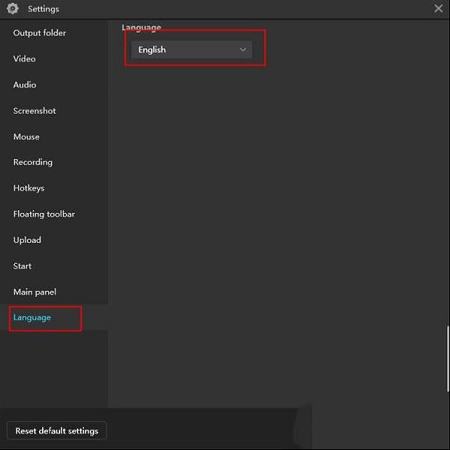
选择设置按图即可设置中文。
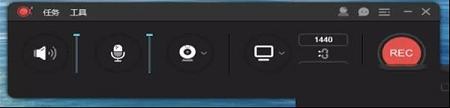
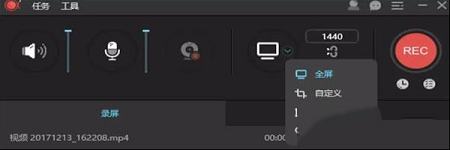
2. 音视频超清录制ApowerREC内含多种可供选择的录制模式。包括全屏、自定义、固定区域以及围绕鼠标录制。另外,可以单独录制摄像头或者同时录制摄像头和屏幕。作为一款专业的录屏软件,软件支持同时录制视频和音频,其中音频包含系统声音、麦克风声音以及两者兼有。除此之外,它还能够支持调整音视频同步。

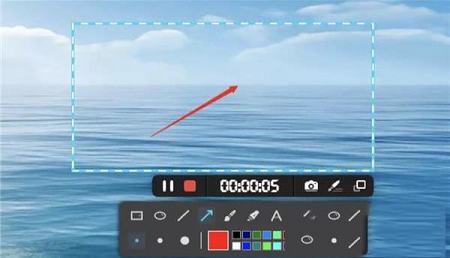
3. 实时注释对于想要在录制过程中给视频添加标注的用户来说,它绝对是最佳之选。它提供了大量的编辑功能,包括文本、线段、矩形、箭头、高亮等等,以此让视频达到更加直观鲜明的效果,非常适用于录制在线学习、教学视频、演示教程以及其他数字化内容。
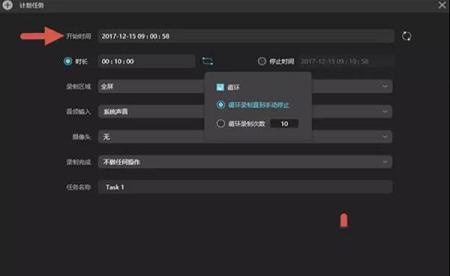
4. 自动录屏工具软件为大家提供了两个自动录屏工具,其中一个是“计划任务”,只要创建计划任务之后,即便人不在电脑旁边,也能够自动录制视频。另外一个就是“跟随录制”,它能够设置跟随录制一个正在运行的程序,当跟随程序结束运行时,录屏也会自动结束。以上两个功能都能够帮助用户在不方便或者没有时间的时候,无需手动操作便能轻松录制视频。
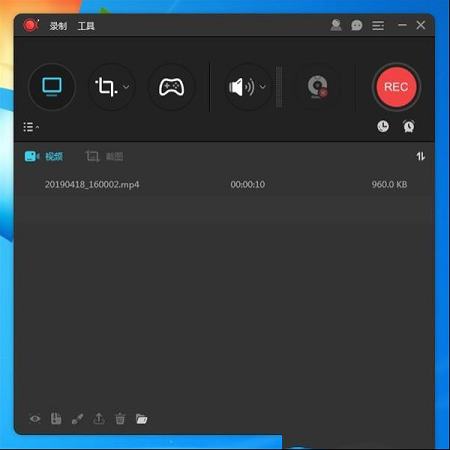
5. 轻松管理文件所有已录制的视频和截图都会分栏显示在主界面上。无需设置输出目录就可以轻松管理它们,并且能够直接查看文件名、名称、录制视频。相较于从目录中查看,就会显得更加方便、直观。文件管理功能包括预览、删除、重命名以及全选等等。
6. 多平台上传为了便于用户需要将已录制的视频或者截图分享给朋友、家人。软件支持将视频上传至几大主流视频分享平台(包括优酷,ShowMore以及FTP)。如果需要将截图上传并保存或分享至免费的云空间。可以将它们一键上传至screenshot.net。ApowerREC是一款广泛适用于教育、商务演示或者娱乐用途等各个领域的实用型软件。可以点击下方按钮马上进行下载,即刻享有以上所有超级给力的强大功能。
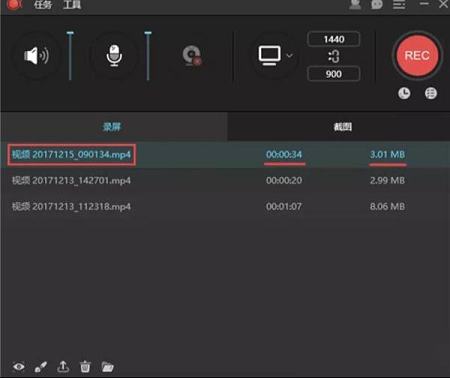
软件介绍
编辑视频支持实时编辑视频录制画面,也支持在录制后,使用高级编辑功能,增加视频特效。
录制摄像头
既可以单独录制摄像头画面,也可以录制画中画效果。
任务录制
ApowerREC支持两种任务录制功能,即电脑屏幕/摄像头定时计划任务录制和跟随录制功能。
转换视频
将录制好的视频,转换为多种格式,如:MP4、AVI、WMV、MOV等。
快速截图
一键屏幕截图,并自动将图片保存到电脑。
高品质录音
支持高品质的录制声卡及麦克风中的声音,允许用户调节音量及自定义音源。+
软件特色
商业用途ApowerREC可用于录制APP展示视频或视频会议记录,声音、演示及摄像头画面均可超清录下来。
教学演示
此视频录像软件能让你的演示更加生动:可用其录制在线教学视频及添加注释,让观看者更直观的了解重点。
学习复习
轻松制作超棒的学习素材,非常适用于录制直播课程,在线会议等相关网络在线视频。
游戏娱乐
原画记录游戏精彩画面及截取精湛操作图片,并将其分享到各大平台,与他人分享。
通用功能
使用该录屏工具可以做好视频通话记录、现场问题录制反馈及视频技术支持等。
多平台分享
录屏及截图后,可以使用这款多平台录屏软件,直接与朋友、家人及全世界用户分享生命中美好的瞬
常见问题
设置中文,软件刚打开默认为英文。选择设置按图即可设置中文。
使用说明
1. 智能面板与悬浮框软件内含一个便于控制录屏进程的智能面板,它能够让用户快速选择录制区域、音频以及摄像头录制。另外,开启录制后,会出现一个悬浮框。如果不需要使用它,将其拖至电脑屏幕侧边就会自动隐藏。然后再将鼠标移至相应位置就会显示整个工具栏,接着就可以使用注释、截图或者其他工具来丰富录制的视频内容。2. 音视频超清录制ApowerREC内含多种可供选择的录制模式。包括全屏、自定义、固定区域以及围绕鼠标录制。另外,可以单独录制摄像头或者同时录制摄像头和屏幕。作为一款专业的录屏软件,软件支持同时录制视频和音频,其中音频包含系统声音、麦克风声音以及两者兼有。除此之外,它还能够支持调整音视频同步。
3. 实时注释对于想要在录制过程中给视频添加标注的用户来说,它绝对是最佳之选。它提供了大量的编辑功能,包括文本、线段、矩形、箭头、高亮等等,以此让视频达到更加直观鲜明的效果,非常适用于录制在线学习、教学视频、演示教程以及其他数字化内容。
4. 自动录屏工具软件为大家提供了两个自动录屏工具,其中一个是“计划任务”,只要创建计划任务之后,即便人不在电脑旁边,也能够自动录制视频。另外一个就是“跟随录制”,它能够设置跟随录制一个正在运行的程序,当跟随程序结束运行时,录屏也会自动结束。以上两个功能都能够帮助用户在不方便或者没有时间的时候,无需手动操作便能轻松录制视频。
5. 轻松管理文件所有已录制的视频和截图都会分栏显示在主界面上。无需设置输出目录就可以轻松管理它们,并且能够直接查看文件名、名称、录制视频。相较于从目录中查看,就会显得更加方便、直观。文件管理功能包括预览、删除、重命名以及全选等等。
6. 多平台上传为了便于用户需要将已录制的视频或者截图分享给朋友、家人。软件支持将视频上传至几大主流视频分享平台(包括优酷,ShowMore以及FTP)。如果需要将截图上传并保存或分享至免费的云空间。可以将它们一键上传至screenshot.net。ApowerREC是一款广泛适用于教育、商务演示或者娱乐用途等各个领域的实用型软件。可以点击下方按钮马上进行下载,即刻享有以上所有超级给力的强大功能。
∨ 展开
 Vue xStream(3D自然景观制作) V8.00.58.59 官方最新版
 小智壁纸软件 V5.0.0.18 官方最新版
 Replay(人声伴奏分离软件) V3.3.1 最新免费版
 Smarter Batteryv6.7绿色优化版
 驾考宝典v8.2.5最新版
 Rufus(USB启动盘制作工具)v3.10中文绿色便携版
 迅捷图片转换器v2.6.0.0破解版
 Visual Studio Codev1.55.1.0中文绿色版
 oCam中文注册破解版(附注册机和教程)v485
 AMCapv9.08绿色破解版
 Screenpresso pro专业破解版v1.7.8(附激活码和教程)
 Bandicam班迪录屏破解版 V6.0.2.2024 注册码最新版
 Camtasia Studio 9汉化补丁v9.1.5.16
 屏幕录像专家 2021v2021破解版
 Bandicam班迪录屏破解版 V6.0.1.2003 注册码最新版
 oCamv495.0中文绿色破解版