SQL DXP Premium是一款可跨平台的数据库比较和同步平台,旨在为广大用户提供不同类型的数据库进行数据比较以及同步;并且,它的兼容性可以说是业内数一数二的,支持SQL Server、Oracle、MySQL等数据库类型,并且还在支持跨平台数据比较、同步,还可以比较不同的数据库服务器,并从不同平台传输数据。还支持将源数据库的各种对象直接转换为可以兼容的目标数据库对象,例如将MySQL数据库转换成SQL Server形式,所以比较是同类比较,非常直观。并且,在特定的公共数据类型的情况下,它可实现跨平台数据比较,这样无疑可以更加紧密地对齐,减少数据误差,提高数据的准确性;尤其是其提供的数据比较功能就是采用一种极为方便方式从两个不同的平台进行数据传输,以达到web的MySQL数据可传输回SQL Server数据库中的目的。不仅如此,SQL DXP Premium中文破解版还可以进行快速的载入筛选器架构,现在可以从加载中排除异常对象,同时还支持部署脚本添加,可让程序自主执行你需要的各项命令!
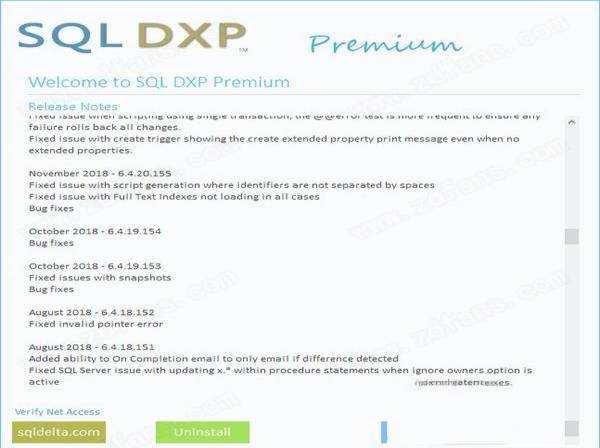
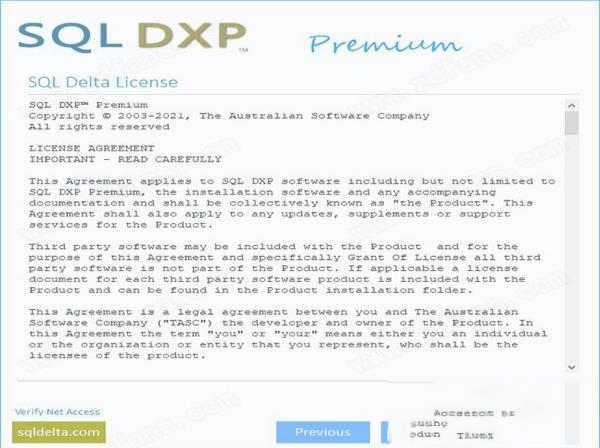
2.选择第一项“I agree”(我接受许可协议的条款),再点击“next”进入下一步
3.选择安装位置,默认路径为“C:\Program Files (x86)\SQL Delta V6\”,建议最好不要安装到系统盘(C盘)
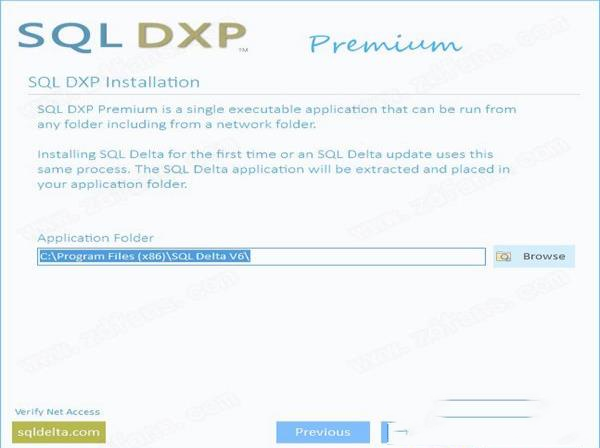
4.软件安装需要一些时间请耐心等待即可
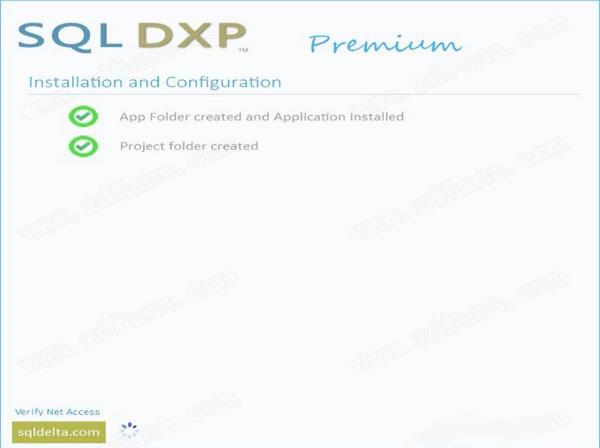
5.当安装完成后点击“finish”即可退出安装向导
6.安装完成后先不要运行,回到刚才下载的数据包中将破解补丁“all.sql.delta.software.v.1.0-patch.exe”复制道软件的安装目录中运行,点击“patch”即可
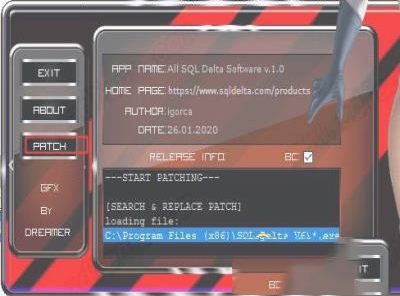
7.选择安装目录下的SQLDXP.ex
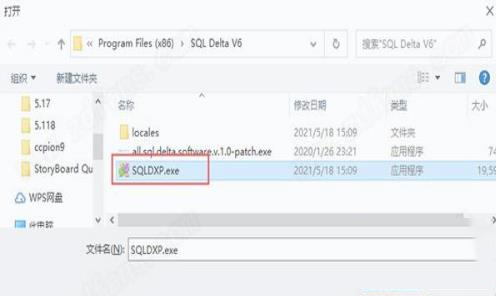
8.最后运行软件即可开始免费使用,破解完成
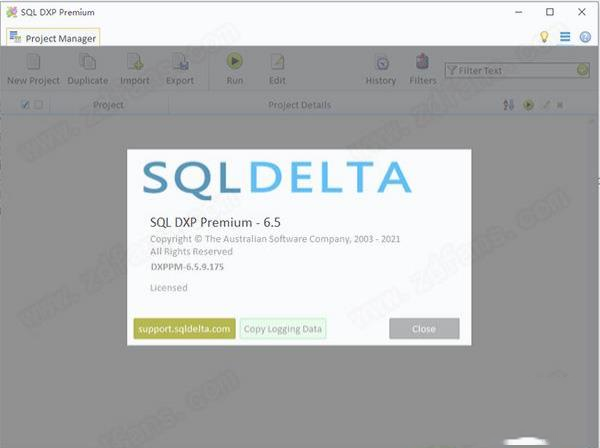
可以像数据库一样进行比较,因此SQL Server与SQL Server的比较方式与SQL Delta执行比较的方式相同。此外,SQL DXP Premium可以比较不同的数据库服务器,并跨不同平台从SQL Server,Oracle或MySQL传输模式和/或数据。
2、模式比较
将源数据库的各种对象转换为目标数据库的兼容对象。例如,将MySQL转换为SQL Server会将MySQL数据库转换为SQL Server形式,以便进行比较。
重要的是要注意,并非所有对象和属性都可以转换。 MySQL不支持SQL Server的功能集,但是保留了对象以显示源数据库的整个架构。
3、数据比较
给定常见数据类型,跨平台数据比较可以更紧密地对齐。数据比较提供了一种从两种不同的平台传输数据的便捷方法,并且非常常见的用途是将基于Web的MySQL数据传输回后端SQL Server数据库。
1、直接比较
比较两个数据库既快速又容易。在新项目中,选择源数据库目标,然后选择目标数据库,然后单击以运行模式比较。
SQL Delta显示了源或目标中所有不同对象的概述。通过选择每个对象,您可以在模式级别看到各种差异。
2、综合项目选择
每个模式比较项目都有一系列选项来减少发现的共同差异。例如,带有系统名称的对象约束通常在源和目标之间是不同的,可以忽略这些约束。
3、模式映射
对于某些项目,目标架构名称(所有者)与源架构名称不同。每个比较项目都可以选择将源模式名称映射到目标模式名称。
然后,SQL Delta可以选择自动将定义更改为使用正确的架构名称。例如,您的源数据库使用“ dbo”,而目标使用“ prod”作为所有对象的架构名称。只需将dbo映射到prod,任何脚本更改都将确保目标对象是prod.object而不是dbo.object。
4、全面的搜索和过滤
在比较结果中,可以根据一系列选项过滤对象。例如,隐藏所有相同的对象是一个频繁过滤器。
过滤器可以保留,因此无论何时重新运行项目,都将重新应用过滤器。此持久性还可以用于预选择或预取消选择对象,如果源中有不应发送给目标的对象,这将很方便。
5、筛选器架构加载
您可以将过滤器应用于架构加载,以从加载中排除对象。例如,您可能拥有一组功能,这些功能属于源数据库,而永远不会属于目标数据库。通过添加负载过滤器,您可以从负载中排除这些功能,因此可以从比较中排除这些功能。
6、两键同步
显示模式比较选项卡后,只需单击“脚本”以生成部署脚本,然后单击“执行”以应用于目标。
7、比较报告
SQL Delta可以生成模式比较的HTML报告,突出显示整个模式中的对象差异。
8、显示比较
部署前修改脚本
有时能够更改脚本或将脚本添加到最终部署脚本中是很不错的。同步脚本是完全可编辑的,此外,您还可以在项目选项中添加针对每个部署添加到同步脚本的自定义脚本。
二、数据比较
1、SQL DXP Premium是如何工作的
数据比较使用一个或多个索引列(通常是主键)来确定源中的行是否与目标表中的行匹配。如果找到匹配项,则数据比较扫描每列以查找差异。
2、综合配置
默认情况下,数据比较简单明了,选择源数据库和目标数据库并运行比较。SQL Delta自动确定具有主键和匹配列名称的表并执行比较。
如果希望获得更详细的信息,可以选择要比较的表,定义自己的索引列,甚至定义要比较的列。
3、表和列映射
有时,源数据库中的表与目标数据库中的表具有不同的名称。数据比较可以将源表名称映射到目标表名称。这同样适用于源列可以映射到目标列的列。数据比较负责部署脚本中的名称更改。
4、资料筛选
可以在装入过程中过滤表数据以排除特定的行,并且过滤器使用标准的where子句格式。
5、列转换
可以将列配置为应用转换以进行比较,或者同时进行比较和编写脚本。
例如,您可能想比较一个存储到小数点后两位(货币值)的数字列,但是在这种情况下,只有整数对您有意义。
您可以对列应用舍入(..)转换,这将删除十进制值并比较整数。
6、资料筛选
可以在装入过程中过滤表数据以排除特定的行,并且过滤器使用标准的where子句格式。
7、数据比较视图
可以选择将视图作为数据比较的一部分。
源视图可用于映射到目标表,从而提供一种从视图填充目标表的方法。
8、导出数据比较脚本
数据比较脚本可能很大,并且在脚本编写过程中会自动保存到文件中。
数据比较脚本显示可以显示数百万行代码,因此您甚至可以查看最大的部署脚本。
9、差异报告
生成一个HTML报告,显示差异摘要以供您进行数据比较。
三、模式视图
1、查看你的数据库
模式视图是一种编辑器功能,可显示数据库的整个模式。
对于表和视图之类的对象,您还可以在表或视图中查看数据。
2、搜索
在您的数据库中寻找东西?模式视图可以过滤到对象的定义级别,因此您可以在数据库中快速定位元素。
3、动态查询
针对您的数据库运行DML或DDL查询。
4、评论
例如,架构比较可能显示了对源表的意外更改,而您想查看与源数据库和目标数据库有关的数据和其他信息。从项目经理复制您的比较项目,将其切换到架构视图项目并运行它。现在,您可以在表和视图中查看原始架构和数据。也许数据解释了更改,或者表中的注释提供了更多信息。
四、命令行
1、什么是命令行功能
可以通过在命令行中传递项目名称作为参数来运行SQL Delta。例如,在Windows中运行CMD,然后在路径中使用SQL Delta,则可以键入sqldelta.exe“ myproject”,然后myproject将自动运行。
另一种选择是创建快捷方式并将您的项目名称添加到目标。
2、细节
SQL Delta在项目管理器列表中找到该项目,并与名称或文件名匹配,并根据找到的详细信息运行该项目。或者,将项目文件名与现有文件名匹配,不包括任何路径。
我们的更改是,如果项目文件名无法与项目管理器列表中的现有文件名匹配,则该项目文件将成为模板项目。模板项目无法编辑或保存,基本上它们在项目管理器中不存在。
模板项目的好处是可以通过命令行开关动态更改连接详细信息。使用批处理过程,只需更改命令行开关即可使用模板项目比较多个数据库。模板的局限性在于它们无法访问任何对项目持久的过滤器。
模板项目仍然可以具有“完成时”事件,甚至包括负载过滤器和映射。对于数据比较项目,我们建议使用自动模式,以允许SQL Delta在项目每次运行时自动加载和映射源表和目标表,这意味着即使对连接信息进行动态更改也不会限制数据比较。
3、重要提示
要创建模板项目,SQL Delta项目管理器中不能存在项目文件名。如果在项目管理器列表中找到了项目文件名,则将忽略所有命令行连接数据开关。
4、命令行选项:(全部区分大小写)
“项目名称”或“ \ path \ projectfilename.xdp”
/ A运行在项目管理器中找到的所有检查的项目
/ L不管项目设置如何都生成日志文件。配置的日志文件将优先于此开关
/ M:x强制将显示切换到监视器编号x。SQL Delta将在使用的最后一个监视器上启动。在极少数情况下,该监视器不再可用,SQL Delta可能会在屏幕外启动。使用此设置可以强制SQL Delta在特定监视器上启动。
/ Q在本质上隐藏GUI时处于安静或静默模式。一旦项目运行并且所有完成事件均已完成,SQL Delta将自动关闭
/ R比较完成后,会自动生成一个同步脚本并进行部署。如果与/ L组合,则会生成差异日志,脚本错误以及脚本差异之后。完成时,事件具有优先级,并且此开关将被忽略。
连接数据开关-用以下内容替换模板项目内容:
/ SS =“服务器名称”源服务器名称,例如“我的服务器”
/ SU =“用户名”源用户名
/ SP =“!4GFDDGF”源密码。通常使用包含!的SQL Delta加密密码。开始时是纯文本
/ SD =“数据库名称”源数据库,例如“我的数据库”
/ TS =“服务器名称”目标服务器名称,例如“我的服务器”
/ TU =“用户名”目标用户名
/ TP =“ ClearPass”目标密码。通常使用包含!的SQL Delta加密密码。开始时是纯文本
/ TD =“数据库名称”目标数据库,例如“我的数据库”
如果使用多个模板文件名,则每个项目的详细信息将被任何替代数据覆盖。如果“完成时”事件运行另一个项目,则备用数据将不会更改其详细信息。
5、档名
通常,在运行命令行项目时将使用默认文件夹位置。例如,报告将保存到“系统设置”中显示的报告文件夹中。
但是,从其他位置运行CLI项目时,CLI项目文件夹将优先于默认文件夹。
如果CLI项目文件夹包含报告,脚本和临时文件夹,则将使用它们,否则项目文件夹将存储所有输出。
某些“完成时”事件需要文件名,如果文件名包含反斜杠(\),则该路径将覆盖任何系统默认值。规则是:
如果文件名以:\或\开头,则将该路径用作绝对路径。
如果文件名包含\,则解压缩路径并相对于当前项目文件夹使用它。
否则,将文件保存到默认位置,例如脚本或报告。
最后,如果不存在文件夹,则将使用当前项目文件位置。
2、新的内部数据库连接
3、改进了对各种数据类型的支持
4、新的键盘动作在视图项目,(Ctrl+Shift+D -复制行,Ctrl+Shift+上/下-移动行上/下)
5、改善依赖管理器
6、改进脚本生成
7、在参数设置中更改数据文件夹可能会失败
8、错误修复

安装破解教程
1.在本站下载好数据包后进行解压得到安装程序“DeltaConfig_DXPPM-6.5.9.175.exe”,鼠标双击运行进入安装向导点击“next”进入下一步2.选择第一项“I agree”(我接受许可协议的条款),再点击“next”进入下一步
3.选择安装位置,默认路径为“C:\Program Files (x86)\SQL Delta V6\”,建议最好不要安装到系统盘(C盘)
4.软件安装需要一些时间请耐心等待即可
5.当安装完成后点击“finish”即可退出安装向导
6.安装完成后先不要运行,回到刚才下载的数据包中将破解补丁“all.sql.delta.software.v.1.0-patch.exe”复制道软件的安装目录中运行,点击“patch”即可
7.选择安装目录下的SQLDXP.ex
8.最后运行软件即可开始免费使用,破解完成
功能介绍
1、跨平台比较可以像数据库一样进行比较,因此SQL Server与SQL Server的比较方式与SQL Delta执行比较的方式相同。此外,SQL DXP Premium可以比较不同的数据库服务器,并跨不同平台从SQL Server,Oracle或MySQL传输模式和/或数据。
2、模式比较
将源数据库的各种对象转换为目标数据库的兼容对象。例如,将MySQL转换为SQL Server会将MySQL数据库转换为SQL Server形式,以便进行比较。
重要的是要注意,并非所有对象和属性都可以转换。 MySQL不支持SQL Server的功能集,但是保留了对象以显示源数据库的整个架构。
3、数据比较
给定常见数据类型,跨平台数据比较可以更紧密地对齐。数据比较提供了一种从两种不同的平台传输数据的便捷方法,并且非常常见的用途是将基于Web的MySQL数据传输回后端SQL Server数据库。
软件特色
一、模式比较1、直接比较
比较两个数据库既快速又容易。在新项目中,选择源数据库目标,然后选择目标数据库,然后单击以运行模式比较。
SQL Delta显示了源或目标中所有不同对象的概述。通过选择每个对象,您可以在模式级别看到各种差异。
2、综合项目选择
每个模式比较项目都有一系列选项来减少发现的共同差异。例如,带有系统名称的对象约束通常在源和目标之间是不同的,可以忽略这些约束。
3、模式映射
对于某些项目,目标架构名称(所有者)与源架构名称不同。每个比较项目都可以选择将源模式名称映射到目标模式名称。
然后,SQL Delta可以选择自动将定义更改为使用正确的架构名称。例如,您的源数据库使用“ dbo”,而目标使用“ prod”作为所有对象的架构名称。只需将dbo映射到prod,任何脚本更改都将确保目标对象是prod.object而不是dbo.object。
4、全面的搜索和过滤
在比较结果中,可以根据一系列选项过滤对象。例如,隐藏所有相同的对象是一个频繁过滤器。
过滤器可以保留,因此无论何时重新运行项目,都将重新应用过滤器。此持久性还可以用于预选择或预取消选择对象,如果源中有不应发送给目标的对象,这将很方便。
5、筛选器架构加载
您可以将过滤器应用于架构加载,以从加载中排除对象。例如,您可能拥有一组功能,这些功能属于源数据库,而永远不会属于目标数据库。通过添加负载过滤器,您可以从负载中排除这些功能,因此可以从比较中排除这些功能。
6、两键同步
显示模式比较选项卡后,只需单击“脚本”以生成部署脚本,然后单击“执行”以应用于目标。
7、比较报告
SQL Delta可以生成模式比较的HTML报告,突出显示整个模式中的对象差异。
8、显示比较
部署前修改脚本
有时能够更改脚本或将脚本添加到最终部署脚本中是很不错的。同步脚本是完全可编辑的,此外,您还可以在项目选项中添加针对每个部署添加到同步脚本的自定义脚本。
二、数据比较
1、SQL DXP Premium是如何工作的
数据比较使用一个或多个索引列(通常是主键)来确定源中的行是否与目标表中的行匹配。如果找到匹配项,则数据比较扫描每列以查找差异。
2、综合配置
默认情况下,数据比较简单明了,选择源数据库和目标数据库并运行比较。SQL Delta自动确定具有主键和匹配列名称的表并执行比较。
如果希望获得更详细的信息,可以选择要比较的表,定义自己的索引列,甚至定义要比较的列。
3、表和列映射
有时,源数据库中的表与目标数据库中的表具有不同的名称。数据比较可以将源表名称映射到目标表名称。这同样适用于源列可以映射到目标列的列。数据比较负责部署脚本中的名称更改。
4、资料筛选
可以在装入过程中过滤表数据以排除特定的行,并且过滤器使用标准的where子句格式。
5、列转换
可以将列配置为应用转换以进行比较,或者同时进行比较和编写脚本。
例如,您可能想比较一个存储到小数点后两位(货币值)的数字列,但是在这种情况下,只有整数对您有意义。
您可以对列应用舍入(..)转换,这将删除十进制值并比较整数。
6、资料筛选
可以在装入过程中过滤表数据以排除特定的行,并且过滤器使用标准的where子句格式。
7、数据比较视图
可以选择将视图作为数据比较的一部分。
源视图可用于映射到目标表,从而提供一种从视图填充目标表的方法。
8、导出数据比较脚本
数据比较脚本可能很大,并且在脚本编写过程中会自动保存到文件中。
数据比较脚本显示可以显示数百万行代码,因此您甚至可以查看最大的部署脚本。
9、差异报告
生成一个HTML报告,显示差异摘要以供您进行数据比较。
三、模式视图
1、查看你的数据库
模式视图是一种编辑器功能,可显示数据库的整个模式。
对于表和视图之类的对象,您还可以在表或视图中查看数据。
2、搜索
在您的数据库中寻找东西?模式视图可以过滤到对象的定义级别,因此您可以在数据库中快速定位元素。
3、动态查询
针对您的数据库运行DML或DDL查询。
4、评论
例如,架构比较可能显示了对源表的意外更改,而您想查看与源数据库和目标数据库有关的数据和其他信息。从项目经理复制您的比较项目,将其切换到架构视图项目并运行它。现在,您可以在表和视图中查看原始架构和数据。也许数据解释了更改,或者表中的注释提供了更多信息。
四、命令行
1、什么是命令行功能
可以通过在命令行中传递项目名称作为参数来运行SQL Delta。例如,在Windows中运行CMD,然后在路径中使用SQL Delta,则可以键入sqldelta.exe“ myproject”,然后myproject将自动运行。
另一种选择是创建快捷方式并将您的项目名称添加到目标。
2、细节
SQL Delta在项目管理器列表中找到该项目,并与名称或文件名匹配,并根据找到的详细信息运行该项目。或者,将项目文件名与现有文件名匹配,不包括任何路径。
我们的更改是,如果项目文件名无法与项目管理器列表中的现有文件名匹配,则该项目文件将成为模板项目。模板项目无法编辑或保存,基本上它们在项目管理器中不存在。
模板项目的好处是可以通过命令行开关动态更改连接详细信息。使用批处理过程,只需更改命令行开关即可使用模板项目比较多个数据库。模板的局限性在于它们无法访问任何对项目持久的过滤器。
模板项目仍然可以具有“完成时”事件,甚至包括负载过滤器和映射。对于数据比较项目,我们建议使用自动模式,以允许SQL Delta在项目每次运行时自动加载和映射源表和目标表,这意味着即使对连接信息进行动态更改也不会限制数据比较。
3、重要提示
要创建模板项目,SQL Delta项目管理器中不能存在项目文件名。如果在项目管理器列表中找到了项目文件名,则将忽略所有命令行连接数据开关。
4、命令行选项:(全部区分大小写)
“项目名称”或“ \ path \ projectfilename.xdp”
/ A运行在项目管理器中找到的所有检查的项目
/ L不管项目设置如何都生成日志文件。配置的日志文件将优先于此开关
/ M:x强制将显示切换到监视器编号x。SQL Delta将在使用的最后一个监视器上启动。在极少数情况下,该监视器不再可用,SQL Delta可能会在屏幕外启动。使用此设置可以强制SQL Delta在特定监视器上启动。
/ Q在本质上隐藏GUI时处于安静或静默模式。一旦项目运行并且所有完成事件均已完成,SQL Delta将自动关闭
/ R比较完成后,会自动生成一个同步脚本并进行部署。如果与/ L组合,则会生成差异日志,脚本错误以及脚本差异之后。完成时,事件具有优先级,并且此开关将被忽略。
连接数据开关-用以下内容替换模板项目内容:
/ SS =“服务器名称”源服务器名称,例如“我的服务器”
/ SU =“用户名”源用户名
/ SP =“!4GFDDGF”源密码。通常使用包含!的SQL Delta加密密码。开始时是纯文本
/ SD =“数据库名称”源数据库,例如“我的数据库”
/ TS =“服务器名称”目标服务器名称,例如“我的服务器”
/ TU =“用户名”目标用户名
/ TP =“ ClearPass”目标密码。通常使用包含!的SQL Delta加密密码。开始时是纯文本
/ TD =“数据库名称”目标数据库,例如“我的数据库”
如果使用多个模板文件名,则每个项目的详细信息将被任何替代数据覆盖。如果“完成时”事件运行另一个项目,则备用数据将不会更改其详细信息。
5、档名
通常,在运行命令行项目时将使用默认文件夹位置。例如,报告将保存到“系统设置”中显示的报告文件夹中。
但是,从其他位置运行CLI项目时,CLI项目文件夹将优先于默认文件夹。
如果CLI项目文件夹包含报告,脚本和临时文件夹,则将使用它们,否则项目文件夹将存储所有输出。
某些“完成时”事件需要文件名,如果文件名包含反斜杠(\),则该路径将覆盖任何系统默认值。规则是:
如果文件名以:\或\开头,则将该路径用作绝对路径。
如果文件名包含\,则解压缩路径并相对于当前项目文件夹使用它。
否则,将文件保存到默认位置,例如脚本或报告。
最后,如果不存在文件夹,则将使用当前项目文件位置。
更新日志
1、修正了显示内存表排序的问题2、新的内部数据库连接
3、改进了对各种数据类型的支持
4、新的键盘动作在视图项目,(Ctrl+Shift+D -复制行,Ctrl+Shift+上/下-移动行上/下)
5、改善依赖管理器
6、改进脚本生成
7、在参数设置中更改数据文件夹可能会失败
8、错误修复
∨ 展开
 Navicat Premium 12破解版中文(附破解补丁)
 vray for c4d r25汉化破解版 V5.2 最新免费版
 CnCryptv1.29绿色便携版
 Sony Catalyst Browse Suite2019破解版(附破解文件)
 iOS APP Store旧版应用下载工具 V3.0 免费版
 小学算术题生成器 V2.3 免费版
 suapp中文建筑插件集 V2.45 最新版
 桌面格言插件 V1.0 免费版
 Mocha Pro 2021v8.0.0免费版
 Navicat Premium 16破解版 v16.0.7(附安装教程)
 Navicat for MySQL16中文破解版 V16.0.14 免注册码版
 Navicat for PostgreSQL破解版v15.0.6(附破解教程)
 PLSQL Developer 12中文破解版(附注册码机汉化补丁)
 SQLyog 64位v12.09中文破解版
 Navicat 16 for SQLite破解版 V16.0.14 中文免费版
 SQLite Expert Professionalv5.3.0.350完美破解版