
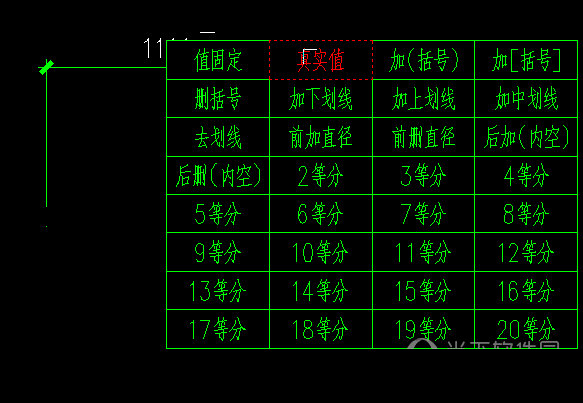
AutoCAD模拟右键菜单是这款顺序能够协助用户提高作图效率,一款专门针对AutoCAD绘图软件推出的右键菜单编辑工具。自由度较高,能够协助用户进行个性化设置,大大提高用户的工作效率,有需要的小伙伴快来下载体验吧。
【功能介绍】
1、 "点击文字修改":点击图中文字,根据正则表达式列表次序,依次匹配,匹配到某项时,显示对应的菜单;支持的文字有单行文字、多行文字、属性文字、块内属性文字、块内文字、标注文字、多重引线文字、天正文字等,不支持表格文字,天正文字不支持T8格式(vlax-ename->vla-object时出现错误),处理天正文字前请保存文件以防CAD崩溃。
2、 "点击线或空点生成文字":支持直线、多段线、三维多段线、样条曲线、射线、构造线、引线、圆、圆弧、椭圆、螺旋,以及块内的以上各种线,不支持多重引线、多线,文字自动同线对齐(同时可调整文字同线角度与距离);点击线或空点时的菜单为"其他"项对应的菜单。
3、 "菜单编辑(E)":进入菜单编辑面板。
4、 "菜单设置(S)":进入菜单设置面板。
5、 "属性标签设置(O)":进入属性标签设置面板。
6、 "帮助(H)":弹出本帮助。
7、 "大小写(C)":临时切换正则表达式是否区分大小写。
8、 "单次匹配(M)":临时切换正则表达式是否单次匹配。
9、 "局部替换(L)":临时切换正则表达式是否局部替换。
10、"属性按标签(A)":对于块内属性,临时切换是按属性标签获得菜单还是走文字的正则表达式匹配菜单。
11、"选字齐线(W)":临时切换选择文字对齐线功能。
【注意】:此处的的"大小写(C)"、"单次匹配(M)"、"局部替换(L)"、"属性按标签(A)"、"选字齐线(W)"都是临时切换对应功能,程序首次使用时,是否具有对应功能,需要进入"菜单设置(S)"中勾选对应选项。
已知问题:加载程序后,第一次点击线或空点生成文字时,生成的文字可能会消失,或者不跟随鼠标。
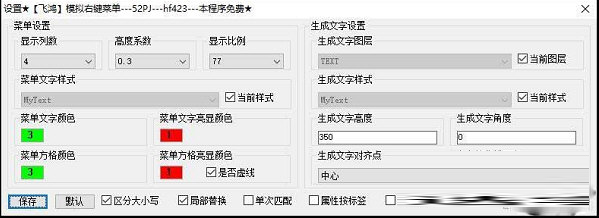
设置面板:
1、 "显示列数":范围1~15列。
2、 "高度系数":菜单文字与方格网高度的比例。
3、 "显示比例":菜单的整体显示比例。
4、 "菜单文字样式":菜单文字采用的样式,找不到该样式时,采用当前样式,宜采用宽度系数0.7的单线字体。
5、 "菜单文字颜色"、"菜单方格颜色":菜单文字与方格网显示的颜色,宜设为一致。
6、 "菜单文字亮显颜色"、"菜单方格亮显颜色":在菜单方格内拖动鼠标,方格网亮显时的颜色,宜设为一致。
7、 "是否虚线":方格网亮显时是否为虚线,有可能不起作用。
8、 "生成文字图层":空点或线上生成文字时采用的图层,找不到该图层时,采用当前图层。
9、 "生成文字样式":空点或线上生成文字时采用的样式,找不到该样式时,采用当前样式。
10、"生成文字高度":空点或线上生成文字的字高,不能为0或负数。
11、"生成文字角度":空点或线上生成文字的角度,单位为角度。
12、"生成文字对齐点":空点或线上生成文字的基点。
13、"文字偏移线距离":在线上生成文字时,文字基点与线段的垂直距离。
14、"区分大小写":改写文字时,正则表达式是否区分大小写,例如:当区分时,点dn100文字,匹配不到DN100系列的菜单,最后匹配到"其他"项对应菜单。15、"局部替换":改写文字时,是找到的符合处替换还是整个文字全部替换,例如:勾选局部替换时,点文字DN200-ES-CM1,菜单选DN300,得到DN300-ES-CM1,反之得到DN300。
16、"单次匹配":改写文字时,是找到多处符合处的第一处替换,还是各处都替换,例如:当勾选单次匹配时,点DN200-DN200文字,菜单选DN300,得到DN300-DN200,反之得到DN300-DN300。【注意】:"局部替换"未勾选时,本功能无效。
17、"属性按标签":改写块内属性时,菜单是按属性标签确定还是走正则表达式确定,当勾选时,若未找到该属性标签对应的菜单,则转为走正则表达式查找菜单,例如:当勾选时,点击块内属性标签为MATERIAL的文字,会匹配到块内属性专属菜单中的材质菜单,反之则忽略属性专属菜单,走正则表达式匹配到\"其他\"项对应菜单。
18、"选字齐线":当勾选时,程序默认首次出现的功能为选择文字对齐线,反之则为程序默认首次出现的功能为点击文字修改,点击线或空点生成文字。
【注意】:此面板中的"区分大小写"、"单次匹配"、"局部替换"、"属性按标签"、"选字齐线"是否勾选决定了程序首次使用时,是否具有对应功能,可以在程序使用的过程中随时临时切换相应功能。
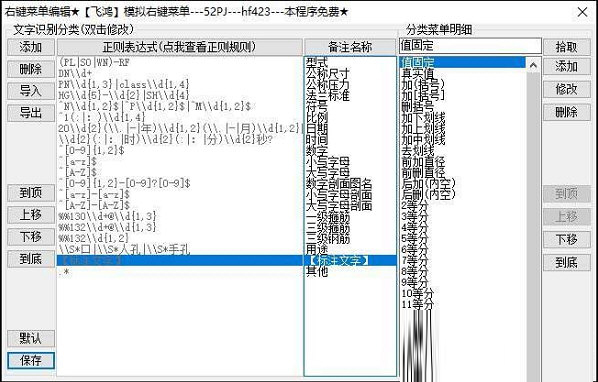
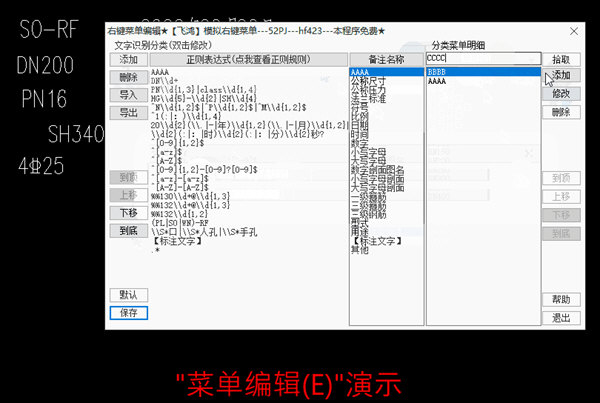
菜单面板:
1、"正则表达式":列表里双斜杠"\\"的第一个斜杠表示转义符;列表里的次序决定了匹配文字分类的先后,匹配范围越小越精确的放到前面,越是模糊范围大的放后面,否则出现某些匹配被拦截的情况;点击顶部"正则表达式"访问有关正则表达式的详解。
2、"备注名称":双击列表可以修改,点击顶部"备注名称"访问论坛本程序帖子。
3、"分类菜单明细":列表的次序决定了菜单中文字的顺序(从左到右,从上到下);双击列表可以在上方编辑框中显示文本;右侧"拾取"可以到图中点文字获取文本显示到编辑框中;在编辑框里文本处理好后,记得点右侧的"添加"或"修改"按钮以生效。
4、允许不通过本面板,而到程序目录下手动修改ini文件,但要【注意】:不要修改"其他"项名称和其对应的".*"名称,不要修改"【标注文字】"的名称和其对应的菜单项名称(可以增项或改变排列次序)。
5、采用了部分映射文字:
"YYYY.MM"、"YYYY.MM.DD"--->今天日期"."连接型式
"YYYY-MM"、"YYYY-MM-DD"--->今天日期"-"连接型式
"YYYY年MM月DD日"--->今天日期"年月日"连接型式
"HH:MM:SS"--->当前时间":"连接型式
"HH时MM分SS秒"--->当前时间"时分秒"连接型式
"本图目录"--->当前图纸所在目录路径
"本图路径"--->当前图纸路径
"【标注文字】"菜单下的各个默认项--->对应功能的文字
【注意】:面板里的正则表达式仅为示意,可以根据你自己需要,修改或添加相关正则表达式匹配规则。
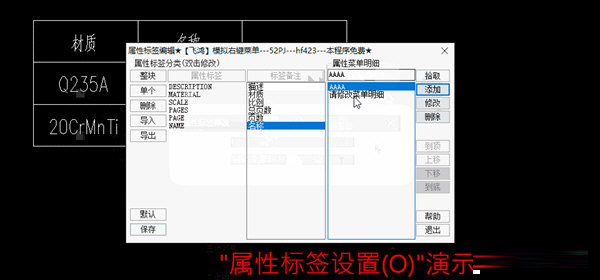
属性标签面板:
1、 "整块":点击图中块内属性文字,获取块的全部属性标签,并叠加到"属性标签"列表中;
2、 "单个":点击图中块内属性文字,获取其单个属性标签,并叠加到"属性标签"列表中;
3、 "标签备注":双击列表可以修改。
4、 "属性菜单明细":列表的次序决定了菜单中文字的顺序(从左到右,从上到下);双击列表可以在上方编辑框中显示文本;右侧"拾取"可以到图中点文字获取文本显示到编辑框中;在编辑框里文本处理好后,记得点右侧的"添加"或"修改"按钮以生效。
【安装教程】
使用方法:将VLX文件拖入CAD作图区
启动命令:YouJianCD
∨ 展开
 Geartrax2018(CAD齿轮设计) 官方版
 Twistpad(文本编辑工具)v2.52 SR1破解版
 101 Clips(剪贴板增强工具)v31.00免费版
 网易云游戏平台 V1.5.3.0112 电脑版
 aoc screen 分屏软件v1.4.2最新版
 Simple Bend(Blender模型弯曲效果器插件) V2.1.7 免费版
 FileZillav3.47.1中文版(附使用教程)
 Doc Converter Prov2.0.0破解版
 比亚迪官方dilink4.0升级包 最新免费版
 比亚迪车机系统升级包 V4.0 免费版
 福昕PDF编辑器12破解补丁 V12.0.0.12394 绿色免费版
 营业执照生成器破解版V8.0
 Alternative A2dp Driver(PC支持LDAC协议) V1.0.5.1 最新免费版
 Eplan p8 2023破解文件 V2023 绿色免费版
 天猫精灵刷机破解软件 V2023 免费版
 Studio One6机架效果插件 V6.0.2 最新免费版