
万能五笔是一种集五笔、拼音、英文、笔画等多种输入方法于一体的输入法,有了它,我们不用再为打字而烦恼,有了一款好的文字输入软件,大大提供我们的工作速度效率啊。具备了许多文字输入软件无法比拟的特色,使用的人也特别多,你会五笔,打五笔;你会拼音,打拼音; 会英语打英语;不会拼音不会英语,打笔画,你想什么打什么。特别是很多做客服的朋友,每天是离不开键盘的。这个汉字输入软件基础是建立在快速的五笔字 型输入上,但如果你输入五笔时,找不到要输入的字,可以用拼音或英译中输入您想要任一个的字或词。而且是一种以优先选择五笔字型高速输入为主的快速输入。各种文字输入随意使用,无需转换,行云流水、随 心所欲,易学好用。本站提供万能五笔输入法 8.0电脑版下载端口,欢迎有需要的朋友免费下载使用。
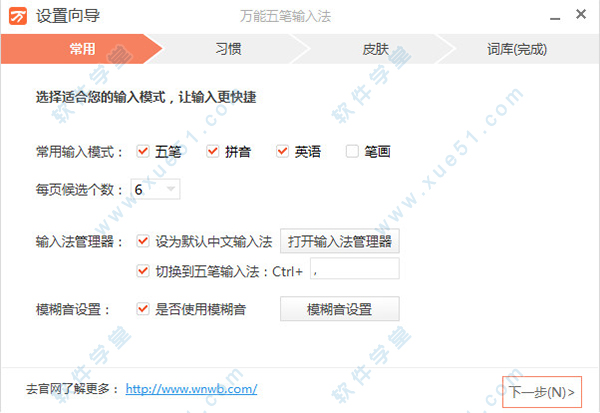
可能您正在使用MSN Messenger与他人即时通讯,这时使用软件在MSN窗口中输入汉字时,有时会出现乱码。这时,我们可以右击,然后选中"辅助设置"下的"校正窗口"选项即可正常显示。另外,在英文版Windows XP+简体中文语言包下输入时类似的乱码问题也能够得到解决。
2、让万能五笔自动运行
的确是一款非常优秀的文字输入软件,但是它并不会在系统运行时自动运行,而且它也没有提供此类的选项。不过,我们完全可以单击"开始"→"程序",找到"启动"组,然后右击,选择"打开"命令来打开系统启动文件夹,并把安装文件夹下的(如C:!WNM)wnb.exe文件用鼠标右键拖放到"启动"组中,并在滑出的菜单中选择"在当前位置创建快捷方式"命令。以后每次启动计算机时就会自动启动,并可以利用它来输入汉字了。
3、提高输入效率
在默认情况下,万能五笔的输入方案是系统多元词库,这显然降低了对用户的要求。但这同样会带来负面效应,那就是重码太多,输入效率下降!其实,由于选择文字输入软件的人一般都能够使用,所以我们完全可以右击图标,然后选择此选项,这样系统就会默认以此来输入,可以减少重码,大大提高输入汉字的速度。当然,如果您有些字无法用,仍可以把它设置成"系统多元词库",输入完成后再改回来就行了。
4、输入特殊符号
我想利用五笔来输入汉字当然不是什么难事,但有时遇到要输入一些特殊符号那就有些小麻烦了。不过,在此五笔中有12大类的特殊符号可供我们选择输入,要输入时只要右击输入法条,再选择"输入特殊符号"下的相应特殊符号即可。
5、处理繁体中文
大家知道,由于历史的原因,大陆采用的是GB码,而台湾、香港、澳门特别行政区则采用的是BIG5即大五位码,有时会带来交流的不便。不过,在设计时考虑过两地编码情况,可以自由设置输入输出界面及编码。右击,选择"GB/BIG5输出设置"命令,即可打开"GB-BIG5 Settings"设置窗口,我们就可以选择输入和输出方案了。
6、反查汉字五笔编码
但是,在用五笔字型输入时,有的时候有些字往往不易把它的笔划分开,怎么也打不出来,浪费了不少时间,最后只好用拼音输入,下一次再遇到这些字时,又要试上好一阵,最终又得再次借助拼音。其实,该五笔就可以反查一个汉字的五笔编码:右击图标,选择"反查/联想"→"反查编码"选项,然后再选择"反查/联想码表"→"五笔字型",然后再选择系统多元词库选项。最后用拼音输入相应汉字,该汉字的五笔编码就会出现在五笔的工具条上了。
7、智能记忆词组
右击图标,选择"辅助设定"下的"调频最近字词"选项后,凡是输入过一次的重码字或词,软件均会自动记忆,用户下一次再输入该字或词,软件会把该字或词自动调频在第一位,用户只需直接敲空格键即可上屏,无需再选数字。这为用户经常输入一些特定的字词是非常有帮助的,而且五笔的智能记忆会根据用户的使用习惯而自动替换,不断更新。
8、重复输入最近上屏的字词
要重复输入上屏的字词,只要按下Ctrl+→键即可,很方便的。如要输入高兴高兴,只要输入一个高兴,再按下Ctrl+→键即可。
9、方便的词中取字功能
有时我们会出现一个汉字用五笔输不出来的情况,这时可以借助于词语输入,然后再把不用的字删除掉。不过,这样比较麻烦。允许我们让词语的最后一个字直接上屏,如笔者要输入舞字,那只要输入"khrl",并在汉字候选框出现"跳舞"时按"→"键即取最后一个汉字"舞"字上屏。
10、英文编码直接上屏
在智能ABC中,我们可以通过V+英文字符串来直接输入英文字符。不过,在软件中只要在输入编码,然后按下Esc键下方的"~"键即可让编码直接上屏。如笔者输入一个"汉"字后,按下"~"键则编码"ic"会直接上屏。
11、小键盘输入中文数字
想快速输入大写的一、二、三、四、五、六等中文数字吗?很简单,右击它,选择"辅助设定"下的"小键盘中文数字"选项。那以后打小键盘上的数字即为对应的中文数字。
12、带走您的自定义词组
众所周知,通过给自己喜欢的文中增加词组来提高打字速度不失为一个很可行而且非常奏效的方法。不过,我们一旦重新安装系统,我们自定义的词组都不辞而别。研究发现,该五笔自定义词组放在其安装文件夹下的文件中(它是一个文本文件)。这样,我们只要把这个文件备份一下,在重新安装系统后直接将备份的文件拷贝到安装文件夹下即可恢复先前的词组了。
2、万能五笔输入法可智能判断输入编码是否为五笔、拼音、英语或是单笔画等,用户无需手工切换。
3、万能的问号学习键“?”让您快速消灭所有疑难字。
4、全方位的万能分号键可迅速扩充系统功能。
5、多种单键前后翻页方式,让你更方便查找。
6、独创的英译中,中译英,帮助您学习和运用英语。
7、灵活体贴的反查编码学习功能,是您最好的导师。
8、独创的多元输入方案,使您学习五笔、拼音、英语,非常简单。
9、万能五笔输入法自带单笔画,3分钟学会电脑打字,让您揭开电脑打字的神秘面纱。
10、方便快捷的在线屏幕造词,随心所欲的分号造词 ,让你打字越来越好用。
11、亲切友好的步步提示让电脑初学者得心应手。
12、通用的中文内码转换功能可让您“港澳台繁简通”。
13、多种个性化的输入窗口,可以让您随意选用。
14、独创的双行标准窗口让您眼睛不易疲劳。
15、个性化的窗口换肤---“日日新”--使你每天心情舒畅。
16、独创的分号+英文语句半角上屏功能,让您解除切换的麻烦。
17、全方位开放透明的编码中文提示,相当一本简明的英汉双向词典。可查五笔,拼音,英语等编码。
2、内置版点设置按钮,找到PC软键盘菜单,然后选择“输入特殊符号”命令,并选择相应的类别,或直接按下相应的快捷键即可快速输入特殊符号。如要输入一些数学符号,只要按下C t r l + 3 键,在五笔的输入法窗口中就可以看到选词窗口,输入相应的字母就可以选择特殊符号了。已经把所有的特殊符号作了分类,其快捷键与特殊符号对应关系如下:Ctrl+1 标点符号、Ctrl+2 数字序号等依次类推。
3、8.0版输入标点符号与我们平时的方法是基本一致的,不需进行特殊设置,其他特殊符号只要点工具按钮中的设置,在出现的菜单中选“PC软键盘”,就可以在出现的选项中选择各种特殊符号并运用。如果不能输入标点符号,你可以点一下设置按钮,选PC软键盘,在出现的选项中点一下第一行“1标点符号”,只需这样操作一次,以后就可以象王码一样输入标点符号了。
4、普遍认为,词组越多,输入起来也会越方便。但有时词组太多了,要在很多词中选择自己需要的词将会很麻烦。不过,凡是用户输入过一次的重码字或词,会自动进行记,当用户下一次再次输入该字或词时,会自动把该字或词调到候选窗口中的第一位,用户按下空格键即可直接上屏,非常方便。这个功能对一般用户经常输入一些特定的字词很有帮助,同时,软件的智能记忆功能会根据用户的使用习惯而自动替换,并会不断智能更新。
5、外挂版右击,选择“辅助设置”下的“小键盘中文数字”项后按右边的小键盘上的数字,则对应的中文数字会上屏,如按“1”,则汉字“一”上屏,按“2”,则汉字“二”上屏;按“0 ”,则汉字“十”上屏。如果不选中此项,则只会输入“1 ”、“2 ”、“0 ”等常规数字。要使用此功能,必须保证小键盘区的NumLoc k 灯打开(即处于锁定状态),否则无法输入小键盘数字。(内置版无此功能)。
6、由于历史的原因,大陆地区和香港、港门特别行政区和台湾地区在中文的编码上是不同的,大陆采用的是G B 码,而香港、港门特别行政区和台湾地区采用的是B I G 5 即大五位码。这样给交流带来了很多不便,不过,在设计时考虑过GB 和B I G5 码的问题,通过它既能输入GB 简体字,又能输入BIG5 繁体字,甚至还可以简体输入繁体输出。你只要点设置按钮,在菜单中选“快速切换”,钩选“繁体”即可实行繁体输出,8.0测试第五版就可以这样了。
7、英语水平的高低在很大程度上取决于掌握的单词量的多少。其实,通过此五笔,可以在输入汉字时不知不觉记忆单词呢!只要在菜单中同时选中“反查编码”和“中译英”选项,并把反查码表设为“英语单词”,以后输入中文时在软件中就会出现对应英文单词,便于大家记住多个单词。
8、在本输入法出现的选词窗口中出现多个字词而所要的字词又不以当前窗口中显示时,这时可以按下“] ”和“[ ”键即可向后或向前翻页,直至找到自己需要的汉字。当然按下“+”号和“-”也是可以向后或向前翻页的。
9、在启动的情况下,可以按下左右S h i f t 键使五笔进入英文输入状态,此时输入窗口会消失,但在任务栏上的图标不会消失。这时我们就可以直接输入英文了。当英文输入完成后,再次按下S h i f t 键仍可出现窗口,此时又可以输入中文了,也可以用鼠标左键点工具按钮上的“中”实现中英文切换。右击,然后选择“切换中英文开关”下的相应选项可以重新设置相应的切换键,如可以设置左Shift 键、右Shift 键、左右Shift 键、左Ctrl 键、右Ctrl键、左右C t r l 键或C t r l+ 空格键来作为五笔中英文的切换键。
10、它属于智能型的,它具有强大的词语联想功能,这样我们可以更加方便快速地输入汉字,从而可以提高我们输入效率。联想词组第一位按空格键上屏,其他按相应的数字键上屏,打字速度大大提高。
11、用空格、回车自动造词:右击内置版点设置按钮,然后找到手工造词,选中“辅助设置”→ “空格、回车自动造词”项。我们就可以直接在输入编码框中进行造词:在输入4 个以上编码后,如“beij ingsh i”,按一下空格,显示“北京s h i ”,按空格或1 键选中“北京”,显示“北京椒”,“市”为第二个编码,按8 选中,则汉字上屏,且造词完成,在下次输入时,直接输入“b e i j ing s h i”,就会有“北京市”词可选。如果本身已有对应汉字,如想造词组“选中”,而“xua n zh o n g”已有对应汉字“选种”,可按回车,也可强行进入造词状态。如果要造词组“西安”,而“xi a n”本身对应“现”等很多汉字,可用“'”分隔,输入“x i' a n ”,按空格键也可完成自动造词。
12、增加GBK汉字输入功能:用户在使用五笔输入汉字时发现有些G B K 汉字无法输入。不过,完全可以把这些字加入到其词库中使其具有该G B K 汉字的输入能力。如,我们要输入一个朱镕基总理的“镕”字,那只要使用支持G B K 汉字输入的,输入后,选中该字,再单击五笔的“词”按钮则会弹出造词对话框。在造词对话框中输入其编码q p w k,并单击“OK”钮。以后只要输入q pwk 键即可输入□字了。其余的G B K 汉字也可以通过类似的方法“输入”。
13、要重复输入最近上屏的字词吗,只要按下C t r l + →键即可,很方便的。如要输入“高兴高兴”,只要输入一个“高兴”,再按下C t r l + →键即可。
14、有时会出现一个汉字用五笔输不出来的情况,这时可以借助于词语输入,然后再把不用的字删除掉。不过,这样比较麻烦。五笔允许让词语的最后一个字直接上屏,如我们要输入舞字,那只要输入“k h r l ”,并在汉字候选框出现“跳舞”时按→键即取最后一个汉字“舞”字上屏。
15、英文编码直接上屏:在智能A BC 输入法中,可以通过V+ 英文字符串来直接输入英文字符。不过,在五笔中也支持编码的直接上屏幕,如我们输入一个“汉”字,只要按下~ 键,则对应的“i c”就会直接上屏幕。
16、自定义输入难字:使用五笔输入汉字时,难免有些字无法录入。不过,完全可以把这些难输入的汉字先在一个文件中输入好,然后一个一个地选中它们,并单击“词”按钮,把它们加入到词库中(一个字也没有关系)。并令其编码为zz zz(因为z zz z 在五笔字型中被定义为查询码,比较好记!),以后遇到难打的字,只要输入四个z,它们就会出现在窗口中了,相当方便。
17、删除自定义词组:有时在五笔中可能把词造错了,以后输入时错词也会出现在屏幕上,不过,我们可以通过两种方法来删除:一是右击,然后选择“自造词管理”命令,然后单击“删词”按钮,在打开的对话框。
1、在网页或文字编辑器中,屏幕中所有使用的关键字词,建议使用万能搜索。
2、在屏幕所有的关键字词,能用鼠标能拖动的,建议使用拖动搜索 。
3、屏幕上如果没有所需的关键字词,建议使用万能搜索 ,可随心所欲选择任意一个搜索引擎。
版本融入新词库算法,底层全面重构优化,版本在拼音长句输入准确性、五笔输入流畅度、win10兼容性全面大幅度提升,给您全新输入体验!
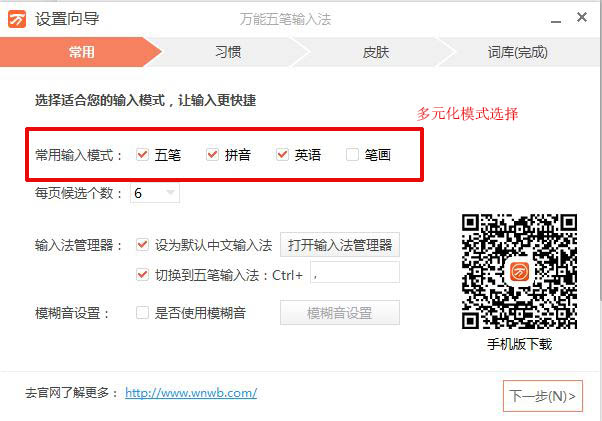
2、中国首创,多元输入
十年磨一剑,它不仅仅是极好用的五笔输入法,而且支持拼音、混输、双拼等输入方式,满足你的所有需求!
3、关注核心,简洁流畅
作为一款打字软件,我们摒弃累赘功能,低耗电脑内存,回归输入这一最纯粹的需求。完美的输入体验,一直是我们的追求!
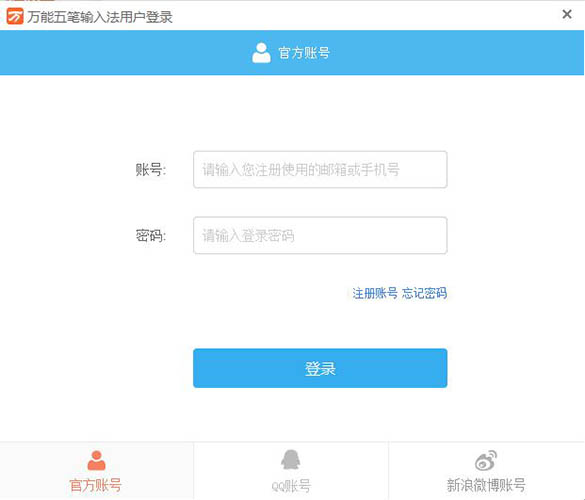
4、一键登录,同步词库
一键安装,独家快速下载技术,尽享极速安装,第三方快速登录,将词库随身携带,你的词库,随时随地调用!
5、智能云词,打字更准
结合大数据的云输入,将当下流行语句一网打尽!精准打字,让指尖尽享非凡输入速度!
1、优化输入法输入体验;
2、解决其他已知问题。
功能介绍
1、破除乱码可能您正在使用MSN Messenger与他人即时通讯,这时使用软件在MSN窗口中输入汉字时,有时会出现乱码。这时,我们可以右击,然后选中"辅助设置"下的"校正窗口"选项即可正常显示。另外,在英文版Windows XP+简体中文语言包下输入时类似的乱码问题也能够得到解决。
2、让万能五笔自动运行
的确是一款非常优秀的文字输入软件,但是它并不会在系统运行时自动运行,而且它也没有提供此类的选项。不过,我们完全可以单击"开始"→"程序",找到"启动"组,然后右击,选择"打开"命令来打开系统启动文件夹,并把安装文件夹下的(如C:!WNM)wnb.exe文件用鼠标右键拖放到"启动"组中,并在滑出的菜单中选择"在当前位置创建快捷方式"命令。以后每次启动计算机时就会自动启动,并可以利用它来输入汉字了。
3、提高输入效率
在默认情况下,万能五笔的输入方案是系统多元词库,这显然降低了对用户的要求。但这同样会带来负面效应,那就是重码太多,输入效率下降!其实,由于选择文字输入软件的人一般都能够使用,所以我们完全可以右击图标,然后选择此选项,这样系统就会默认以此来输入,可以减少重码,大大提高输入汉字的速度。当然,如果您有些字无法用,仍可以把它设置成"系统多元词库",输入完成后再改回来就行了。
4、输入特殊符号
我想利用五笔来输入汉字当然不是什么难事,但有时遇到要输入一些特殊符号那就有些小麻烦了。不过,在此五笔中有12大类的特殊符号可供我们选择输入,要输入时只要右击输入法条,再选择"输入特殊符号"下的相应特殊符号即可。
5、处理繁体中文
大家知道,由于历史的原因,大陆采用的是GB码,而台湾、香港、澳门特别行政区则采用的是BIG5即大五位码,有时会带来交流的不便。不过,在设计时考虑过两地编码情况,可以自由设置输入输出界面及编码。右击,选择"GB/BIG5输出设置"命令,即可打开"GB-BIG5 Settings"设置窗口,我们就可以选择输入和输出方案了。
6、反查汉字五笔编码
但是,在用五笔字型输入时,有的时候有些字往往不易把它的笔划分开,怎么也打不出来,浪费了不少时间,最后只好用拼音输入,下一次再遇到这些字时,又要试上好一阵,最终又得再次借助拼音。其实,该五笔就可以反查一个汉字的五笔编码:右击图标,选择"反查/联想"→"反查编码"选项,然后再选择"反查/联想码表"→"五笔字型",然后再选择系统多元词库选项。最后用拼音输入相应汉字,该汉字的五笔编码就会出现在五笔的工具条上了。
7、智能记忆词组
右击图标,选择"辅助设定"下的"调频最近字词"选项后,凡是输入过一次的重码字或词,软件均会自动记忆,用户下一次再输入该字或词,软件会把该字或词自动调频在第一位,用户只需直接敲空格键即可上屏,无需再选数字。这为用户经常输入一些特定的字词是非常有帮助的,而且五笔的智能记忆会根据用户的使用习惯而自动替换,不断更新。
8、重复输入最近上屏的字词
要重复输入上屏的字词,只要按下Ctrl+→键即可,很方便的。如要输入高兴高兴,只要输入一个高兴,再按下Ctrl+→键即可。
9、方便的词中取字功能
有时我们会出现一个汉字用五笔输不出来的情况,这时可以借助于词语输入,然后再把不用的字删除掉。不过,这样比较麻烦。允许我们让词语的最后一个字直接上屏,如笔者要输入舞字,那只要输入"khrl",并在汉字候选框出现"跳舞"时按"→"键即取最后一个汉字"舞"字上屏。
10、英文编码直接上屏
在智能ABC中,我们可以通过V+英文字符串来直接输入英文字符。不过,在软件中只要在输入编码,然后按下Esc键下方的"~"键即可让编码直接上屏。如笔者输入一个"汉"字后,按下"~"键则编码"ic"会直接上屏。
11、小键盘输入中文数字
想快速输入大写的一、二、三、四、五、六等中文数字吗?很简单,右击它,选择"辅助设定"下的"小键盘中文数字"选项。那以后打小键盘上的数字即为对应的中文数字。
12、带走您的自定义词组
众所周知,通过给自己喜欢的文中增加词组来提高打字速度不失为一个很可行而且非常奏效的方法。不过,我们一旦重新安装系统,我们自定义的词组都不辞而别。研究发现,该五笔自定义词组放在其安装文件夹下的文件中(它是一个文本文件)。这样,我们只要把这个文件备份一下,在重新安装系统后直接将备份的文件拷贝到安装文件夹下即可恢复先前的词组了。
软件特色
1、中国独创的 EXE 外挂式,速度最快,功能最强大,可万能挂接在全球的Windows。2、万能五笔输入法可智能判断输入编码是否为五笔、拼音、英语或是单笔画等,用户无需手工切换。
3、万能的问号学习键“?”让您快速消灭所有疑难字。
4、全方位的万能分号键可迅速扩充系统功能。
5、多种单键前后翻页方式,让你更方便查找。
6、独创的英译中,中译英,帮助您学习和运用英语。
7、灵活体贴的反查编码学习功能,是您最好的导师。
8、独创的多元输入方案,使您学习五笔、拼音、英语,非常简单。
9、万能五笔输入法自带单笔画,3分钟学会电脑打字,让您揭开电脑打字的神秘面纱。
10、方便快捷的在线屏幕造词,随心所欲的分号造词 ,让你打字越来越好用。
11、亲切友好的步步提示让电脑初学者得心应手。
12、通用的中文内码转换功能可让您“港澳台繁简通”。
13、多种个性化的输入窗口,可以让您随意选用。
14、独创的双行标准窗口让您眼睛不易疲劳。
15、个性化的窗口换肤---“日日新”--使你每天心情舒畅。
16、独创的分号+英文语句半角上屏功能,让您解除切换的麻烦。
17、全方位开放透明的编码中文提示,相当一本简明的英汉双向词典。可查五笔,拼音,英语等编码。
使用技巧
1、在默认情况下,输入方案是系统多元词库,如果你是五笔熟练用户,这显然重码太多,输入效率下降!内置版点设置按钮,然后选择项,这样可以仅使用内置的五笔模块来输入汉字,可以减少重码,大大提高输入汉字的速度。当然,如果你有些字无法用,仍可以把它设置成“系统多元词库”,输入完成后再改回来就行了。如果你的五笔水平并不是很好,那可以使用“系统多元词库”。这样可以实现拼音和五笔混合输入。习惯用拼音就使用拼音,习惯用五笔就使用五笔,非常方便。2、内置版点设置按钮,找到PC软键盘菜单,然后选择“输入特殊符号”命令,并选择相应的类别,或直接按下相应的快捷键即可快速输入特殊符号。如要输入一些数学符号,只要按下C t r l + 3 键,在五笔的输入法窗口中就可以看到选词窗口,输入相应的字母就可以选择特殊符号了。已经把所有的特殊符号作了分类,其快捷键与特殊符号对应关系如下:Ctrl+1 标点符号、Ctrl+2 数字序号等依次类推。
3、8.0版输入标点符号与我们平时的方法是基本一致的,不需进行特殊设置,其他特殊符号只要点工具按钮中的设置,在出现的菜单中选“PC软键盘”,就可以在出现的选项中选择各种特殊符号并运用。如果不能输入标点符号,你可以点一下设置按钮,选PC软键盘,在出现的选项中点一下第一行“1标点符号”,只需这样操作一次,以后就可以象王码一样输入标点符号了。
4、普遍认为,词组越多,输入起来也会越方便。但有时词组太多了,要在很多词中选择自己需要的词将会很麻烦。不过,凡是用户输入过一次的重码字或词,会自动进行记,当用户下一次再次输入该字或词时,会自动把该字或词调到候选窗口中的第一位,用户按下空格键即可直接上屏,非常方便。这个功能对一般用户经常输入一些特定的字词很有帮助,同时,软件的智能记忆功能会根据用户的使用习惯而自动替换,并会不断智能更新。
5、外挂版右击,选择“辅助设置”下的“小键盘中文数字”项后按右边的小键盘上的数字,则对应的中文数字会上屏,如按“1”,则汉字“一”上屏,按“2”,则汉字“二”上屏;按“0 ”,则汉字“十”上屏。如果不选中此项,则只会输入“1 ”、“2 ”、“0 ”等常规数字。要使用此功能,必须保证小键盘区的NumLoc k 灯打开(即处于锁定状态),否则无法输入小键盘数字。(内置版无此功能)。
6、由于历史的原因,大陆地区和香港、港门特别行政区和台湾地区在中文的编码上是不同的,大陆采用的是G B 码,而香港、港门特别行政区和台湾地区采用的是B I G 5 即大五位码。这样给交流带来了很多不便,不过,在设计时考虑过GB 和B I G5 码的问题,通过它既能输入GB 简体字,又能输入BIG5 繁体字,甚至还可以简体输入繁体输出。你只要点设置按钮,在菜单中选“快速切换”,钩选“繁体”即可实行繁体输出,8.0测试第五版就可以这样了。
7、英语水平的高低在很大程度上取决于掌握的单词量的多少。其实,通过此五笔,可以在输入汉字时不知不觉记忆单词呢!只要在菜单中同时选中“反查编码”和“中译英”选项,并把反查码表设为“英语单词”,以后输入中文时在软件中就会出现对应英文单词,便于大家记住多个单词。
8、在本输入法出现的选词窗口中出现多个字词而所要的字词又不以当前窗口中显示时,这时可以按下“] ”和“[ ”键即可向后或向前翻页,直至找到自己需要的汉字。当然按下“+”号和“-”也是可以向后或向前翻页的。
9、在启动的情况下,可以按下左右S h i f t 键使五笔进入英文输入状态,此时输入窗口会消失,但在任务栏上的图标不会消失。这时我们就可以直接输入英文了。当英文输入完成后,再次按下S h i f t 键仍可出现窗口,此时又可以输入中文了,也可以用鼠标左键点工具按钮上的“中”实现中英文切换。右击,然后选择“切换中英文开关”下的相应选项可以重新设置相应的切换键,如可以设置左Shift 键、右Shift 键、左右Shift 键、左Ctrl 键、右Ctrl键、左右C t r l 键或C t r l+ 空格键来作为五笔中英文的切换键。
10、它属于智能型的,它具有强大的词语联想功能,这样我们可以更加方便快速地输入汉字,从而可以提高我们输入效率。联想词组第一位按空格键上屏,其他按相应的数字键上屏,打字速度大大提高。
11、用空格、回车自动造词:右击内置版点设置按钮,然后找到手工造词,选中“辅助设置”→ “空格、回车自动造词”项。我们就可以直接在输入编码框中进行造词:在输入4 个以上编码后,如“beij ingsh i”,按一下空格,显示“北京s h i ”,按空格或1 键选中“北京”,显示“北京椒”,“市”为第二个编码,按8 选中,则汉字上屏,且造词完成,在下次输入时,直接输入“b e i j ing s h i”,就会有“北京市”词可选。如果本身已有对应汉字,如想造词组“选中”,而“xua n zh o n g”已有对应汉字“选种”,可按回车,也可强行进入造词状态。如果要造词组“西安”,而“xi a n”本身对应“现”等很多汉字,可用“'”分隔,输入“x i' a n ”,按空格键也可完成自动造词。
12、增加GBK汉字输入功能:用户在使用五笔输入汉字时发现有些G B K 汉字无法输入。不过,完全可以把这些字加入到其词库中使其具有该G B K 汉字的输入能力。如,我们要输入一个朱镕基总理的“镕”字,那只要使用支持G B K 汉字输入的,输入后,选中该字,再单击五笔的“词”按钮则会弹出造词对话框。在造词对话框中输入其编码q p w k,并单击“OK”钮。以后只要输入q pwk 键即可输入□字了。其余的G B K 汉字也可以通过类似的方法“输入”。
13、要重复输入最近上屏的字词吗,只要按下C t r l + →键即可,很方便的。如要输入“高兴高兴”,只要输入一个“高兴”,再按下C t r l + →键即可。
14、有时会出现一个汉字用五笔输不出来的情况,这时可以借助于词语输入,然后再把不用的字删除掉。不过,这样比较麻烦。五笔允许让词语的最后一个字直接上屏,如我们要输入舞字,那只要输入“k h r l ”,并在汉字候选框出现“跳舞”时按→键即取最后一个汉字“舞”字上屏。
15、英文编码直接上屏:在智能A BC 输入法中,可以通过V+ 英文字符串来直接输入英文字符。不过,在五笔中也支持编码的直接上屏幕,如我们输入一个“汉”字,只要按下~ 键,则对应的“i c”就会直接上屏幕。
16、自定义输入难字:使用五笔输入汉字时,难免有些字无法录入。不过,完全可以把这些难输入的汉字先在一个文件中输入好,然后一个一个地选中它们,并单击“词”按钮,把它们加入到词库中(一个字也没有关系)。并令其编码为zz zz(因为z zz z 在五笔字型中被定义为查询码,比较好记!),以后遇到难打的字,只要输入四个z,它们就会出现在窗口中了,相当方便。
17、删除自定义词组:有时在五笔中可能把词造错了,以后输入时错词也会出现在屏幕上,不过,我们可以通过两种方法来删除:一是右击,然后选择“自造词管理”命令,然后单击“删词”按钮,在打开的对话框。
常见问题
如何进行网络快速搜索?1、在网页或文字编辑器中,屏幕中所有使用的关键字词,建议使用万能搜索。
2、在屏幕所有的关键字词,能用鼠标能拖动的,建议使用拖动搜索 。
3、屏幕上如果没有所需的关键字词,建议使用万能搜索 ,可随心所欲选择任意一个搜索引擎。
软件优势
1、输入精准,稳定流畅版本融入新词库算法,底层全面重构优化,版本在拼音长句输入准确性、五笔输入流畅度、win10兼容性全面大幅度提升,给您全新输入体验!
2、中国首创,多元输入
十年磨一剑,它不仅仅是极好用的五笔输入法,而且支持拼音、混输、双拼等输入方式,满足你的所有需求!
3、关注核心,简洁流畅
作为一款打字软件,我们摒弃累赘功能,低耗电脑内存,回归输入这一最纯粹的需求。完美的输入体验,一直是我们的追求!
4、一键登录,同步词库
一键安装,独家快速下载技术,尽享极速安装,第三方快速登录,将词库随身携带,你的词库,随时随地调用!
5、智能云词,打字更准
结合大数据的云输入,将当下流行语句一网打尽!精准打字,让指尖尽享非凡输入速度!
更新日志
v10.2.1.202161、优化输入法输入体验;
2、解决其他已知问题。
∨ 展开
 微软必应输入法v1.6.202.05优化版
 微软拼音输入法2010官方正式版
 搜狗拼音输入法v10.0.0.4300 去广告经典版本
 搜狗拼音输入法v9.3官方正式版
 easy chm3.93中文破解版
 iPixSoft Flash Slideshow Creator官方版V5.6.0.0
 Glary Malware Hunter PRO(恶意软件扫描)v1.85.0.671中文便携版(多国语言版)
 SideSlide(多功能桌面标签栏)v4.93绿色版
 宅宅萝卜BT版植物大战僵尸最新版 V2024 最新免费版
 Mikumikudancev7.39 中文版
 山东通统信电脑版 V2.6 官方最新版
 网站测速小工具V1.0.1绿色免费版
 ALKATIP维文输入法 V5.7 官方最新版
 搜狗拼音输入法32位专用版 V12.5.0.6558 官方最新版
 QQ拼音输入法v1.3纯净版
 极品五笔输入法v8.7超大字库版
 搜狗拼音输入法绿色免安装版 V12.5.0.6558 绿色便携版