
flashfxp是一款非常好用的fxp的软件,我们这款软件就是融合了一些其他优秀FTP软件的优点,如像CuteFTP一样可以比较文件夹,支持彩色文字显示;像BpFTP支持多文件夹选择文件,能够缓存文件夹;像LeapFTP一样的外观界面,甚至设计思路也差相仿佛。另外flashfxp能够支持文件夹(带子文件夹)的文件传送、删除;支持上传、下载及第三方文件续传;我们这款软件就是可以跳过指定的文件类型,只传送需要的文件;我们还可以自定义不同文件类型的显示颜色;不仅仅可以缓存远端文件夹列表,我们还支持FTP代理及 Socks 3 & 4;同时我们这款软件还具有避免空闲功能,防止被站点踢出;我们这款软件就是可以显示或隐藏“隐藏”属性的文件、文件夹;支持每个站点使用被动模式等。想要的可以来我这里下载!
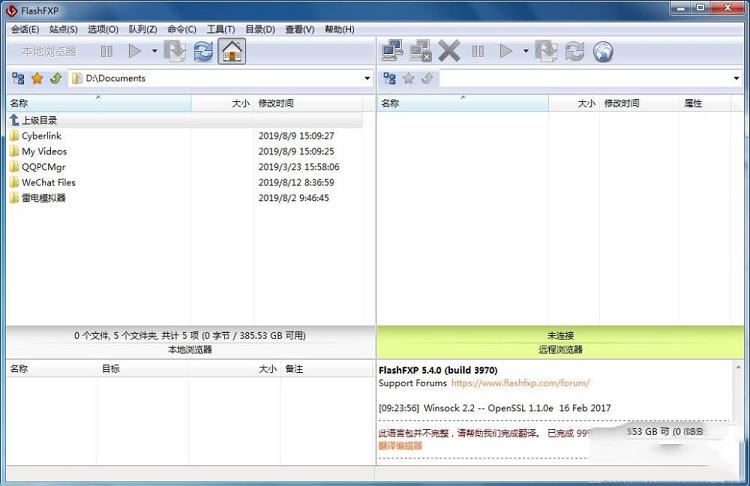
如果下载的文件比较多,需要多几次才能下载完成。那么在这期间很容易漏掉一些文件,只需要在本地列表中将已经下载的文件全部选中,然后按下键盘上的空格键,这样选中的文件会以“加粗”显示,并且对应FTP目录中相同的文件也会以“加粗”方式显示,这个时候我们只需要查看FTP目录中哪些文件没有被“加粗”即可快速找出未下载的文件。
二、数据统计
在实际应用中,有时需要统计出从某个FTP站点上传、下载的数据情况,这可以使用FlashFXP的统计功能。按下F4快捷键打开站点管理器,在左侧选中要统计的FTP站点,然后在右侧切换到“统计”标签,在这里就可以看到该FTP站点上传、下载的总字节数。单击“重置”按钮可清除记录。
三、智能操作
在进行下载、上传或站点对传中途,经常会发生一点中断现象,文件传到一半即掉线了。这个时候都会选择断点续传来继续进行操作,对断点续传提供了智能操作设置。
打开站点管理器窗口并选中FTP站点,在右侧选择“选项”标签,单击文件存在选项下的“配置”按钮,在打开的窗口中将“使用全局设置”选项取消,这个时候我们就可以对应“下载”、“上传”和“FXP(站点对传)”之间进行设置,例如笔者将下载列中的较小设为“自动续传”,这样在下载时如果检测到目的文件比较小,那么将自动续传未下的部分,将“相同”设为“自动跳过”这样可以避免重复下载相同的文件,用同样的方法可以对“上传”和“FXP(站点对传)”进行设置。
四、检查可用空间
默认情况下从FTP上下载文件是不检查当前保存位置是否有足够的空间来保存的,这样就容易出现下载一半提示磁盘空间不足。为了避免这种情况发生,打开“选项→参数设置”命令,切换到“传送”标签,选中“下载前检查空闲空间”选项即可;另外如果选中“下载后的文件保留服务器文件时间”选项,可以让下载的文件和原始文件的时间相同。
五、显示隐藏文件
如果不小心上传了隐藏文件,那么以后登录FTP时是看不到这些隐藏文件的,这可怎么办呢?借助FlashFXP即可解决这个难题。按F8打开“快速连接”窗口,切换到“切换”标签,选中“显示隐藏文件”选项即可。
六、优先传送指定类型文件
在上传下载时,可能需要将某些类别的文件优先传送,这个时候就可以打开“选项→过滤器”命令,将窗口切换到“优先级列表”标签,在“文件通配符”中按照“*.扩展名”格式输入,然后单击“添加“按钮;最后将添加进来的类别选中,通过右侧的上下箭头键来改变优先级。
1、支持彩色文字显示2、像BpFTP支持多文件夹选择文件,能够缓存文件夹
3、支持文件夹(带子文件夹)的文件传送、删除;支持上传、下载及第三方文件续传
4、可以跳过指定的文件类型,只传送需要的文件
5、支持FTP代理及 Socks 3 & 4
6、可以自定义不同文件类型的显示颜色
7、支持每个站点使用被动模式等
8、可以显示或隐藏“隐藏”属性的文件、文件夹
2、支持远程文件编辑与自动保存上传;改进了本地shell文件浏览器;
3、优化和改进了TCP/IP缓冲区的大小;改进了FTP的文件搜索功能;
4、优化了用户界面并采用新的工具栏背景;升级OpenSSL至 1.0.0b。
软件功能
一、轻松找出未下载文件如果下载的文件比较多,需要多几次才能下载完成。那么在这期间很容易漏掉一些文件,只需要在本地列表中将已经下载的文件全部选中,然后按下键盘上的空格键,这样选中的文件会以“加粗”显示,并且对应FTP目录中相同的文件也会以“加粗”方式显示,这个时候我们只需要查看FTP目录中哪些文件没有被“加粗”即可快速找出未下载的文件。
二、数据统计
在实际应用中,有时需要统计出从某个FTP站点上传、下载的数据情况,这可以使用FlashFXP的统计功能。按下F4快捷键打开站点管理器,在左侧选中要统计的FTP站点,然后在右侧切换到“统计”标签,在这里就可以看到该FTP站点上传、下载的总字节数。单击“重置”按钮可清除记录。
三、智能操作
在进行下载、上传或站点对传中途,经常会发生一点中断现象,文件传到一半即掉线了。这个时候都会选择断点续传来继续进行操作,对断点续传提供了智能操作设置。
打开站点管理器窗口并选中FTP站点,在右侧选择“选项”标签,单击文件存在选项下的“配置”按钮,在打开的窗口中将“使用全局设置”选项取消,这个时候我们就可以对应“下载”、“上传”和“FXP(站点对传)”之间进行设置,例如笔者将下载列中的较小设为“自动续传”,这样在下载时如果检测到目的文件比较小,那么将自动续传未下的部分,将“相同”设为“自动跳过”这样可以避免重复下载相同的文件,用同样的方法可以对“上传”和“FXP(站点对传)”进行设置。
四、检查可用空间
默认情况下从FTP上下载文件是不检查当前保存位置是否有足够的空间来保存的,这样就容易出现下载一半提示磁盘空间不足。为了避免这种情况发生,打开“选项→参数设置”命令,切换到“传送”标签,选中“下载前检查空闲空间”选项即可;另外如果选中“下载后的文件保留服务器文件时间”选项,可以让下载的文件和原始文件的时间相同。
五、显示隐藏文件
如果不小心上传了隐藏文件,那么以后登录FTP时是看不到这些隐藏文件的,这可怎么办呢?借助FlashFXP即可解决这个难题。按F8打开“快速连接”窗口,切换到“切换”标签,选中“显示隐藏文件”选项即可。
六、优先传送指定类型文件
在上传下载时,可能需要将某些类别的文件优先传送,这个时候就可以打开“选项→过滤器”命令,将窗口切换到“优先级列表”标签,在“文件通配符”中按照“*.扩展名”格式输入,然后单击“添加“按钮;最后将添加进来的类别选中,通过右侧的上下箭头键来改变优先级。
软件特色
1、支持彩色文字显示2、像BpFTP支持多文件夹选择文件,能够缓存文件夹
3、支持文件夹(带子文件夹)的文件传送、删除;支持上传、下载及第三方文件续传
4、可以跳过指定的文件类型,只传送需要的文件
5、支持FTP代理及 Socks 3 & 4
6、可以自定义不同文件类型的显示颜色
7、支持每个站点使用被动模式等
8、可以显示或隐藏“隐藏”属性的文件、文件夹
更新日志
1、针对Windows 7改进了程序的性能;支持SFTP发布(SSH文件传输协议);2、支持远程文件编辑与自动保存上传;改进了本地shell文件浏览器;
3、优化和改进了TCP/IP缓冲区的大小;改进了FTP的文件搜索功能;
4、优化了用户界面并采用新的工具栏背景;升级OpenSSL至 1.0.0b。
∨ 展开
 SecureCRT 9注册机
 Sublime TextV4.0.0.4077中文绿色版
 Registry Finder(注册表编辑工具)v2.34.1中文绿色便携版
 金山毒霸之三款实用工具独立版v2021
 Abelssoft Send2Phone 2021v4.0.1破解版
 Icecream Video Editorv2.33绿色版
 ACDsee9.0完美中文破解版(免破解)
 PPR编码 V1.0 绿色版
 战锤40k爆矢枪一修大师修改器 V1.17.38829.471 游侠版
 Wing FTP Server注册码注册机
 SecureCRT激活码
 Xlight FTP Serverv3.8.8中文破解版
 SecureFX破解补丁v9.0
 netdrivev2.6.16破解版
 NetSarang AIO Keygen注册机V1.4
 Auto FTP Managerv7.1破解版(附安装教程+破解补丁)